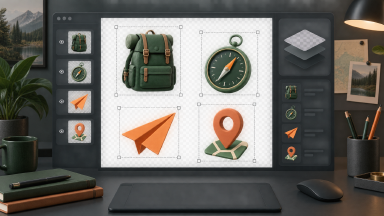
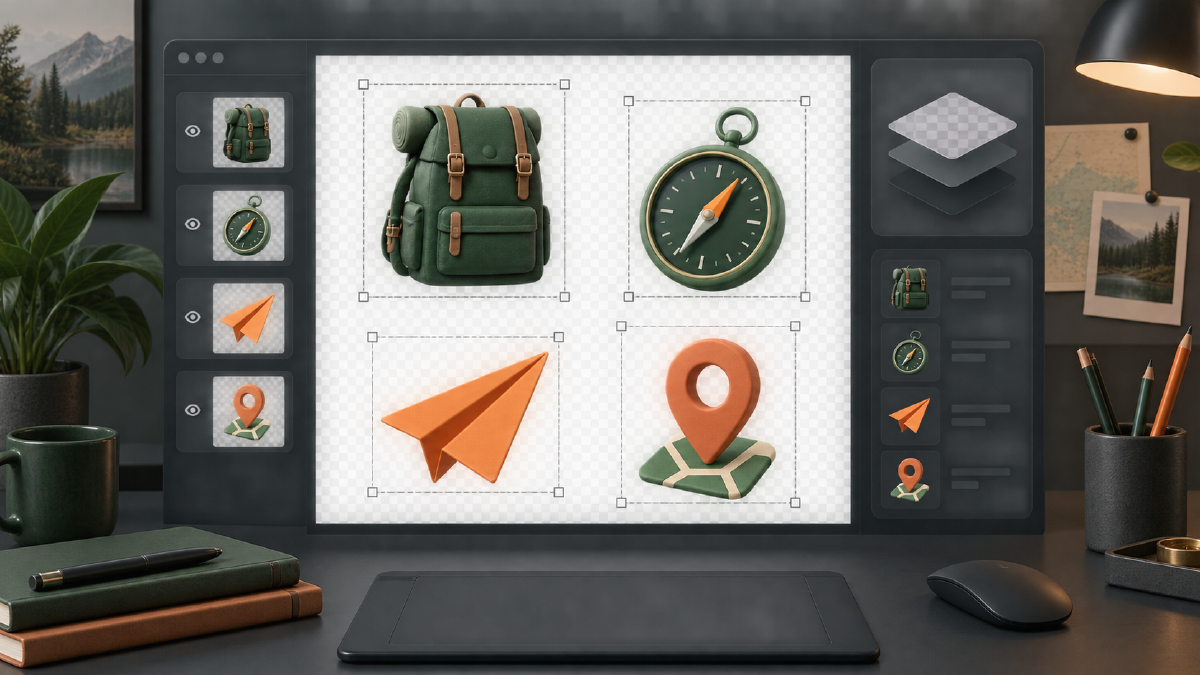
中心となる考え方は、シーンを再利用可能な図形へ分解することです。 生成画像は、アイコン、ステッカー、挿絵、製品パーツの出発点にもなります。対象の輪郭を完全に残して生成し、Arcloop で背景を除去して検査・保存します。
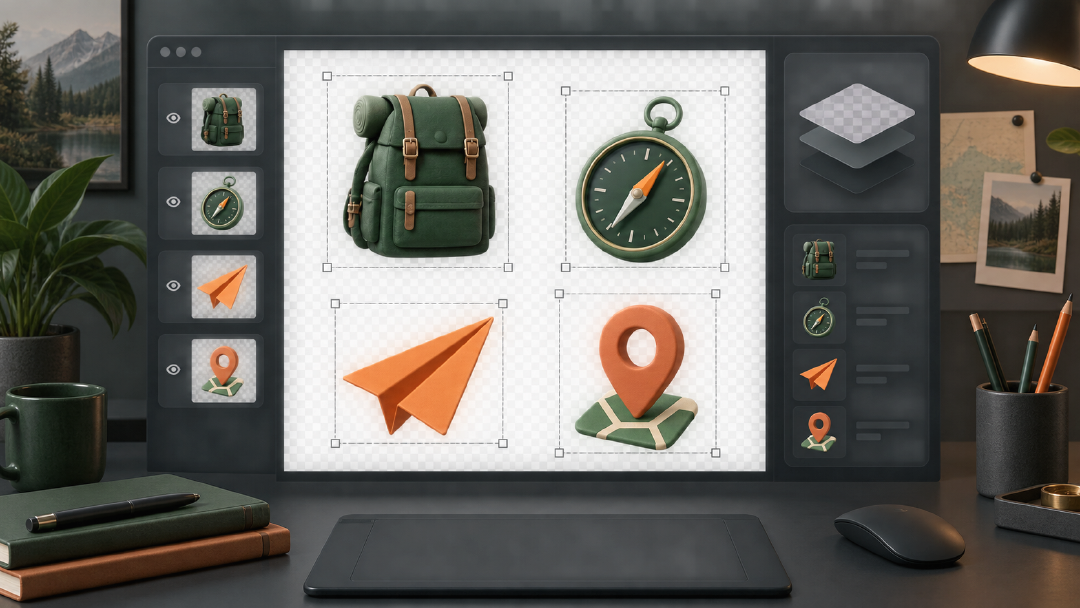
1. 先に素材リストを作る
UI コンセプトには、空状態の挿絵、紙飛行機アイコン、キャンペーン用ステッカーなどが含まれます。複数ページで使えるものを優先し、日付、価格、氏名、本文は実際の UI テキストとして実装します。
| 素材 | 処理 | 納品形式 |
|---|---|---|
| 単体アイコン | 視覚仕様に沿って再生成し、背景を除去 | PNG |
| 装飾イラスト | 主体を残してページ内文字を除去 | PNG |
| カード背景 | サイズと余白を維持 | 長方形画像 |
| ボタン・入力欄 | 製品の設計システムで再実装 | コンポーネントまたはコード |
2. 一つの物体だけを生成する
Arcloop の画像制作 に参照画像を追加し、今回作る対象を一つに限定します。均一な背景は切り抜きを安定させます。透過出力を指定した場合も、保存したファイルに実際のアルファチャンネルがあるか確認してください。
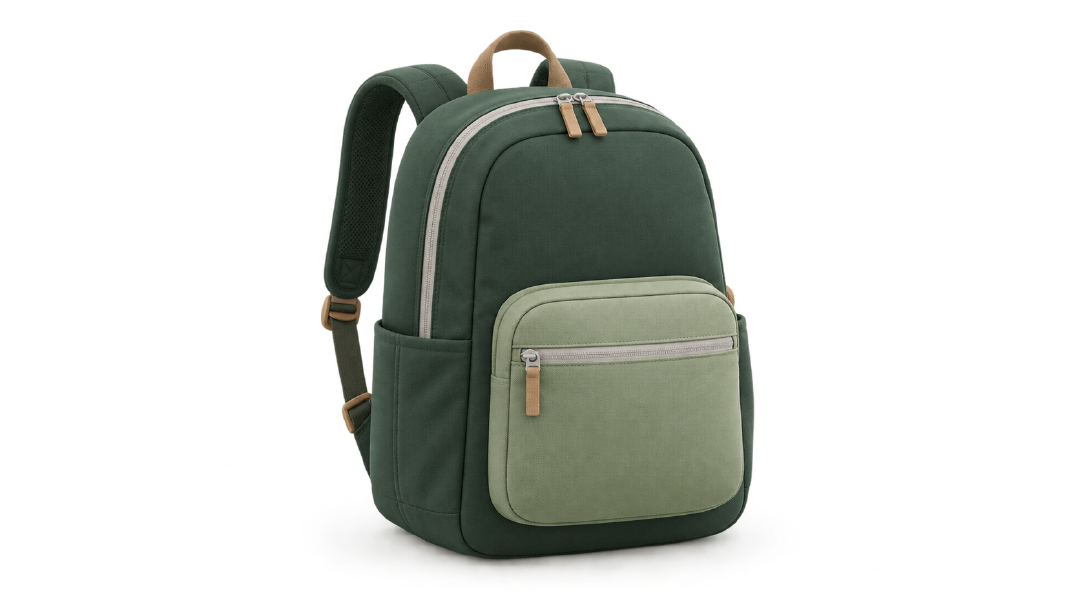
参照画像の緑色の旅行用バックパックを基準に、単体素材を作り直す。
バックパックだけを残し、ページ枠、ボタン、文字、床、装飾をすべて除く。
丸みのある 3D 表現、濃緑の本体、薄緑の前ポケット、薄灰色のファスナーを維持する。
中央に配置し、高さは画面の約 70%。四辺に均等な余白を残す。
全体を切らずに表示し、ブランド表記や飾りを追加しない。
後から除去しやすい均一な淡色背景を使う。
3. 複数の背景色で輪郭を確認する
Arcloop のスマート切り抜き後、肩ひもの隙間、ファスナー、外周を確認します。市松模様が画像自体に描かれることもあるため、黒、白、高彩度の背景に重ね、保存した PNG も確認します。JPEG では透明を保持できません。
細い構造が消えた場合は元画像を確認します。モデルが描いていない形を背景除去で復元することはできません。
4. 同じ素材ファミリーを作る
視点、素材感、角の丸み、光、画面内の大きさを明示します。
承認済みバックパックと同じシリーズの旅行用コンパスを作る。
丸みのある 3D イラスト、左上からの柔光、マット素材、濃淡の緑を引き継ぐ。
視点、主体の大きさ、周囲の余白をそろえる。
コンパスだけを描き、文字、台座、投影、環境背景を加えない。
後から除去しやすい均一な淡色背景を使う。
ファイルと一緒に用途を保存する
透過素材、プレビュー、一覧表を納品し、名称、寸法、透過状態、元の参照ファイル、使用可能な背景色を記録します。白背景だけでなく、実際のページや動画内でも確認してください。
切り抜く前に使用サイズを決める
候補は三つの質問で絞ります。複数ページで使うか、縮小しても判別できるか、元のシーンを離れても意味が明確か、という三点です。一度しか使わない複雑な背景を分解するより、繰り返し使う状態アイコンや装飾を早めに独立させます。
一覧には最終表示サイズも記録します。24 ピクセルのツールバーアイコンには単純な輪郭と少ない質感が必要ですが、320 ピクセルの空状態イラストなら材質や光を残せます。最初の候補では、背景を消す前に持ち手、肩ひも、ポケット、ファスナーの隙間が分離しているか確認します。二つの部位がつながって見える場合は、形、色、視点を固定し、局所的な明暗差だけを修正します。
一つの物体につき承認済みの母版角度を一つ残し、64、128、256 ピクセル版はその母版から作ります。サイズごとに再生成すると、金具の数、ポケットの比率、遠近感が変わり、同じシリーズに見えなくなります。
固定の輪郭チェックを使う
- 輪郭:白や黒の縁、半透明のにじみがない。
- 開口部:肩ひもや持ち手の穴から下の背景が見える。
- 細部:ファスナー、ひも、細い部品が切れていない。
- 影:接地影を納品物に含めるか先に決める。
- キャンバス:対象が端に触れず、同シリーズで余白がそろう。
- 形式:PNG で保存し、実際のアルファチャンネルを確認する。
暗い背景だけで明るい縁が出る場合は、元の背景色が輪郭画素に混ざっています。輪郭色を修正するか、均一背景の元画像からやり直します。マスクを縮めすぎると細い部品まで失うため、100% 表示と実寸の両方で確認します。
失敗は一項目だけ直す
| 失敗 | 原因 | 次回の変更 |
|---|---|---|
| 対象が切れる | 大きすぎる、または安全余白がない | 主体を小さくし、全体表示を明示 |
| 市松模様が残る | 模様が画素として描かれた | 単色背景で再生成するか明示的に除去 |
| 同シリーズで角度が違う | スタイルだけを指定した | カメラ高と回転方向を追加 |
| 暗い UI で明るい縁が出る | 元背景がマットに残った | 輪郭色を修正するか再抽出 |
| 小サイズで判別できない | 質感や内部構造が多すぎる | 材質と内部形状を簡略化 |
引き継げる形でパッケージする
基準となる一体を選び、カメラ高、回転角、主光方向、画面内比率、安全余白を記録します。二体目を承認してからシリーズを増やします。ファイル名には対象、視点、サイズ、版を含め、travel-backpack-front-256-v1.png のようにします。
母版、透過完成品、プレビューは別ファイルで残し、プレビューは明暗両方の背景で見せます。納品前に 24 ピクセルの輪郭、カード上の重心、動画内で移動したときの縁のちらつきを確認します。実際の配置先で明瞭かつ安定し、同シリーズと統一されて初めて合格です。