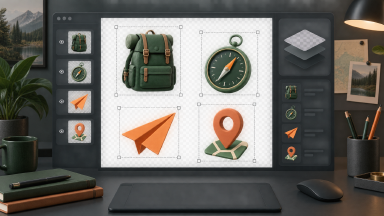
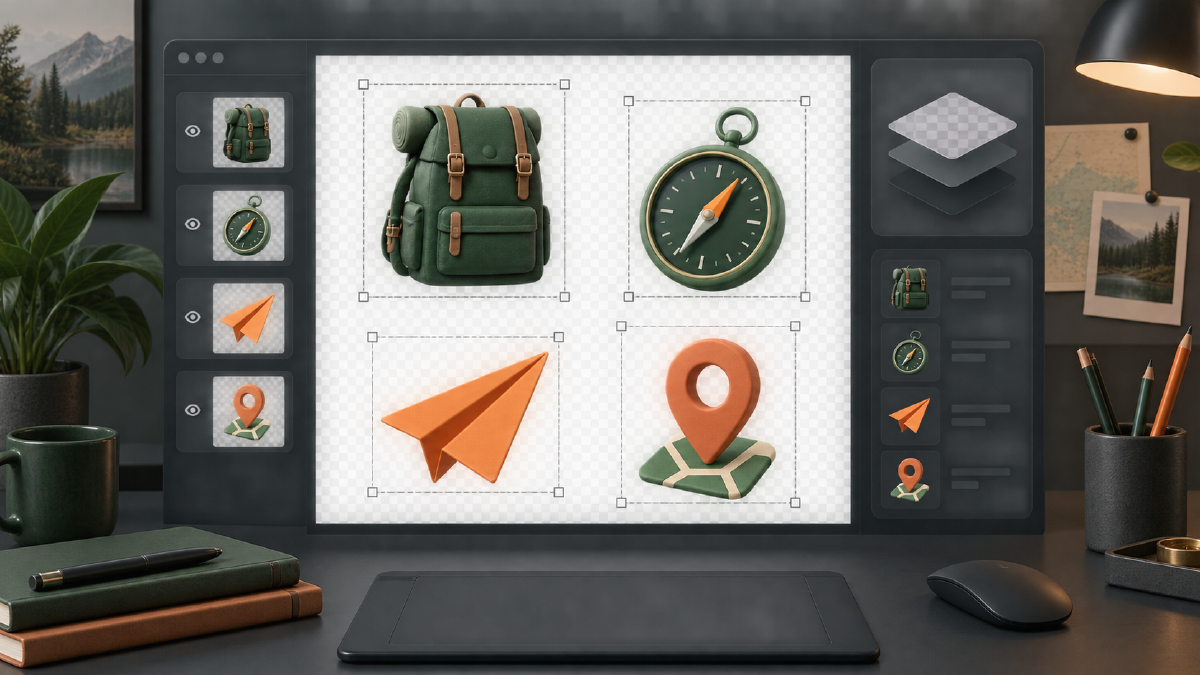
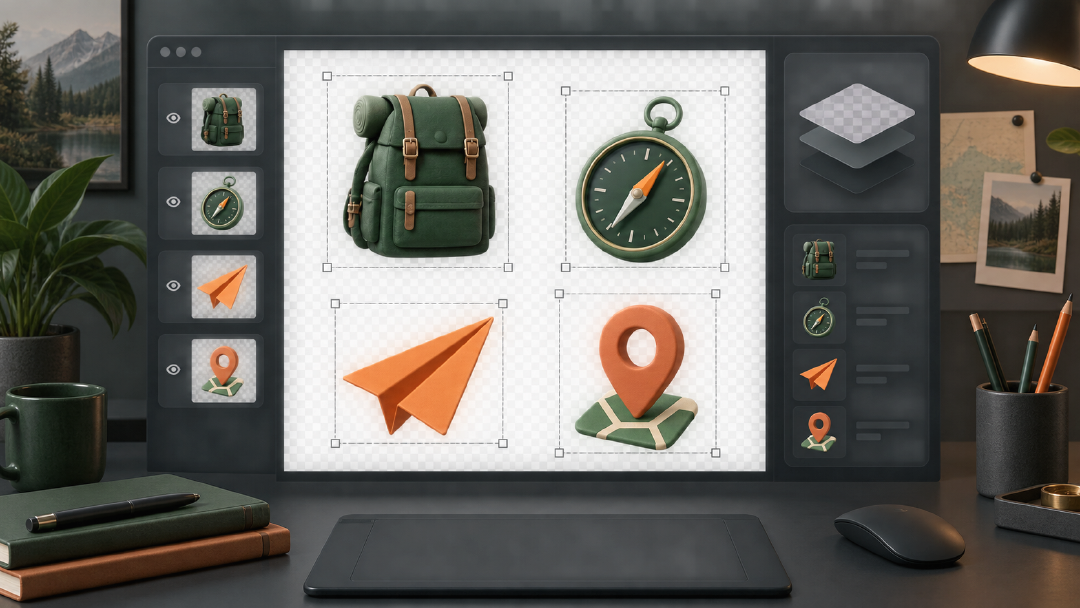
GPT Image 2.5 核心概念:从场景图到可复用图形 图像生成的终点不一定是完整画面,也可以是按钮、图标、贴纸和产品元素。围绕 GPT Image 2.5 的工作流应关注“可复用性”:生成时留出边缘,随后在 Arcloop 去背景、裁切并归档。
一张 AI 生成的 App 概念图可能很好看,但你真正需要的是里面的纸飞机图标、空状态插画和活动贴纸。整张截图无法直接变成可以编辑的设计组件;需要先确认对象,再提取或重新生成单体,最后处理背景与尺寸。
这篇 Arcloop 教程围绕一个明确交付展开:从一张 UI 概念图中整理出可单独使用的位图资源。我们按“选取元素—单体重建—背景处理—多底色检查—保存归类”组织步骤,并分别为图标生成与边缘修复编写模板。
第一步:先列资源清单
如果页面里有二十个元素,不必全部重做。优先选择跨页面可复用的内容:空状态插画、活动图标、吉祥物、装饰形状。日期、用户姓名、价格和正文段落更适合真实文字排版。
| 资源 | 建议处理 | 交付形式 |
|---|---|---|
| 单体图标 | 按参考重建,再去背景 | PNG 位图 |
| 装饰插画 | 保留主体,去掉页面文字 | PNG 位图 |
| 卡片背景 | 保留尺寸与留白 | 完整矩形背景 |
| 按钮与输入框 | 根据产品设计重新实现 | 设计组件或代码 |
Arcloop 画布的元素识别可帮助发现图片中的对象,但它不等于把任意界面还原成可编辑 UI kit。面向设计交付时,元素含义、状态和交互仍需单独定义。
把候选元素放进清单后,再按三个问题筛选:它是否会在两个以上页面出现;尺寸缩小后是否仍能辨认;离开原场景后是否仍有明确含义。只出现一次的复杂背景通常不值得拆分,反复使用的状态图标和装饰物则应该尽早独立出来。这样能避免花时间抠出大量无法复用的碎片。
清单还应写明目标使用尺寸。用于 24 像素工具栏的图标,需要更简单的轮廓和更少的纹理;用于 320 像素空状态卡片的插画,可以保留材质与光影。先确定最终尺寸,再决定生成细节,能减少“原图很精致、缩小后却糊成一团”的返工。
第二步:生成独立对象,减少抠图难度
从 Arcloop 图片创作添加概念图作为参考,明确说明本轮只取哪个对象。大图中只有一小块区域的图标,直接裁剪可能不够清晰;重新生成单体时,则要检查样式是否偏离。
以参考图中的绿色旅行背包图标为视觉依据,重新制作单体素材。
只保留背包,不要页面框架、按钮、文字、地面、阴影投影和其他装饰。
保持圆润的三维插画风格、深绿色主体、浅绿色前袋和浅灰拉链。
背包位于正方形画面中央,占高度约七成,四周保留均匀空白。
主体完整,无裁切,不添加新的品牌标识和挂件。
背景采用便于去除的均匀浅色。
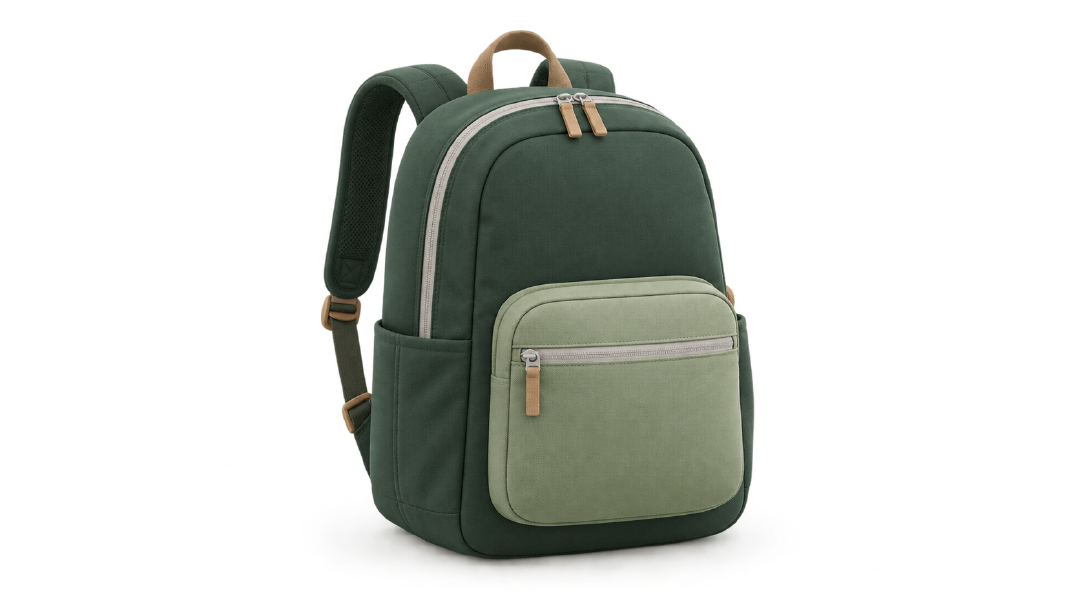
这里选择均匀背景,是为了让后续处理可预测。当前模型支持原生透明输出时,也可以使用相应选项;仅在文字里写“透明”,并不能证明下载文件真的具有透明通道。
生成第一张候选后,先核对主体结构,不要立刻去背。背包的提手、两条肩带、前袋和拉链都应完整可见,左右结构不能因为光影而粘连。如果某条带子与主体颜色完全相同,可以在下一轮仅提高局部明暗差异,让边界更适合抠图,同时保持造型和配色不变。
同一对象建议保留一个“母版角度”。后续需要 64、128、256 像素等不同规格时,优先从同一母版缩放并锐化,不要每个尺寸都重新生成。重新生成会引入扣件数量、口袋比例和透视角度的漂移,最终反而不像同一套资源。
第三步:去背景后换底色检查
在 Arcloop 中选中单体图,使用“智能抠图”。结果完成后,查看肩带孔洞、拉链缝隙与边缘颜色,尤其注意原背景是否残留一圈浅色边。
透明棋盘格有时只是画进图像的纹理。可靠的检查是:把图片放到黑色、白色和高饱和底色上,观察底色能否穿过背景;下载后确认文件支持并实际包含透明信息。JPEG 不支持透明通道,不能作为透明素材交付。
去背景后发现发丝或细线消失,先回到原单体图检查这些细节本来是否存在。模型没画出的结构,抠图工具不会补回来;此时应先生成更清楚的结构,再重新去背景。
可以用一张固定验收表完成检查:
- 轮廓:四周没有白边、黑边或半透明毛边。
- 孔洞:肩带、把手和镂空区域能显示下方底色。
- 细节:拉链、绳带和细线没有被误删或断开。
- 阴影:确定交付是否需要接触阴影;不需要时应一并移除。
- 画布:主体没有贴边,透明边距在同一系列中保持一致。
- 格式:下载为支持 alpha 的 PNG,并在文件属性或图像工具中复核。
若浅色背景上正常、深色背景上出现亮边,通常是原背景颜色混入了边缘像素。此时可以轻微收缩蒙版或清理边缘颜色,但不要反复强行收缩,避免细小结构变薄。若边缘大面积发灰,回到均匀背景版本重新处理往往更快。
第四步:把第二个图标做成同一家族
图标家族的统一,主要体现在观察角度、材质、边缘圆度、光线和主体占比。不要只写“和上一张一样高级”,可以把这些视觉条件写出来。
制作与已确认背包图标同一系列的旅行指南针。
沿用圆润三维插画、偏左上方柔光、细腻哑光材质与深浅绿色配色。
主体角度和画面占比接近参考背包,四周留白一致。
只绘制指南针单体,不加文字,不加底座,不加投影和环境背景。
使用便于后续去除的均匀浅色背景。
每个图标分别完成去背景和边缘检查,然后再组成资源包。透明区域边界相同,不代表视觉重心相同;应在实际卡片尺寸里检查哪个图标显得偏大。
在建立系列时,先选一个对象作为视觉基准,并记录五个可测量条件:相机高度、旋转角度、主光方向、主体占画面比例、四周安全边距。第二个对象通过后,再生成第三个。一次生成十个对象会让问题来源难以判断,也不利于逐个修正。
常见失败与最小修复
| 失败 | 原因判断 | 下一轮只改什么 |
|---|---|---|
| 主体被裁切 | 占比过大或缺少安全边距 | 降低主体占比,明确完整显示 |
| 透明区仍是棋盘格 | 棋盘格被画进像素 | 改用纯色背景重新生成或去背 |
| 同系列角度不同 | Prompt 只写了风格,没有写视角 | 补充相机角度和旋转方向 |
| 深色底出现亮边 | 原背景污染边缘 | 重做边缘颜色或回到均匀背景 |
| 小尺寸无法辨认 | 纹理太多、轮廓太复杂 | 简化材质与内部细节 |
保存时记录用途,而不只记录文件名
确认资源后,在画布中保存至素材库;处于项目上下文时,可按已有实体进行绑定。另附一张清单记录“名称、尺寸、是否透明、原始参考文件、适用底色”。这些是建议的交付字段,不要求产品已经提供同名表单。
文件名应区分对象、视角、尺寸和版本,例如 travel-backpack-front-256-v1.png。预览图可以把透明素材放在浅色与深色两块背景上,让接收者无需打开编辑器就能看出边缘状态。母版、透明成品和预览图分别保存,避免下一次只能从压缩过的预览重新提取。
交付前再把素材放进一个真实组件中检查:24 像素图标看轮廓,卡片插画看视觉重心,视频贴纸看移动时是否出现边缘闪烁。只有在目标场景中仍清楚、边缘稳定且与同系列一致,素材才算真正通过。
最终交付应包含透明素材、预览图和资源清单。把它们放进实际页面或视频画面后再验收,避免只在白色预览背景上看起来完美。下一篇质量验收与 prompt 归档会把这一步扩展成整套素材的复核流程。