ライティング一貫性が管理する要素はどこまでか
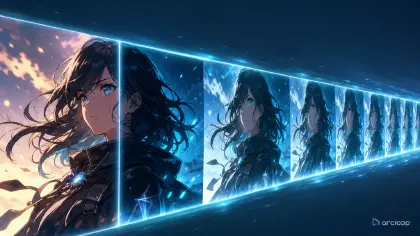
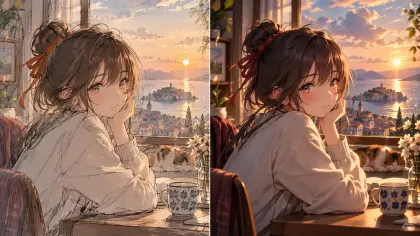
キャラがカットごとに崩れる問題はもう解けた。三面図も安定している。複数人の立ち位置も乱れていない。それでも完成カットには違和感が残る。1カット目は冷たい白いオフィス灯、2カット目は夕方みたい、3カット目は顔の影の向きが逆。キャラは同じなのに、視聴者には同じ場面に見えない。単独カットを何度も回し直すだけだと、互いにそろわない見た目が増えるだけだ。ArcLoopでは、時間、光源、色温度、影を審査項目として書いてから完成に入る。 ここからは、時間や光源、色温度、影をチェック項目にする具体的な方法を見ていきましょう。
ライティングの統一は、雰囲気ワードではなく審査項目に変えるべきだ。まず 創作空間 で時間、光源、色温度をはっきり書き、AIショートドラマガイド でカット順を管理し、キャラアセット庫 で基準顔、衣装、配色を照らし合わせる。そうすると商用出しの素材は、バラで作ったのに同じ話数に見える。
ライティングがキャラクター認識に影響する理由
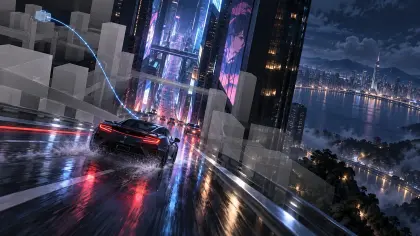
ライティングの統一には、時間、光源の向き、色温度、影、反射の強さ、環境光の明るさが入る。「映画っぽい光」とだけ書いても意味はない。カットをまたいだ連続性が保証されないからだ。毎回きれいな光は出ても、その光が同じ場面のものとは限らない。
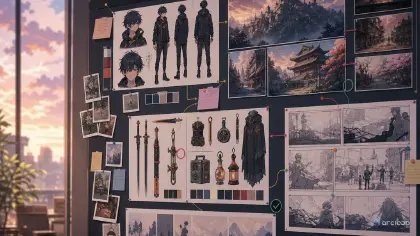
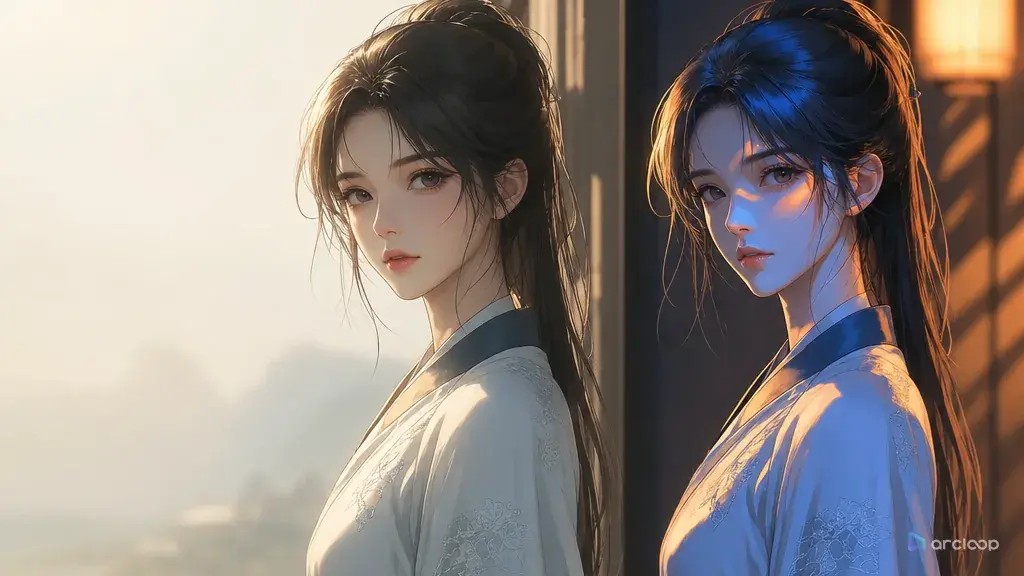
AIショートドラマやAIマンガ劇では、ライティングがキャラの見え方にも影響する。強いサイドライトは顔の形を変える。逆光は髪の輪郭を飲み込む。色つきの環境光は衣装の色をずらす。すると、安定していたはずのキャラがまた別人に見える。判断するときは、キャラアセットの流れに戻る。キャラクターアセットは変えてはいけない外見、三面図と四面図は角度差、キャラアセットシートは基準配色、キャラアセット庫はそれらの基準を保存する。まずライティングのずれかどうかを見て、キャラの再設計だと早合点しないことだ。
流れは、やはり企画→台本→絵コンテ→映像→アフレコ→編集。ライティング項目は絵コンテの段階で入れ、映像生成時に参照し、編集前にチェックする。 短編ドラマ絵コンテテンプレート、キャラアセット庫、AIショートドラマの制作フロー を一緒に使うといい。
カット前にライティングを固める方法:ステップ
-
各シーンに時間と場所を入れる。「夜のオフィス、冷たい白い天井灯、窓の外に弱い青い光」みたいに、毎カットで言い直さない。
-
主光源の向きを決める。左前、右上、後ろ、真上。はっきり書く。人物が向きを変えても、顔に当たる面は変わっていいが、光源の位置は飛ばさない。
-
色温度を書く。暖色、冷白、青紫、夕焼けオレンジ、何でもいいが、同じ場面では統一する。AIマンガ劇なら少し派手でもいいが、それでもルールは必要だ。
-
影と反射を書く。硬い影があるのか、顔の影はどちら側か、ガラス、机、金属の小道具に反射があるか。重要カットではここをそろえる。
-
ライティングをシーン別ショット表に書き込む。各カットに最低でも「時間、光源、色温度、影」の4項目を入れる。そうすれば、生成時に雰囲気ワードだけで走らずに済む。
-
素材チェックでは、まず光を見てからつなぐ。隣り合うカットで顔の明暗差が大きい、衣装の色がずれる、影の向きが逆、そんなときは先に修正か撮り直しだ。15秒以内の同じ場面では光を連続させる。30秒以上はつなぎカットや場面リセットを使ってもいいが、同じ机の前の白い光が急に夕焼けになるのはだめだ。
-
商用の取捨選択をする。高い統一感は質感を上げるが、再生成コストも上がる。メインの衝突、サムネ、再利用しやすい場面は優先的に守り、普通のつなぎは編集で要求を下げる。
-
通ったライティングは場面資産にする。例えば「夜のオフィスの白い天井灯」「雨夜のコンビニの暖色灯」「夕方の廊下のサイド逆光」は、そのまま場面庫に入れられる。次の話で同じ空間に戻るなら、同じライティング資産を呼ぶだけでいい。毎回「高級感」で書き直すより、ずっと安定していて、量産にも向く。
あるシーンのライティングルールが数ショットにわたって安定したら、毎回打ち直す代わりに scene asset として固定してしまいましょう。マイアセットを開き、そのシーン——夜のオフィス、雨の夜のコンビニ、何であれ今作っているもの——を新規作成または開いて、ライティングがいちばん決まったフレームをその Main image として紐づけます。このフレームがそのシーンの以降のショットすべての基準になります。色温度やシャドウの角度を1枚では決めきれない場合は、Reference image をもう1枚紐づけてください。
Episode に戻って、同じ空間で起きるショットが出てきたら @ を打って scene asset を呼び出せば、「冷たい白色の天井照明、窓からのかすかな青い光」といった描写をまた最初から書く必要はありません。そのショットで新しく必要な情報だけを書きます——誰がフレームに入っているか、何をしているか、カメラはどこに構えるか。ライティングは参照と一緒についてきます。
まず画像を生成して、scene asset の Main image と並べて確認します。光源、色温度、シャドウの向きがずれていたら、動画になる前に直しましょう——編集後に気づくよりずっと安く済みます。何ショットか続けて問題なければ、AI Chat Panel でまとめて動画化します:「Generate videos for Shots 1, 2, and 3.」Edit に入ってからもまだおかしいものがあれば、そのショットだけ抜き出して差し替えればよく、1つのライティングミスのためにシーン全体を作り直す必要はありません。
shot cardにそのままコピーできる仕様の書き方
例 1: ライティング仕様表
Establishing shot inside @NightOffice, empty meeting table in frame. Cool white ceiling light angles down from upper-right, and a faint blue glow spills through the window onto the background wall only — keep it off the foreground. Camera holds at desk height, pushing in slowly toward the tabletop, which catches a slight reflection. No character in frame yet. This shot sets the lighting rule for the whole scene: cool white key from upper-right, blue window fill in the background, no warm tones creeping in later.
例 2: ライティング項目入りの映像プロンプト
Medium shot in @NightOffice. @Lead sits in the right foreground under the same cool white overhead light from upper-right; a faint blue window glow still only touches the background, and a light shadow falls across the left side of @Lead's face. @Lead slides a voice recorder across the table toward @Colleague, seated in the left background, then looks up and holds eye contact. The recorder taps softly against the tabletop. Camera stays locked at eye level, no push or pan — match this shot's lighting exactly to the establishing shot, no drift toward warm tones.
例 3: ライティング統一チェック
Close-up reverse shot on @Colleague in @NightOffice, now framed head-on where they were seated in the left background of the previous shot. Hold the same cool white overhead light from upper-right and the same faint blue window glow along the frame edge, with the shadow still falling left across the face — don't let it shift warm. @Colleague watches the recorder slide into view, eyes lifting, jaw tightening slightly. Camera holds still for a beat before the cut, so this frame can be checked side by side against the establishing and medium shots.
よくある破綻パターンと修正法
1つ目は、「高級感のある光」とだけ書くこと。直し方は、光源の向き、色温度、影、反射を具体的に書くことだ。見た目の好みだけでは足りない。
2つ目は、毎カットで光を変えること。直し方は、カットごとではなく場面ごとにライティング仕様を作ること。
3つ目は、ライティングがキャラの見分けを壊すこと。直し方は、強い影で顔を隠しすぎないことだ。特に主役の決め顔ははっきり見えるようにする。
4つ目は、編集後になって初めて光の飛びに気づくこと。直し方は、素材を入れる時点でチェックすること。全部つないでから直すのは遅い。
5つ目は、全部同じレベルで修復しようとすること。商用では優先順位をつける。サムネ、反転、重要台詞のカットを先に守り、つなぎは削れるなら削る。
6つ目は、衣装の色ずれを見逃すこと。ライティングがずれると同じ服でも着替えたように見えて、キャラ違いに誤認される。直す時は、まずキャラアセット庫の衣装色と照らし合わせて、キャラが崩れたのか、光が崩れたのかを見分ける。
よくある質問
ライティングの統一は、キャラの統一より大事?
キャラの統一が先だ。ただしライティングはキャラの見分けに影響する。光が乱れると、安定していたキャラまで別人に見える。
AIマンガ劇なら派手な光でもいい?
いいが、ルールは必要だ。同じ場面では色温度、主光源、影の向きをそろえる。カットごとに光を全部変えない。
光の問題は後処理で直せる?
少しの色温度や明るさは直せる。影の向き、顔の隠れ、強い逆光で見分けが崩れるものは、だいたい撮り直したほうが早い。