はじめに
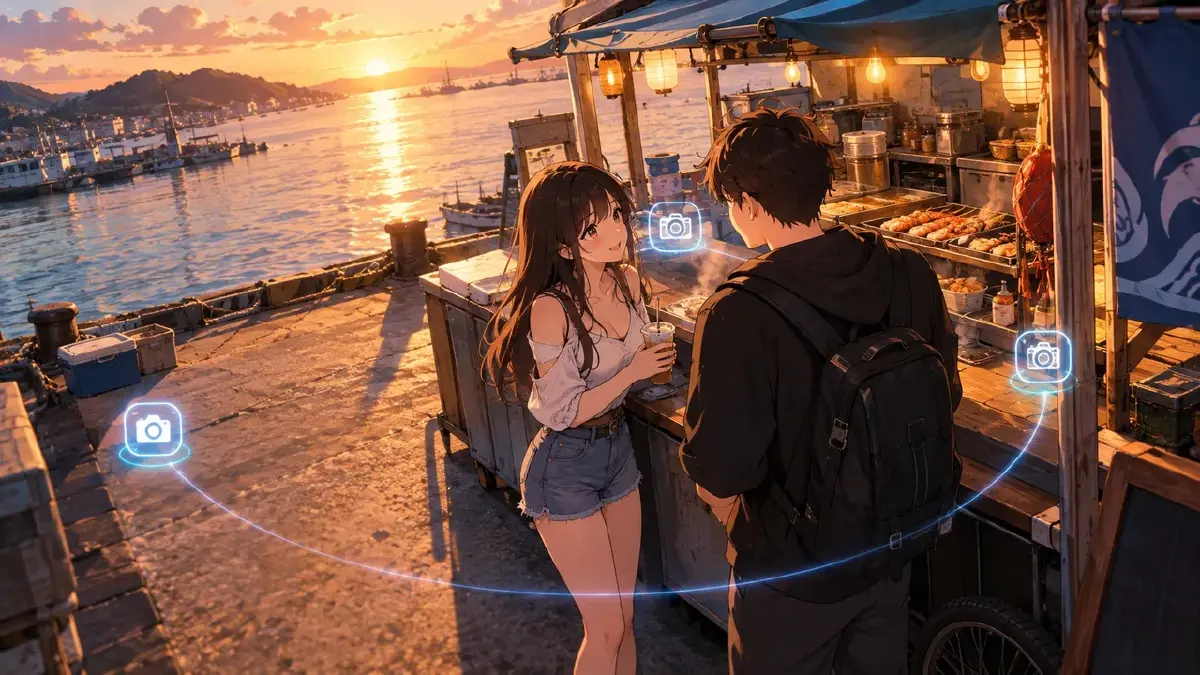
街角のシーンを想像してください。主人公が屋台の売り子に近づき、会話して、去っていく。ゲームならカメラはプレイヤーの背後に固定されているので、そのままプロンプトに書きます。すると生成されるのは、売り子のカートをすり抜けるカメラ、会話中にどこかへ迷子になるカメラ、主人公が歩き去ると見失うカメラ。1台のカメラでは会話シーンをカバーしきれません。カメラを役者の周りで動かせようとすると、生成のたびにギャンブルになります。
映画は1世紀前にこれを「カバレッジ」という手法で解決しました。複数の固定ポジションがそれぞれ1つの役割を担い、カットで繋ぎ合わせる。AIビデオも、1台の連続カメラを諦めれば同じように機能します。このガイドでは、マルチカメラシーンを3つのポジションで計画する方法、カットが同じ空間に見えるために合わせるべきこと、そしてArcLoopで3つのshotとして生成する方法を説明します。
なぜ1台の動くカメラが会話に失敗するのか
対話シーンで動くカメラは、同時に3つの問題を解決しなければなりません。壁から出ること、両者の顔を映し続けること、話している人を追うこと。どれも空間的な判断であり、プロンプトが一度に処理できるのはせいぜい1つです。残りの2つはモデルが自分で判断し、しかも毎回違う判断をします。
3つの固定ポジションに分ければ、問題も分担できます。肩越しショットは接近を担当。逆アングルは返答を担当。退場ショットは立ち去りを担当。各shotにカメラは1台、アクションは1つ、うまくやるべきことも1つ。それがモデルに実行可能なshotであり、計画と照らして確認できるshotです。
3つのアングルをカットで繋げるルール
- ラインの片側に留まる。 2人のキャラクターを結ぶ線を引きます。3台のカメラはすべてその同じ側に置きます。ラインを越えると、カットの瞬間にキャラクターがフレームの左右を入れ替え、観客が空間を見失います。
- アイラインを合わせる。 肩越しショットでAがカメラのわずか右を見ているなら、逆アングルでBはカメラのわずか左を見ます。各shotに明記してください。
- 距離を合わせる。 肩越しと逆アングルは同じ距離・高さで。片方がミディアム、もう片方がクローズアップではカットではなくジャンプに見えます。
- 背景を連続させる。 shot 1でAの背後にある通りは、shot 2ではBの肩越しに反対側から見えるはずです。すべてのshotで同じロケーションアセットを
@で参照します。 - 1アングルにつき1アクション。 接近・返答・退場。1つのshotに2つのアクションが入りそうなら、4つ目のカメラを追加するか、shotを分割します。
キャラクターの立ち位置や台詞の割り当てについては、マルチキャラクターブロッキングガイドで演出図を解説しています。このガイドでは演出が決まっている前提で、カメラをどう配置するかを説明します。
3つのカメラを計画・生成する手順
- 演出を固める。 Aが止まる位置、Bが立つ位置、それぞれの向き。1行でメモしておきます。これがすべてのカメラへのインプットになります。
- ラインを引いて、撮る側を決める。 背景が面白い方を選ぶのが一般的です。3台のカメラはすべてそちら側に配置します。
- カメラ1をAの背後に置く。 肩越し、頭の高さ、Bの上半身全体が見える距離。接近シーンを担当します。
- カメラ2をBの背後に置く。 カメラ1のミラー:同じ高さ、同じ距離、同じレンズ感。返答シーンを担当します。
- カメラ3は退場用に置く。 多くの場合、Bの横からの広めのアングル。Aがカメラの前を通り過ぎてフレームアウトできるようにします。カメラは動かしません。
- shot cardを3枚書く。 3枚すべてに
@A・@B・ロケーションを参照します。各カードにはカメラを1文で、アクションを1つだけ記載します。ポジションのスチル画像があれば(プレビズ、Storyboard、承認済みの生成フレームなど)添付します。プレビズガイドでのエクスポート方法を参照してください。 - まず3枚のイメージを生成し、並べて確認する。 ライン・アイライン・距離をチェックします。動画を生成する前にshot cardを修正します。
- 動画を生成し、Editでカットする。 順番は1→2→(2行目の台詞があれば再び1)→3。対話に合わせてトリミングします。カットが不自然なら、ほぼ確実に距離またはアイラインの問題です。その1枚だけ修正します。3枚全部やり直す必要はありません。
例1:カメラ1、接近
Over-the-shoulder from behind @Ren, camera at head height, tracking at walking pace as he approaches @Vendor Marcus at the food cart on @Harbor Street. Ren slows and stops two steps away; Marcus looks up and turns to face him. Ren's shoulder on the left edge; Marcus and the cart center; the harbor street continues behind. Camera stops when Ren stops. Match camera position 1.
例2:カメラ2、返答
Reverse angle from behind @Vendor Marcus, camera at head height, same distance as Shot 1, static. @Ren faces camera and speaks, looking slightly left of lens at Marcus; one hand gestures toward the cart. Marcus's shoulder frames the right edge, soft. The far side of @Harbor Street behind Ren, continuous with Shot 1. No camera move. Match camera position 2.
例3:カメラ3、退場
Wide shot from beside the cart, camera at chest height on the same side of the line, static. @Ren nods to @Vendor Marcus, turns, and walks left to right out of frame past the camera. Marcus watches him go, then turns back to the grill. @Harbor Street and the water behind. The camera does not follow; Ren simply leaves the frame. Match camera position 3.
マルチカメラシーンがよく失敗するパターン
- ラインを越えてしまった。 カットでキャラクターが左右を入れ替える。どちらかのカメラが反対側にある。そのshotだけ移動して再生成します。
- 距離が違う。 shot 1がミディアム、shot 2がクローズアップ。shot 1と同じ距離の文をshot 2に書き直します。
- アイラインが同じ方向を向いている。 2人ともレンズの右を向いている。カットすると、2人が同じオフスクリーンの何かを見ているように見えます。どちらかを反転させます。
- 背景が変わってしまった。 shot 2が別の通りを生成した。ロケーションアセットを参照していなかったのが原因です。すべてのshotに
@Harbor Streetを追加します。 - カメラ3がついていこうとした。 退場がトラッキングショットになり、カメラがカートを抜けてしまった。「カメラは動かない」と文字で明記します。
よくある質問
4つ目のカメラは必要ですか? 3つでカバーできないビートがある場合のみです。第三のキャラクターのリアクション、または小道具へのインサートなど。そのビートのためだけに追加し、同じラインの側に置きます。
肩越しショットは動くカメラでもいいですか? 接近シーンならOKです。ただしキャラクターが止まったらカメラも止まること。逆アングルは静止にしておくと、カットが安定した着地点を持てます。
歩きながら話すシーンはどうすればいいですか? それは別のシーン設計になります。横からのトラッキング2ショットと、正面からのトラッキングショットを組み合わせます。ラインのルールは変わりません。カメラが一緒に動くだけです。
3つのshotで両キャラクターを同じ見た目に保つには?
すべてのshotで両者を@で参照し、顔や衣装の説明はテキストに書かない。アセットがキャラクターの同一性を担い、shotはカメラとアクションを担います。
次のステップ
動くカメラでうまくいかない会話シーンを1つ選んで、紙の上で3つのポジションとして計画してみましょう。肩越し・逆アングル・退場。同じ距離の文と両キャラクター・ロケーションへの@参照を含む3枚のshot cardを書いたら、ArcLoopでプロジェクトを開き、まず3枚のイメージを生成してラインを確認してから動画に進みます。