시작하기
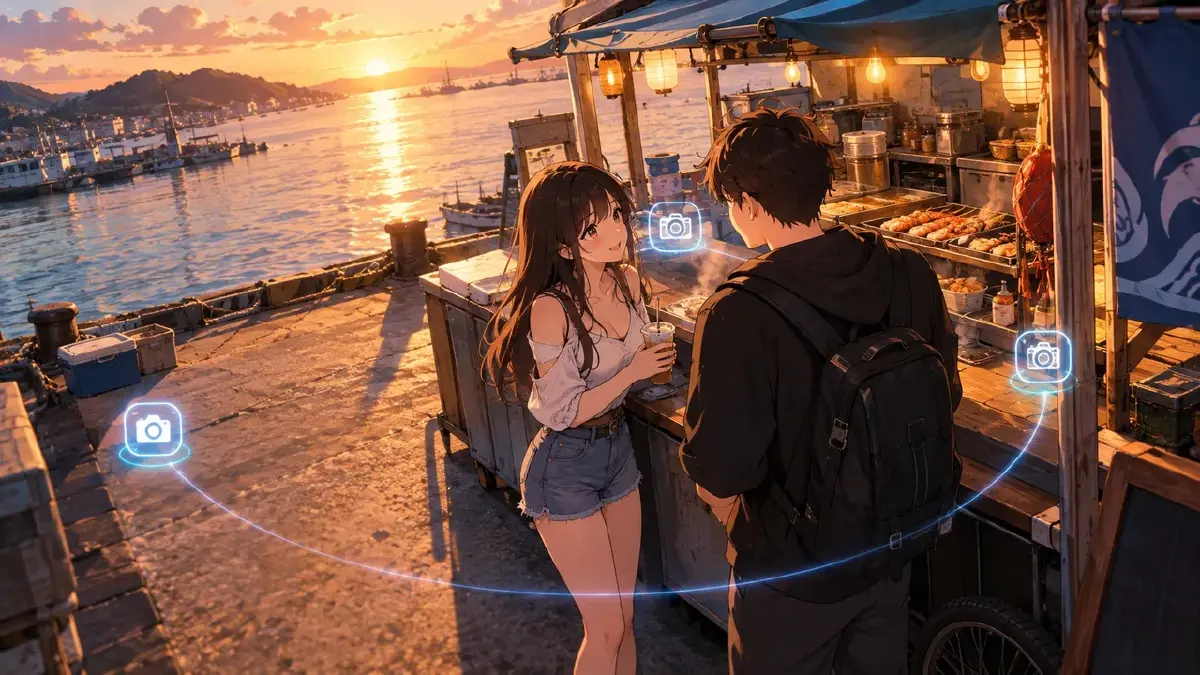
거리 씬을 하나 상상해보세요. 주인공이 노점상에게 걸어가서 대화를 나누고 떠납니다. 게임이라면 카메라가 플레이어 뒤를 따라가니까 그렇게 작성했더니, 생성 결과물은 카메라가 상인의 카트를 뚫고 나오고, 대화하는 동안 엉뚱한 곳을 향하고, 주인공이 떠날 때 놓쳐버립니다. 카메라 하나로는 대화 씬을 커버할 수 없어요. 배우 주변을 돌아다니게 하면 생성할 때마다 결과가 달라지는 도박이 됩니다.
영화는 100년 전에 이걸 해결했습니다. 여러 개의 고정 포지션으로 커버리지를 나누고, 각각 하나의 역할을 맡기고, 컷으로 이어붙이는 방식으로요. 카메라 하나를 계속 움직이려는 걸 멈추면 AI 영상도 같은 방식으로 작동합니다. 이 가이드는 멀티캠 씬을 세 개의 포지션으로 계획하는 방법, 컷이 같은 공간처럼 느껴지려면 무엇이 맞아야 하는지, 그리고 ArcLoop에서 세 개의 Shot으로 생성하는 방법을 설명합니다.
움직이는 카메라 하나가 대화 씬에서 실패하는 이유
대화 씬의 움직이는 카메라는 동시에 세 가지 문제를 풀어야 합니다. 벽에 부딪히지 않기, 두 얼굴을 모두 잘 보이게 하기, 말하는 사람 따라가기. 각각 공간적인 판단이 필요한데, 프롬프트 하나로 담을 수 있는 건 기껏해야 하나입니다. 나머지 둘은 모델이 알아서 결정하고, 매번 다르게 결정합니다.
세 개의 고정 포지션은 문제를 나눕니다. 어깨 너머 샷은 접근을 담고, 리버스 샷은 대답을 담고, 퇴장 샷은 떠나는 장면을 담습니다. 각 shot에는 카메라 하나, 액션 하나, 잘 해낼 것 하나만 있습니다. 모델이 실행할 수 있는 shot이 되고, 계획에 맞춰 검토할 수 있는 shot이 됩니다.
세 앵글이 자연스럽게 컷되게 만드는 규칙
- 라인의 한쪽에 머무세요. 두 캐릭터 사이에 선을 그으세요. 세 카메라 모두 같은 쪽에 있어야 합니다. 선을 넘으면 컷할 때 캐릭터들이 프레임 좌우를 바꾸고, 관객은 공간감을 잃습니다.
- 아이라인을 맞추세요. 어깨 너머 샷에서 A가 카메라 약간 오른쪽을 보면, 리버스 샷에서 B는 카메라 약간 왼쪽을 봐야 합니다. 각 shot 설명에 명시하세요.
- 거리를 맞추세요. 어깨 너머와 리버스는 같은 거리, 같은 높이로. 한쪽은 미디엄, 다른 쪽은 클로즈업이면 컷이 아니라 점프처럼 보입니다.
- 배경을 이어지게 하세요. Shot 1에서 A 뒤의 거리가 Shot 2에서 B 어깨 너머로 보이는 거리와 반대편에서 이어져야 합니다. 모든 shot에서
@로 같은 로케이션 asset을 참조하세요. - 앵글당 액션 하나. 접근, 대답, 퇴장. 하나의 shot에 두 가지 액션이 들어가면 카메라를 하나 더 추가하거나 shot을 분리하세요.
캐릭터들이 어디에 서고 누가 어떤 라인을 맡는지는 멀티 캐릭터 블로킹 가이드에서 스테이징 다이어그램을 다룹니다. 이 글은 스테이징이 이미 정해졌다고 가정하고 그 주변으로 카메라를 배치합니다.
세 카메라 계획하고 생성하기, 단계별로
- 스테이징을 확정하세요. A가 멈추는 위치, B가 서는 위치, 각자 향하는 방향. 한 줄로 메모하세요. 이게 모든 카메라의 입력값입니다.
- 라인을 그리고 방향을 정하세요. 보통 배경이 더 흥미로운 쪽을 선택합니다. 세 카메라 모두 그쪽으로 갑니다.
- 카메라 1을 A 뒤, 어깨 너머에 배치하세요. 눈높이, B의 상반신 전체가 보일 만한 거리. 접근 장면을 담습니다.
- 카메라 2를 B 뒤에 배치하세요. 카메라 1의 미러: 같은 높이, 같은 거리, 같은 렌즈 느낌. 대답 장면을 담습니다.
- 카메라 3을 퇴장 용도로 배치하세요. 보통 B 옆에서 더 넓게 찍는 앵글로, A가 카메라 쪽으로 걸어 나가며 프레임을 벗어날 수 있게 합니다.
- shot card 세 장을 작성하세요. 세 장 모두
@A,@B, 로케이션을 참조하세요. 각 카드는 카메라를 한 문장으로, 액션 하나를 명시합니다. 포지션 스틸 이미지가 있다면(프리비즈, 스토리보드, 또는 승인한 생성 프레임) 첨부하세요. 프리비즈 가이드에서 내보내는 방법을 확인하세요. - 이미지를 먼저 세 장 생성하고 나란히 놓으세요. 라인, 아이라인, 거리를 확인하세요. 영상 생성 전에 카드를 수정하세요.
- 영상을 생성하고 Edit에서 컷하세요. 순서대로 1, 2, 두 번째 라인이 있으면 1 다시, 3. 대화에 맞게 트림하세요. 컷이 어색하면 거의 항상 거리나 아이라인 문제입니다. 그 shot만 수정하면 됩니다.
예시 1: 카메라 1, 접근
Over-the-shoulder from behind @Ren, camera at head height, tracking at walking pace as he approaches @Vendor Marcus at the food cart on @Harbor Street. Ren slows and stops two steps away; Marcus looks up and turns to face him. Ren's shoulder on the left edge; Marcus and the cart center; the harbor street continues behind. Camera stops when Ren stops. Match camera position 1.
예시 2: 카메라 2, 대답
Reverse angle from behind @Vendor Marcus, camera at head height, same distance as Shot 1, static. @Ren faces camera and speaks, looking slightly left of lens at Marcus; one hand gestures toward the cart. Marcus's shoulder frames the right edge, soft. The far side of @Harbor Street behind Ren, continuous with Shot 1. No camera move. Match camera position 2.
예시 3: 카메라 3, 퇴장
Wide shot from beside the cart, camera at chest height on the same side of the line, static. @Ren nods to @Vendor Marcus, turns, and walks left to right out of frame past the camera. Marcus watches him go, then turns back to the grill. @Harbor Street and the water behind. The camera does not follow; Ren simply leaves the frame. Match camera position 3.
멀티캠 씬이 망가지는 흔한 원인
- 라인을 넘었어요. 컷에서 캐릭터들이 좌우를 바꿉니다. 카메라 하나가 반대편에 있는 겁니다. 옮기고 그 shot만 다시 생성하세요.
- 거리가 달라요. Shot 1은 미디엄, shot 2는 클로즈업. Shot 2를 shot 1과 같은 거리 문장으로 다시 쓰세요.
- 아이라인이 둘 다 같은 방향. 둘 다 렌즈 오른쪽을 봅니다. 컷하면 같은 화면 밖 무언가를 보는 것처럼 보입니다. 하나를 반대로 바꾸세요.
- 배경이 바뀌었어요. Shot 2에서 다른 거리가 생겨났습니다. 로케이션 asset을 참조하지 않은 겁니다. 모든 shot에
@Harbor Street를 추가하세요. - 카메라 3이 따라가려 했어요. 퇴장 장면이 트래킹 샷이 되어 카메라가 카트를 뚫었습니다. "카메라는 따라가지 않는다"고 명시하세요.
FAQ
카메라 네 번째가 필요한가요? 세 개로 커버할 수 없는 장면이 있을 때만요. 세 번째 캐릭터의 리액션이나 오브젝트 인서트 같은 경우입니다. 그 장면에만 추가하되, 같은 라인 쪽에 배치하세요.
어깨 너머 샷을 움직이는 샷으로 할 수 있나요? 접근 장면에서는 가능합니다. 캐릭터가 멈출 때 카메라도 멈추는 조건으로요. 리버스 샷은 정적이어야 컷이 안착할 안정적인 지점이 됩니다.
대화하면서 걸으면 어떻게 하나요? 그건 다른 씬 설계입니다. 옆에서 트래킹하는 투샷과 정면 트래킹 샷을 컷하는 방식이에요. 라인 규칙은 여전히 적용됩니다. 카메라가 함께 움직일 뿐이에요.
세 shot 전체에서 두 캐릭터를 동일하게 유지하려면?
모든 shot에서 @로 둘 다 참조하고, 텍스트에서 얼굴이나 의상 설명은 빼세요. asset이 정체성을 담고, shot은 카메라와 액션을 담습니다.
다음 단계
움직이는 카메라 하나로 계속 실패하는 대화 씬 하나를 골라서, 냅킨에 세 포지션을 그려보세요. 어깨 너머, 리버스, 퇴장. 같은 거리 문장과 두 캐릭터, 로케이션 @ 참조를 담은 shot card 세 장을 작성하세요. ArcLoop에서 프로젝트를 열고, 이미지 세 장을 생성하고, 영상 생성 전에 라인을 확인하세요.