はじめに
「seed audio」で検索した理由は、聴いたクリップが演技に聴こえたからでしょう——声がある言葉に引っかかり、すっと消えて、怒りを帯びて戻ってくる。手持ちのボイスツールは同じセリフをきれいに、平坦に、どこか退屈そうに読み上げるだけ。Seed Audio 1.0 とは何か、そのクリップが生き生きして聴こえた理由はこれなのか、何を書けば再現できるのかを知りたいはずです。
Seed Audio 1.0 はパフォーマンスを軸に設計されたボイス生成モデルです。感情の状態、シーン、テンポを「雰囲気づけ」ではなく「指示」として受け取ります。このガイドでは、それが何を意味するか、Seed Audio プロンプトに何を書くべきか、ElevenLabs のような安定ボイスモデルの方が適している場面はどこか、そして ArcLoop で Seed Audio 1.0 を使ってパフォーマンスを一つのクリップではなくキャラクターに帰属させる方法を解説します。
Seed Audio 1.0 とは
Seed Audio 1.0 は ArcLoop でキャラクターボイスオーバーに使えるボイスモデルのひとつで、ElevenLabs や Doubao と並びます。多くのボイスモデルが選んだ声でセリフを明瞭に「言う」ことを最適化しているのに対し、Seed Audio 1.0 はセリフを「演じる」ことを最適化しています。誰が話しているか、何を感じているか、どこにいるか、感情がセンテンスの中でどう変化するかを読み取り、音程・テンポ・息・間をそれに合わせて形作ります。
実際に得られるもの:
- セリフの中で動く感情 — 冒頭は静か、最後の言葉で崩れる——一つの感情を均一に乗せるのではなく。
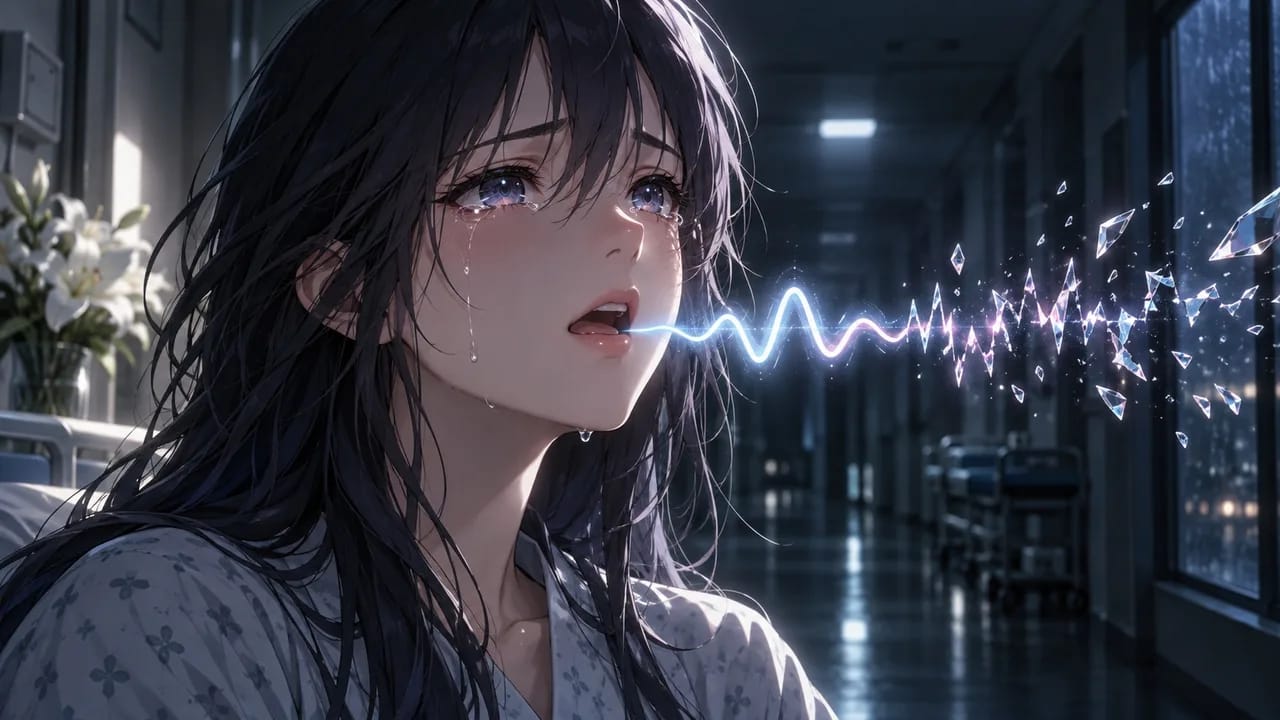
- シーンを意識した発声 — 廊下でのひそひそ声、騒音の中で張り上げる声、涙をこらえながら言う言葉。
- 声の質感と話し方の癖 をキャラクターの一部として。後からフィルターで足すのではなく。
- 長い場面でも圧を保つ — モノローグや対立シーンで力を発揮。
そうでないもの:固定のボイスバンク。何百ものセリフで同じ声を最小限の揺れで繰り返したい場合は別の話で、後述します。
Seed Audio 1.0 vs ElevenLabs:どちらを使うか
優劣の問題ではなく、用途の問題です。吹き替えの比較記事ではシーンごとに詳しく比較しています。短くまとめると:
- Seed Audio 1.0:シーンを演じる必要がある場合——対立、泣き崩れ、パニックを隠す、途中で変わっていく告白。プロンプトにパフォーマンスを書けば、モデルが届けてくれます。
- ElevenLabs:多くのセリフと複数言語にわたって安定した再利用可能な声が必要で、
[whispers]や[angry]のようなタグでセリフ単位に演出したい場合。
シリーズ制作では両方使うケースも多いです。主人公の重要シーンは Seed Audio 1.0、サブキャラクターと大量のセリフは ElevenLabs。クリップ単位ではなくキャラクター単位で選んで、エピソードをまたいで声が変わらないようにしましょう。
Seed Audio 1.0 プロンプトのルール
- セリフの前に状態を書く。 誰が、何を感じていて、何を隠しているか、そしてセリフへ。
- ラベルではなく動きを描写する。 「静かにしようとしているが、最後の言葉で怒りが溢れる」の方が「怒っている」より強い。
- シーンを一節で設定する。 廊下、電話、カウンター越し——声の収まり方が変わります。
- テンポを明示する。 普段より遅い、最後の言葉の前に間を置く、急いでから止まる。
- セリフは短くする。 キャプション一行分の長さがパフォーマンスに余白を与えます。段落はただ読まれます。
- 声のプロフィールはアセットに固定する。 演出はセリフごとに変える;声は変えない。
ArcLoop で Seed Audio 1.0 を使う手順
- マイアセットのアセット上にキャラクターの声のプロフィールを書く:年齢、音域、テンポ、質感、感情の幅、癖をひとつ。これが定数です。音声ジェネレーターガイドに構築方法があります。
- キャラクターボイスをアセットに Bind し、そのシーズンのエンジンとして Seed Audio 1.0 を選択します。
- 各 shot card に状態とシーンを添えてセリフを書く — パフォーマンスの演出はショットに付けます。別ドキュメントにまとめません。
- 先にショットの映像を生成する。タイミングと表情があってこそ、声を当てる対象が生まれます。
- Edit で Generate Voiceover を実行する。 セリフがタイムライン上の各ショットに乗ります。
- 映像と一緒に聴く。 パフォーマンスが顔と合わなければ、そのセリフの演出——状態、テンポ、どこで崩れるか——を調整して、そのセリフだけ再生成します。
- BGM は最後に、パフォーマンスの下に敷きます。演出した「間」がミックスに埋まらないように。
例 1:対立のセリフ
Voice: @Mira (profile on asset, Seed Audio 1.0). Scene: kitchen, across the counter from @Daniel, she has already seen the boarding pass. State: controlled on the surface, anger underneath, refusing to give him a reaction. Pace: slower than her normal; a full pause before the last word. Line: "How was Osaka." Note: flat, the period audible, no rise at the end.
例 2:途中で変わるセリフ
Voice: @Kaito (profile on asset, Seed Audio 1.0). Scene: shrine steps at dawn, alone, reading the letter aloud to himself. State: starts steady, almost amused; the second sentence lands and the voice thins out. Pace: even, then a catch before "stay." Line: "You said you'd wait at the gate. You didn't say you'd stay." Note: the last word barely voiced.
例 3:廊下でのひそひそ声
Voice: @Liora (profile on asset, Seed Audio 1.0). Scene: hotel corridor at night, on the phone to @Rowan, staff could hear her. State: frightened, keeping it down, trying to sound like she is in control. Pace: quick, breath audible between phrases. Line: "It's my brother's initials. On a staff card. Don't come up." Note: whisper throughout; the last three words firmer.
Seed Audio プロンプトがよく失敗するパターン
- セリフだけ書く。 状態もシーンもないので、モデルが平均的な演技をします。誰が・どんな状態かを足してください。
- 動きではなくラベルを書く。 「悲しい」は均一な悲しみになります。どこで変わるかを言いましょう。
- セリフが段落になっている。 長いテキストは演じられず読まれます。一文に削りましょう。
- クリップごとに声を選び直す。 毎回別の人になります。アセットに Bind してください。
- 映像なしで確認する。 最高のテイクもショットに合わなければ意味がありません。タイムライン上で聴きましょう。
よくある質問
Seed Audio 1.0 は ArcLoop で使えますか? はい。キャラクターボイスエンジンのひとつです。キャラクターアセットで Bind して、Edit で Generate Voiceover を実行してください。
実在する人の声をクローンしますか? ここでの用途はそれではありませんし、シリーズ作品で価値を発揮する理由もそこではありません。アセット上でオリジナルの声のプロフィールを作り、演出してください。
対応言語は? 演出は英語で書き、セリフは作品の言語で書いてください。同じプロフィールをロケール間で維持すれば、キャラクターがどこでも同じ人物に聴こえます。
ElevenLabs に切り替えるタイミングは? キャラクターに何百もの定型セリフがあって全て同じ声に聴こえる必要があるとき、またはシーンとして演じるよりもセリフ単位のオーディオタグ制御が必要なときです。
次のステップ
声が一番頑張らなければならないシーン——告白、告発、涙をこらえながら言う言葉——を選んでください。shot card のセリフの上に状態・シーン・テンポを書き、ArcLoop のキャラクターに Seed Audio 1.0 を Bind して、タイムライン上でボイスオーバーを生成してみましょう。何かを変える前に、映像と一緒に一度通して聴いてください。