はじめに
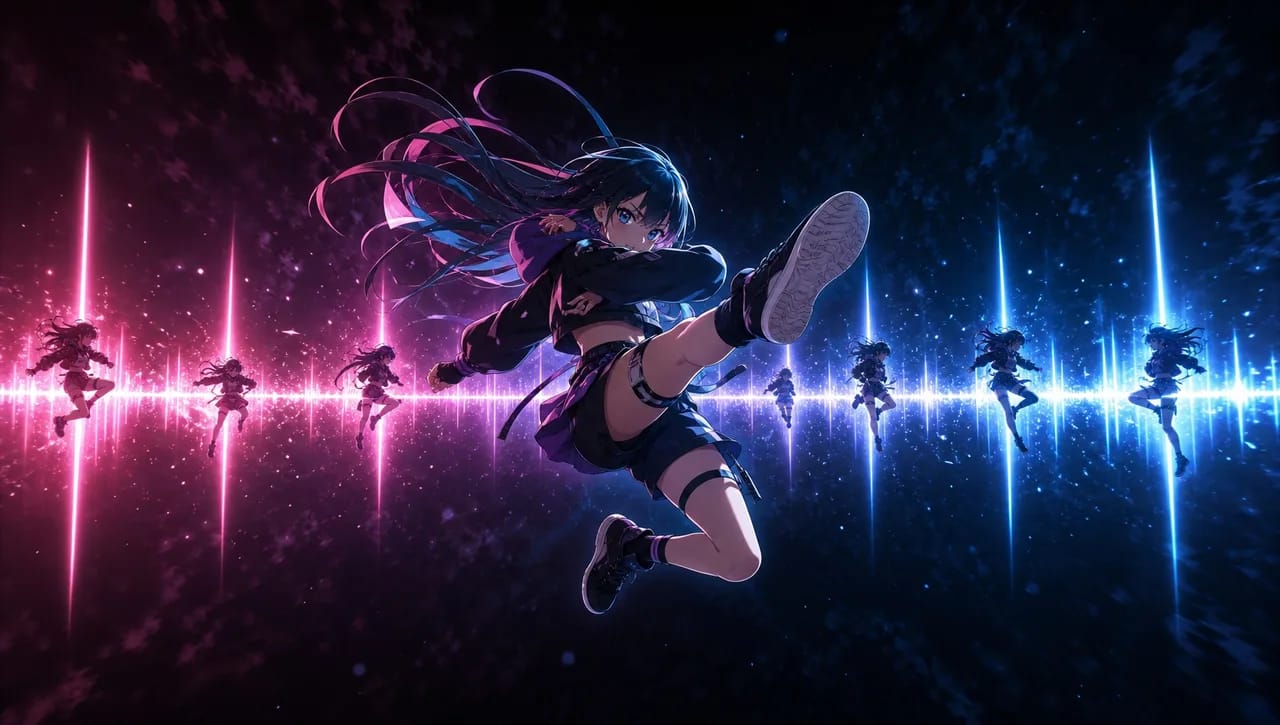
すべてのフレーズがきれいに生成できました。キックも合っている、ターンも合っている、キャラクターもすべてのクリップで同じ。それをつなげてトラックを乗せると、全体が微妙にずれている——動きがビートより一拍遅れ、ターンがバーの終わりより前に終わり、クリップとクリップの間でエネルギーが抜けていく。本能的に再生成したくなりますが、やめてください。クリップには何も問題がありません。カットが問題なのです。
ダンス動画のタイミングは、生成の問題よりもはるかに多くの場合編集の問題であり、そちらで解決する方がコストも低い。このガイドでは、EditでAIダンス動画を音楽に合わせてカットする方法——トラックの数え方、各shotをフレーズに対応させる方法、カットを入れる場所、そしてクリップを本当にジェネレーターに戻す必要があるわずかなケース——を紹介します。
まずトラックを数える
クリップに触れる前に、音楽を数えてください。ほとんどのダンストラックは8カウントでフレーズを区切り、4フレーズでまとまります。タイムスタンプとともにフレーズマップを書き出してください:
- 0:00–0:04 — フレーズ1、イントロ、動きなし
- 0:04–0:08 — フレーズ2、キックステップ×2
- 0:08–0:12 — フレーズ3、ホップターン
- 以下同様
各フレーズが1つのshotです。マネキンリファレンスからダンスを生成した場合はすでにこのマップがあります。そうでない場合は今作ってください。すべてのトリム判断はここから来ます。
ビートに合わせてカットするルール
- ダウンビートでカットする。 各フレーズのカウント1がカットを入れる場所です。動きではなく、カット。
- 動きはカットの後にピークを迎える、カット上ではない。 カウント1でカットして、キックがわずか後にピークを迎えれば、タイミングが合っているように見えます。早めにカットして、動きを届かせてください。
- トリムはしても、引き伸ばしはしない。 短すぎるクリップは別のクリップに替える。長すぎるクリップはトリムする。フレーズを埋めるためにクリップを遅くすると、スローモーションに見えます。
- すべてのshotで同じトリムロジックを使う。 shot 1でキャラクターがプレップの途中でカットするなら、すべてのshotでそうします。カットの一貫性が、振り付けを感じさせる要因の半分です。
- エネルギーはクリップではなくカットから生まれる。 短いクリップほど速く感じます。セクションがもたつくなら、何かを生成する前にもっとトリムしてみてください。
1つのshotが一般的にどれくらいの時間を持つかについては、デュレーションとビートデザインのガイドにセオリーが書いてあります。この記事はダンス専用です:カウントがルールです。
EditでダンスをカットするStep by Step
- まずトラックを追加する。 Editで、クリップを置く前にBGMをタイムラインに乗せてください。無音ではなく、音楽に合わせてカットするためです。
- ダウンビートをマークする。 トラックを再生しながら、タイムライン上で各フレーズの開始点をメモします。これがカットポイントです。
- 各shotをフレーズのダウンビートに配置する。 shot 2は0:04始まり、shot 3は0:08始まり。クリップの長さはまだ気にしなくていいです。
- 各クリップの頭をトリムして、カットの直後に動きが始まるようにします——通常はプレップが終わり動きが始まるフレームです。その前の無駄な間をカットしてください。
- テールを次のダウンビートまでトリムします。 その後クリップが何をしていても、次のshotがカバーします。
- 各カットを単体で確認します。 フレーズの中で動きがピークを迎えていますか?遅くピークに来るなら、頭をもっとトリムします。早すぎるなら、クリップが動きの途中から始まっています。プレップが多いテイクに差し替えるか、次のカットでカバーできる小さなギャップを受け入れてください。
- 全体を一度通常速度で見ます。 ズレを感じるカットだけマークします。そこだけ直して、あとはそのままに。
- クリップの動きがフレーズより短い場合だけ再生成します。 4カウントのフレーズに2カウントの動きは、トリムで整えられません。動き全体を説明したプロンプトでそのフレーズを再生成するか、フレーズを2つのshotに分割してください。
例1:長すぎるクリップ
Phrase 2, counts 1–8, 0:04–0:08. Generated clip: 6 seconds, kick-step ×2 completed by 3.5 seconds, then @Yuki idles.
Cut: head trimmed 0.4 s so the first kick begins just after the downbeat at 0:04; tail trimmed at 0:08 so the idle never shows. Result: two kicks inside the phrase, second kick peaking on count 5. Clip length on the timeline 4.0 s.
例2:ピークが遅れるムーブ
Phrase 3, counts 1–8, 0:08–0:12. Generated clip: hop-turn, with @Yuki taking 1.2 seconds of prep before the hop.
Cut: head trimmed 1.0 s so the hop leaves the floor just after the downbeat at 0:08; the landing settles on count 5. Tail trimmed at 0:12. The prep is gone; the previous shot's tail covers the setup, and the cut lands on the downbeat. No regeneration needed.
例3:再生成が必要なケース
Phrase 5, counts 1–8, 0:16–0:20. Generated clip: a single slow arm wave that finishes in 1.5 seconds, then @Yuki stands still.
Decision: the move is shorter than the phrase; no trim fixes a 1.5-second move in a 4-second slot. Regenerate the shot as "two arm waves, left then right, over four counts, from pose still wave-01 to wave-02," then cut it in with the same head trim as Shot 2.
カットがよく崩れるパターン
- ダウンビートではなく動きでカット。 すべてが遅く感じます。カットポイントをカウント1のマークに移動させてください。
- クリップを引き伸ばして合わせる。 スローモーション感が出ます。代わりにトリムして、ギャップは次のカットでカバー。
- 頭のトリムが不統一。 あるshotはプレップ始まり、次はムーブ始まり。どちらかを選んで全体に適用してください。
- トラックを最後に追加する。 カットが何にも合っていない。BGMを最初に置いてください。
- タイミングのために再生成する。 トリムで済むクリップを5回再生成する。まずカットを試みて、動きがフレーズより短い場合だけ再生成してください。
よくある質問
フレーズの途中でカットできますか? カウント5なら可能です。ムーブが2つのパートに分かれている場合、フレーズ半ばのカットはうまく機能します。それ以外のカウントでのカットは避けてください。ミスに見えます。
トラックにはっきりしたフレーズがない場合は? それでも4カウントで数えて、各4カウントの中で最も強いヒットでカットしてください。ダンスは規則性で成り立ちます。トラックが与えてくれないなら、自分で作り出してください。
キャラクターのボイスやリップシンクのセリフはカットに影響しますか? 歌詞や台詞がある場合、セリフがカットを支配します。セリフがビートで始まるようにカットして、それに合わせて動きを配置してください。
クリップはどれだけ短くできますか? ムーブが伝わるなら1カウントでも大丈夫です。速いセクションではピークポーズの1カウントカットがよく使われます。エネルギーはカットが生み出します。
次のステップ
1つのクリップを置く前に、Editのタイムラインにトラックを乗せてダウンビートをマークしてください。各shotをフレーズの開始点に配置し、各ムーブがカットの直後に始まるよう頭をトリムして、一度通常速度で確認します。ArcLoopでプロジェクトを開いて、ジェネレーターに戻すのは動きがスロットより短いフレーズだけにしてください。