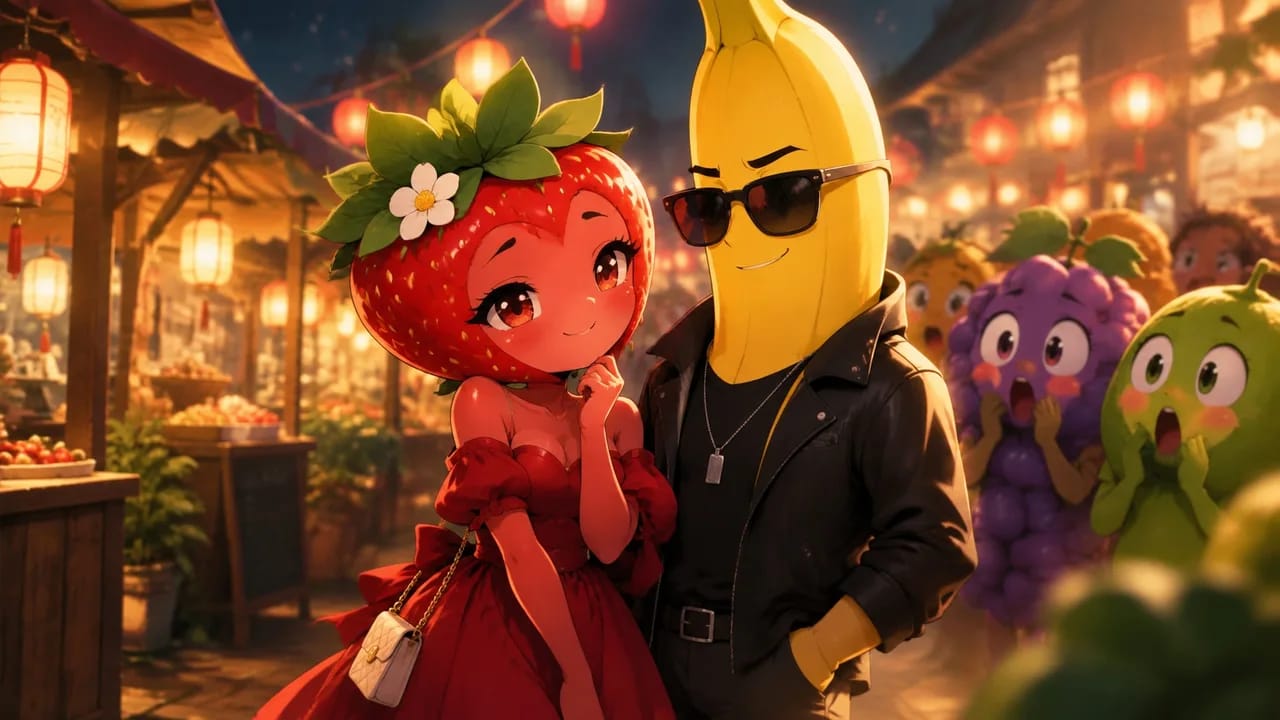
AI 과일 드라마는 딸기나 바나나 같은 과일을 무언가를 원하고, 비밀을 숨기고, 소중한 것을 잃을 수도 있는 캐릭터로 만듭니다. 설정이 기발하더라도 갈등은 명확해야 하고, 컷이 바뀌어도 시청자가 같은 캐릭터임을 알아볼 수 있어야 합니다.
이 가이드에서는 딸기와 바나나가 대치하는 짧은 장면을 예로 들어 Arcloop에서 장면을 구성하고, 캐릭터 참고 이미지를 저장하고, 샷을 만들고, 대사를 편집하는 과정을 설명합니다. 먼저 검토와 수정까지 마칠 수 있는 한 장면을 완성한 뒤 시리즈로 확장해 보세요.
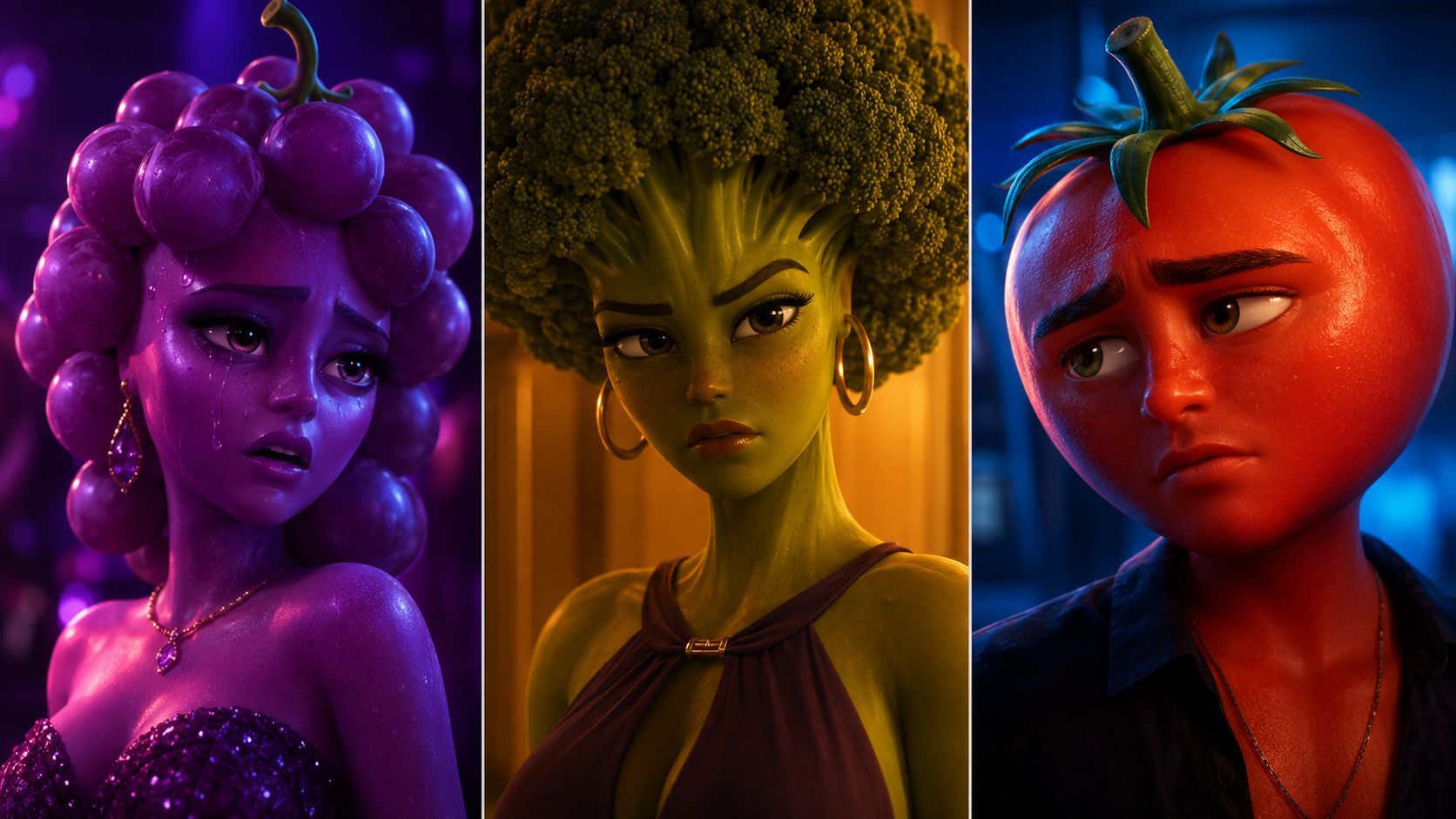
1. 하나의 명확한 갈등으로 시작하기
딸기는 바나나가 다른 연인과의 관계를 숨겼다는 사실을 알게 되고 설명을 요구합니다. 첫 장면은 방 한 곳에서 진행하고, 대사를 하는 캐릭터는 둘로 제한하세요. 증거를 보여주며 시작해 바나나의 답변을 거친 다음, 딸기가 결정을 내리는 순간에 끝냅니다.
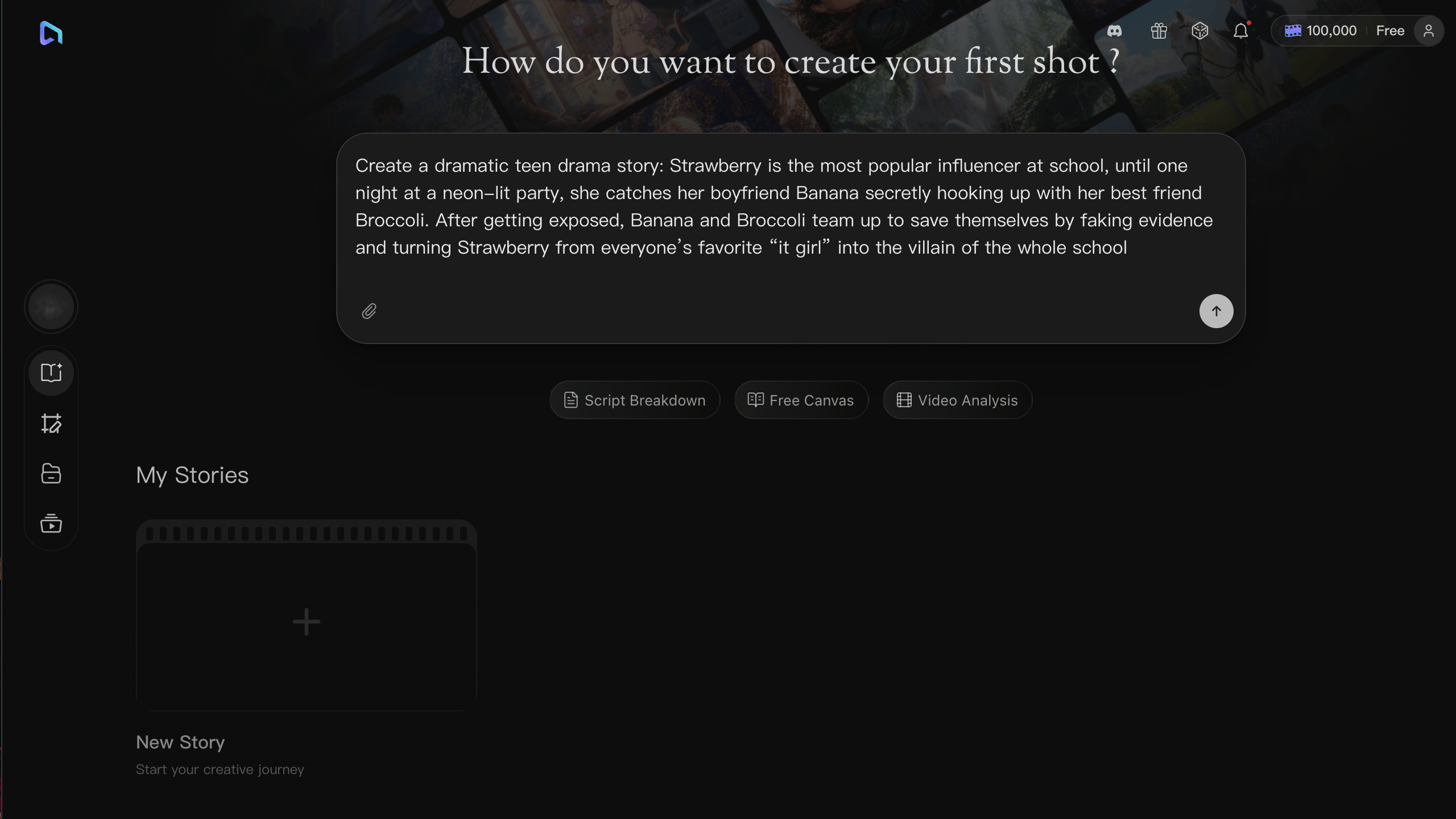
Arcloop 프로젝트에 다음과 같이 입력해 보세요.
오리지널 과일 드라마의 짧은 장면 하나를 구성해 주세요.
딸기는 바나나가 다른 연인과의 관계를 숨겼다는 사실을 알고 해명을 요구합니다.
증거를 보여주며 시작하고, 바나나가 한 번 답한 뒤 딸기의 결정으로 마무리해 주세요.
배경은 방 한 곳으로, 대사를 하는 캐릭터는 두 명으로 제한해 주세요.
개별 샷을 제안하기 전에 화면으로 보여줄 수 있는 행동과 짧은 대사를 작성해 주세요.
이미지를 생성하기 전에 제안된 장면을 읽어보세요. 딸기가 원하는 것, 바나나가 숨기는 것, 장면이 끝날 때 달라지는 것이 분명해야 합니다. 긴 설명은 가능한 한 행동이나 짧은 대화로 바꾸세요.
2. 캐릭터마다 참고 이미지 저장하기
My Assets에서 반복해서 등장할 캐릭터를 만들고, 확정한 참고 이미지를 연결하세요. 과일의 실루엣, 씨나 껍질 무늬, 잎 모양, 눈 위치, 의상, 액세서리처럼 유지해야 할 특징을 기록합니다.
고정된 디자인과 현재 장면의 연기는 구분하세요. 딸기가 의심하거나 실망하더라도 머리의 잎 장식이 달라져서는 안 됩니다. 바나나가 문 쪽으로 몸을 돌려도 껍질 모양은 그대로여야 합니다.
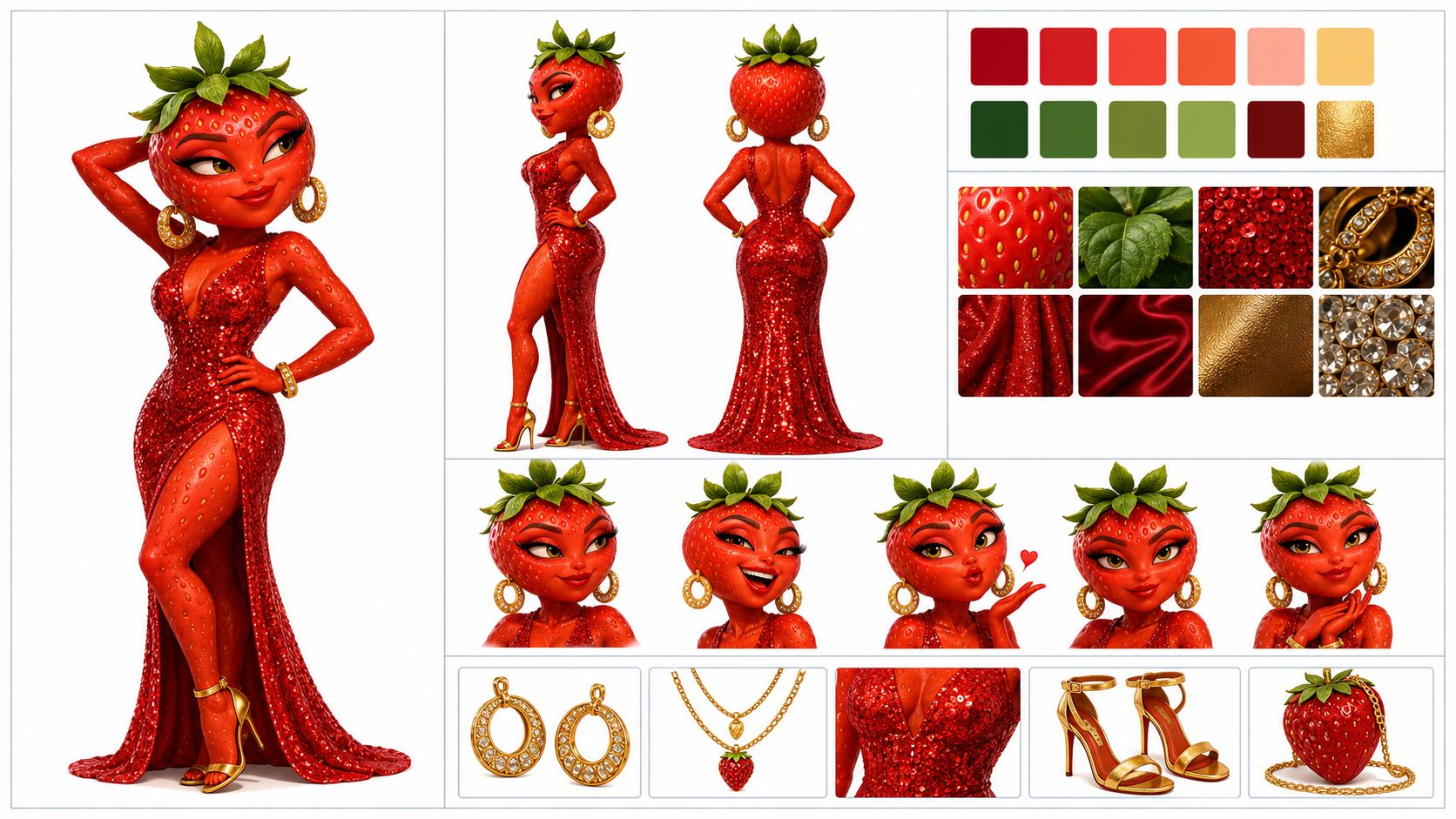
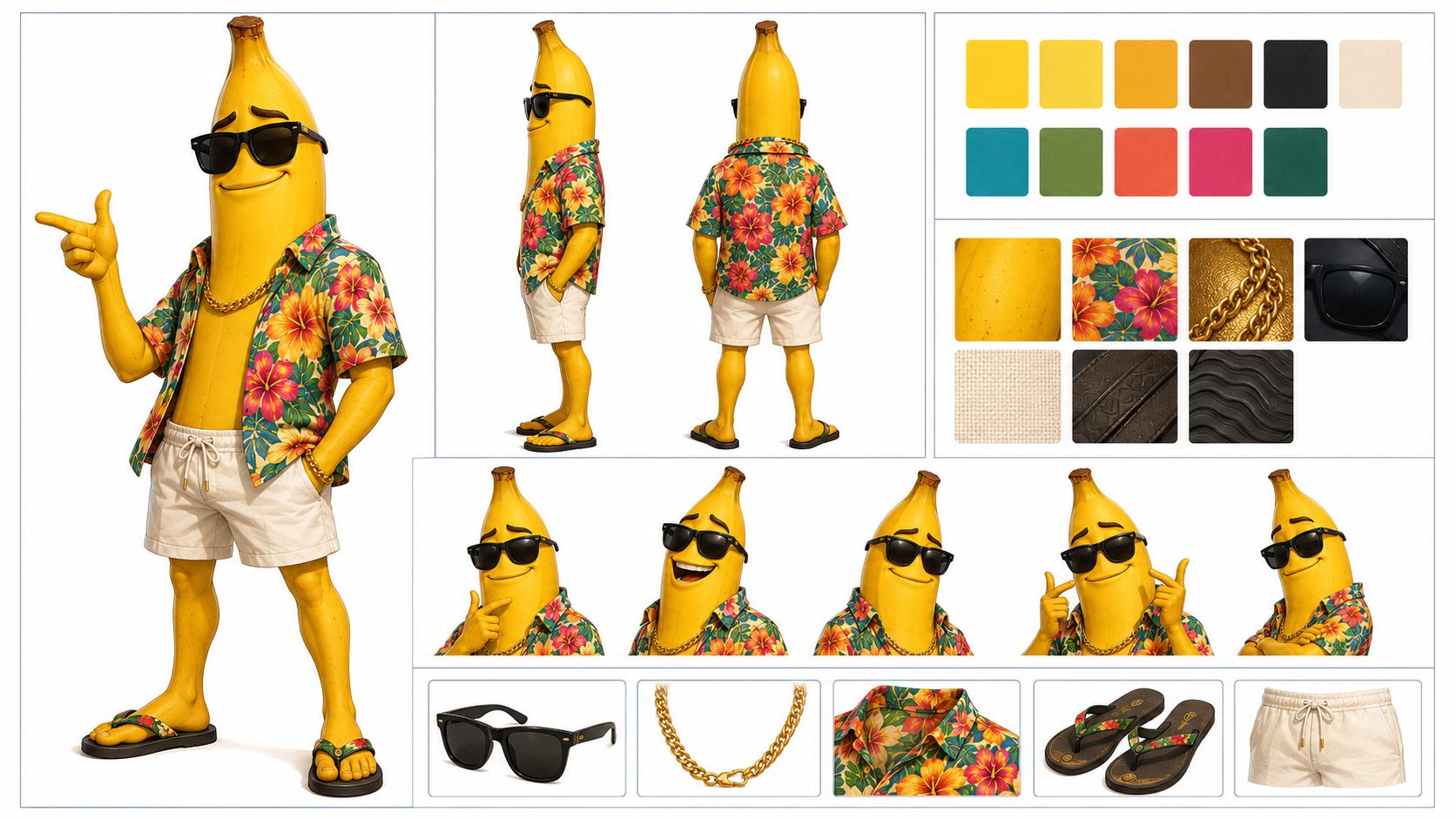
참고 이미지를 나란히 놓고 비교하세요. 신체 비율, 질감, 디자인이 조화를 이루어 두 캐릭터가 같은 세계에 속한 것처럼 보여야 합니다. 어울리지 않는 부분은 샷을 더 생성하기 전에 수정합니다.
3. 샷마다 하나의 역할 정하기
에피소드 내용을 검토하고 샷 카드를 생성하세요. 대치 장면은 다음 네 단계로 구성할 수 있습니다.
| 샷 | 시청자에게 보여줄 내용 | 장면 연결 확인 |
|---|---|---|
| 증거 | 딸기가 갈등의 계기가 되는 물건을 발견한다 | 물건이 잘 보이고 같은 위치에 있는가 |
| 질문 | 딸기가 바나나에게 설명을 요구한다 | 외모와 위치가 앞선 장면과 일치하는가 |
| 답변 | 바나나가 망설이다가 답한다 | 시선이 딸기의 위치로 향하는가 |
| 결정 | 딸기가 남을지 떠날지 결정한다 | 행동이 직전 대화와 자연스럽게 이어지는가 |
이는 이야기의 흐름을 나눈 것이며 클립 길이를 고정한 것은 아닙니다. 대사를 소리 내어 읽으며 시간을 가늠한 뒤, 선택한 모델에서 지원하는 길이에 맞춰 조정하세요.
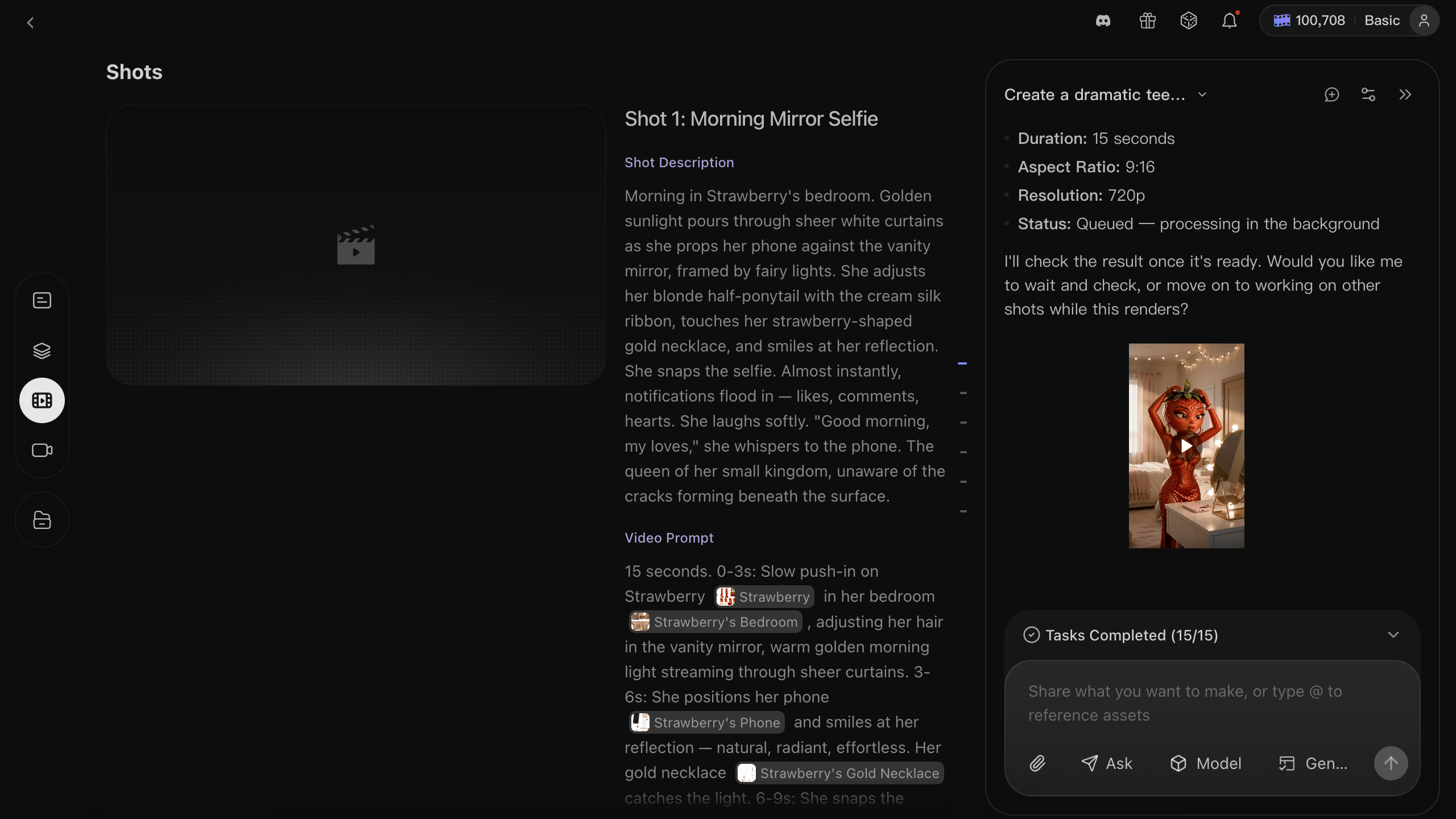
반응 샷을 만들 때는 저장한 캐릭터를 참조하고 이번 장면의 행동을 설명하세요.
앞서 설정한 방에서 @Strawberry를 미디엄 클로즈업으로 촬영한다.
상대의 답변을 들은 뒤 증거 쪽으로 눈을 내리고 잠시 침묵한다.
카메라는 눈높이에 고정하고 기존 방의 조명을 유지한다.
확정된 참고 이미지의 과일 실루엣, 잎 장식, 의상, 보이는 액세서리를 유지한다.
@Strawberry는 실제로 저장한 캐릭터 이름으로 바꾸세요. 영상을 생성하기 전에 정지 이미지를 검토하고, 인접한 샷의 얼굴, 실루엣, 의상, 소품, 시선 방향을 비교합니다.
4. 움직임을 확인하고 장면 편집하기
확정한 샷을 영상으로 생성한 뒤 모든 클립을 처음부터 끝까지 시청하세요. 팔다리가 늘어나거나 체형이 바뀌는지, 액세서리가 사라지거나 소품의 위치가 움직이는지 살펴봅니다. 문제가 있는 샷을 수정한 뒤 앞뒤 클립과 다시 비교하세요.
Edit에서 클립을 이야기 순서대로 배치하고 각 대사를 올바른 화자에게 지정합니다. 캐릭터의 목소리가 일관되고 쉼이 자연스러운지 들어보세요. 상대 캐릭터의 반응을 보여주면서 대사를 들려줄 수도 있습니다. 모든 대사마다 말하는 캐릭터의 클로즈업으로 전환할 필요는 없습니다.
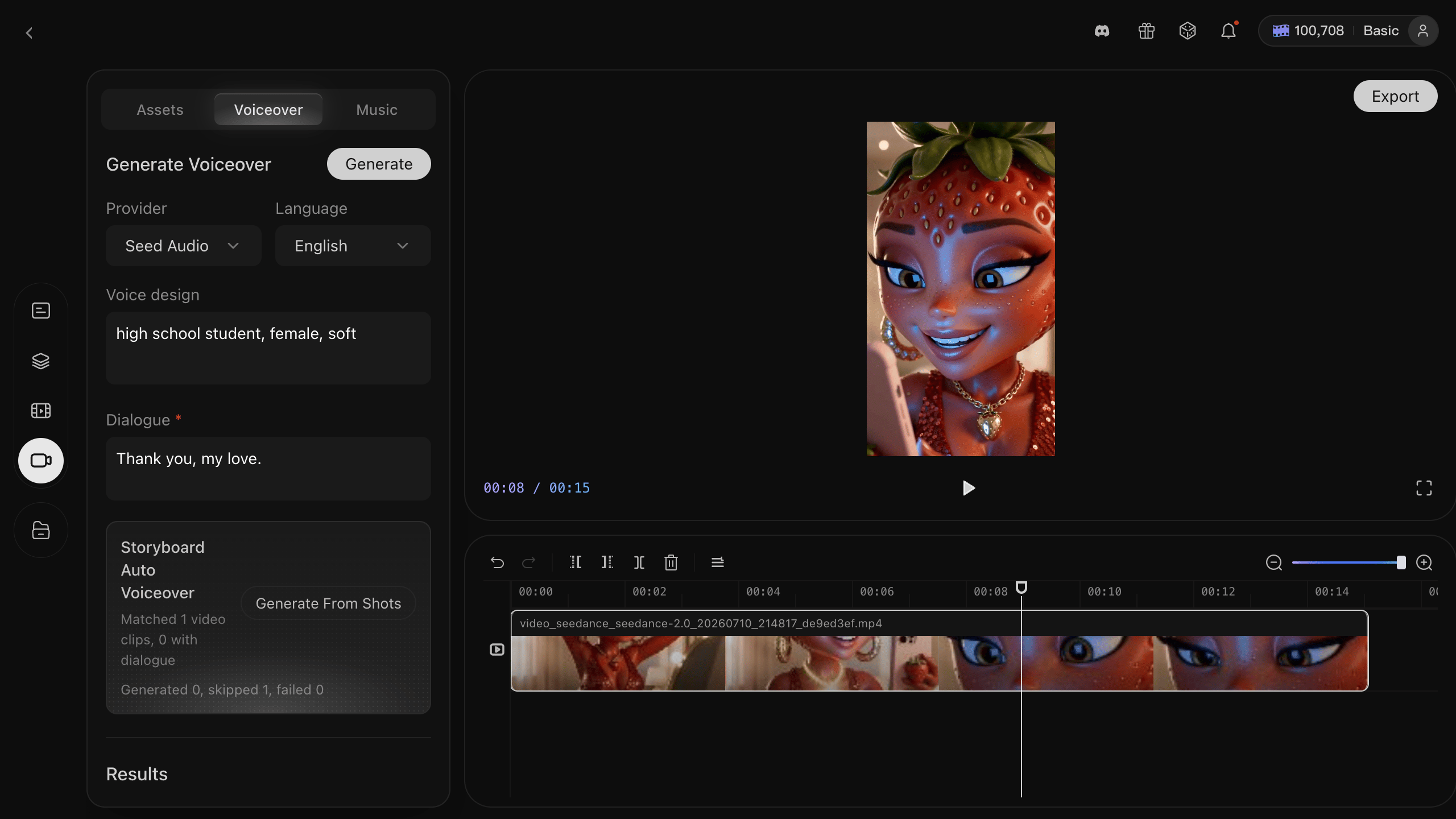
먼저 소리를 끄고 보면서 화면만으로 갈등이 전달되는지 확인하세요. 다음으로 소리를 켜서 대사 순서와 호흡을 확인합니다. 최종 편집에 사용하는 도구에서 자막을 추가하고, 얼굴이나 플랫폼 조작 버튼을 가리지 않게 배치하세요. 음악을 넣을 때도 대사가 잘 들리도록 조절합니다.
아래 예시는 캐릭터 디자인, 샷, 대사를 하나의 영상으로 구성한 결과입니다.
게시 전 확인할 사항
- 도입부에 계속 보고 싶게 만드는 이유가 있는지 확인하세요.
- 컷이 바뀌어도 캐릭터 디자인, 소품, 위치가 일관되게 이어지는지 확인하세요.
- 휴대폰 크기의 화면에서 화면 잘림과 자막을 미리 확인하세요.
- 다음 에피소드에 쓸 참고 이미지, 샷 설명, 최종 클립을 저장하세요.
시리즈를 만들 때는 같은 캐릭터 에셋을 활용하면서 새로운 상황을 제시해 보세요. 쉽게 알아볼 수 있는 캐릭터와 명확한 감정 변화가 다음 이야기를 만드는 기반이 됩니다.