
시작하기

3단계: 에피소드 구성

단계별 가이드: Arcloop에서 에피소드를 만드는 방법에서는 Arcloop에서 스토리를 중심으로 AI 영상 제작을 진행하는 실용적인 흐름을 설명합니다.

창작 시작
3단계: 에피소드 구성
창작 영감

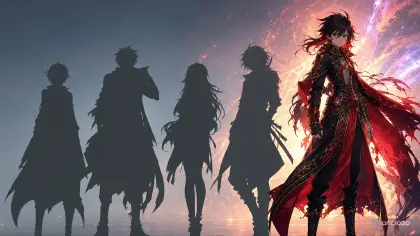
MiniMax H3 운명의 카지노 2D 모션 포스터 AI 비디오 템플릿

모델
MiniMax H3
길이
15초
화면 비율
16:9
해상도
2k

integrated_multimodal_description: Create a 15-second 16:9 audiovisual game promo in pure 2D Japanese cel animation fused with flat editorial motion graphics. Use only deep red, scarlet, wine red, pure white, and black. Every character, prop, effect, title, and transition must remain a flat illustrated layer with clean line art, solid color fills,

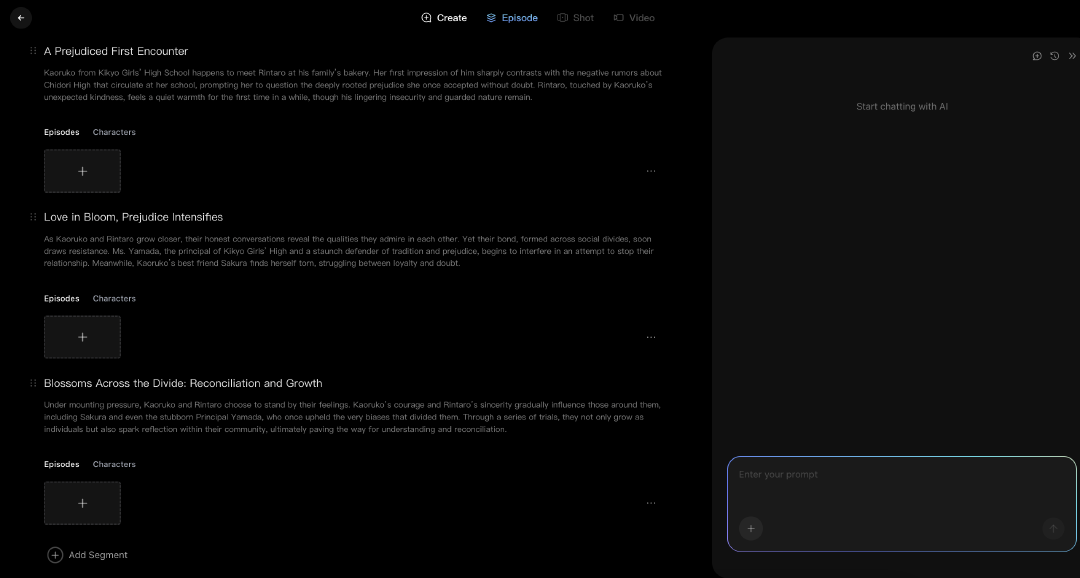
에피소드 페이지는 프로젝트의 스토리보드처럼 작동합니다.

각 스토리라인 아래에 여러 에피소드를 만들 수 있습니다. 각 에피소드는 완전한 내보내기 가능한 영상입니다.

스토리라인 추가

  • + 세그먼트 추가를 클릭하여 새 스토리라인을 만드세요.
  • 텍스트 영역에 제목과 짧은 요약을 입력하세요.
  • 텍스트를 더블클릭하여 언제든 편집할 수 있습니다.
  • 제목 옆의 핸들 아이콘을 드래그하여 스토리라인 순서를 변경하세요.
  • **...**를 클릭하여 스토리라인을 편집하거나 삭제하세요.

에피소드 추가

  • 스토리라인 아래에서 + 버튼을 클릭하세요.
  • 에피소드를 열어 샷과 영상 구성을 계속하세요.

캐릭터 연결

  • 캐릭터 탭으로 전환하세요.
  • **+**를 클릭하여 라이브러리에서 캐릭터를 선택하세요.
  • 연결된 캐릭터는 샷 생성 시 사용할 수 있습니다.

3단계 캐릭터 연결

아이디어를 실현할 준비가 되셨나요?

지금 Arcloop에 가입하여 나만의 스토리를 만들어 보세요.

지금 만들기

더 알아보기

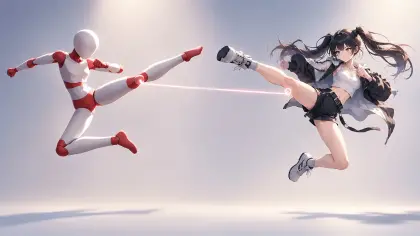
마네킹 댄스 레퍼런스: 화이트 모델 클립을 AI 애니메이션 댄스 영상으로 만드는 방법

마네킹 댄스 레퍼런스: 화이트 모델 클립을 AI 애니메이션 댄스 영상으로 만드는 방법

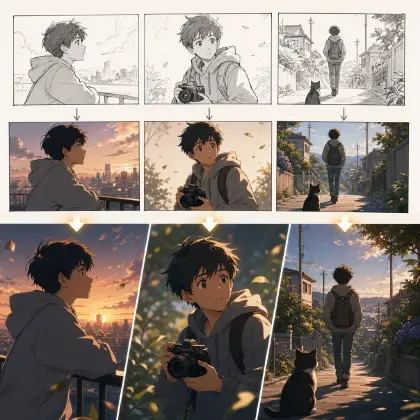
콘티 사이 흐름이 끊기지 않게 하는 법

콘티 사이 흐름이 끊기지 않게 하는 법

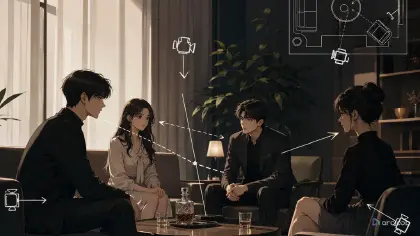
여러 인물 대화와 한 화면 배치 일관성: 배치도, 립싱크, 샷표

여러 인물 대화와 한 화면 배치 일관성: 배치도, 립싱크, 샷표

크리에이터 페르소나 기획 가이드

크리에이터 페르소나 기획 가이드