
はじめる

ステップ3:エピソードを作る

ステップ別ガイド:Arcloopでエピソードを作成する方法では、Arcloopでストーリーを起点にAI動画制作を進める実践的な流れを紹介します。

作成を開始
ステップ3:エピソードを作る
創作のヒント

MiniMax H3 運命のカジノ 2Dモーションポスター AI動画テンプレート

モデル
MiniMax H3
長さ
15秒
アスペクト比
16:9
解像度
2k

integrated_multimodal_description: Create a 15-second 16:9 audiovisual game promo in pure 2D Japanese cel animation fused with flat editorial motion graphics. Use only deep red, scarlet, wine red, pure white, and black. Every character, prop, effect, title, and transition must remain a flat illustrated layer with clean line art, solid color fills,

エピソードページは、プロジェクトの絵コンテのようなものとして、つかっていただけます。

それぞれのストーリーラインのなかに、いくつものエピソードをつくっていけます。エピソードはひとつずつ、書きだしできる動画のかたまりとして、あつかっていただけます。

ストーリーラインをくわえる

  • + セグメントを追加をクリックして、あたらしいストーリーラインをつくってみてください。
  • テキストエリアに、タイトルとみじかいあらすじを入れていきましょう。
  • テキストはダブルクリックで、いつでもなおしていただけます。
  • タイトルのよこにあるハンドルアイコンをドラッグしていただくと、ストーリーラインの順番をかえていただけます。
  • **...**をクリックしていただくと、ストーリーラインのへんしゅうや削除ができるようになります。

エピソードをくわえる

  • ストーリーラインのなかにある**+**ボタンをクリックしてみてください。
  • エピソードをひらいていただくと、ショットや動画の制作を、そのままつづけていけるようになります。

キャラクターをむすびつける

  • キャラクタータブにきりかえてみてください。
  • **+**をクリックしていただき、ライブラリからキャラクターをえらんでいきましょう。
  • むすびつけたキャラクターは、ショットをつくるときに、そのままつかえるようになります。
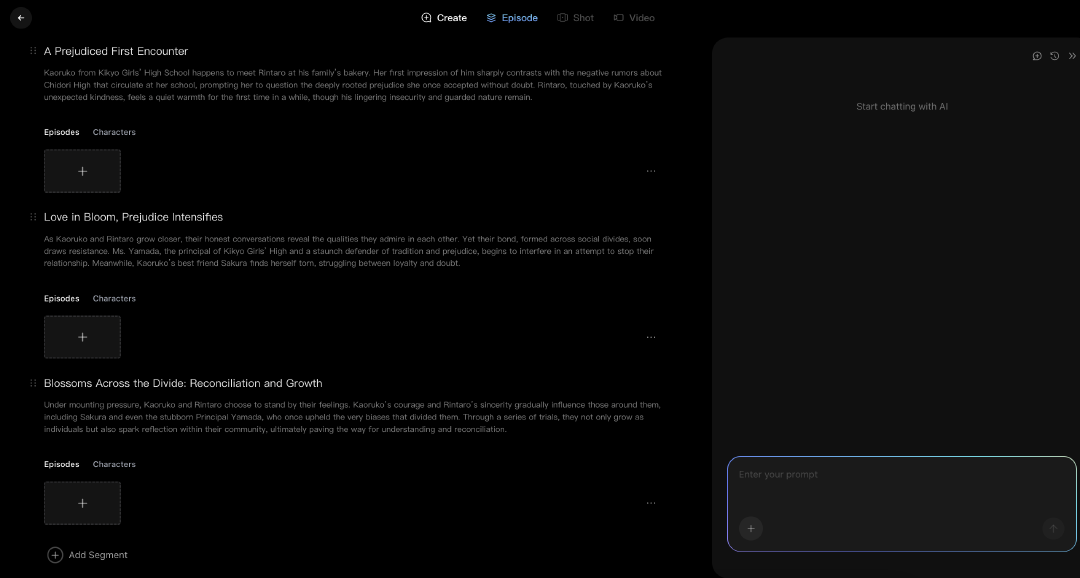
ステップ3のキャラクター紐づけ

アイデアを形にする準備はできましたか?

今すぐ Arcloop に参加して、自分のストーリーを作り始めましょう。

今すぐ作成

もっと見る

AIショートドラマのコスト管理と予算分解

AIショートドラマのコスト管理と予算分解

緊張感のある会話シーンの作り方

緊張感のある会話シーンの作り方

サムネとタイトル、クリックされる作り方

サムネとタイトル、クリックされる作り方

主役5人、尺の配分の作り方

主役5人、尺の配分の作り方