创建图像或进行任意编辑
从文字提示词开始;如果要修改已有画面,则上传一张图像。

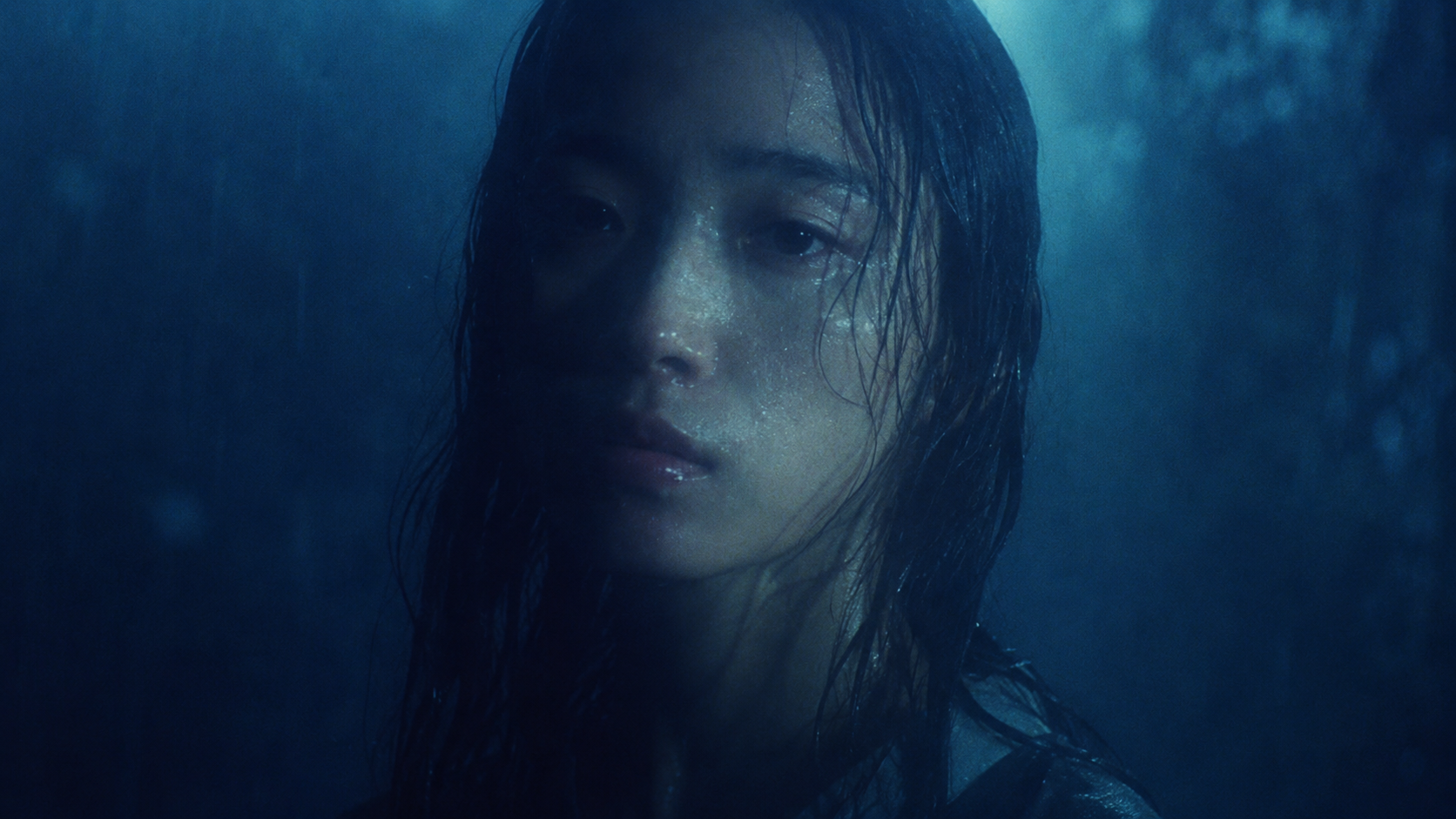
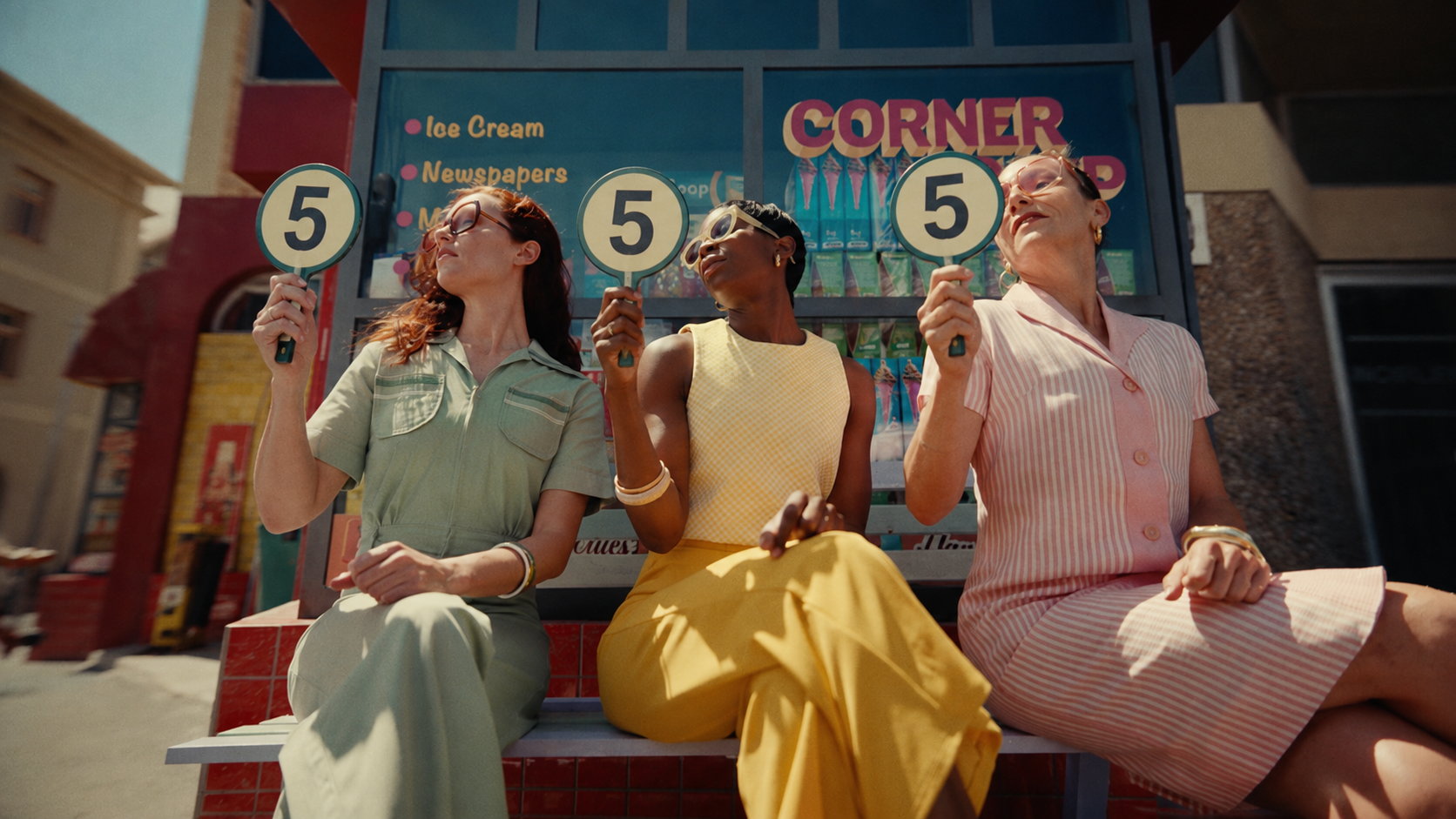
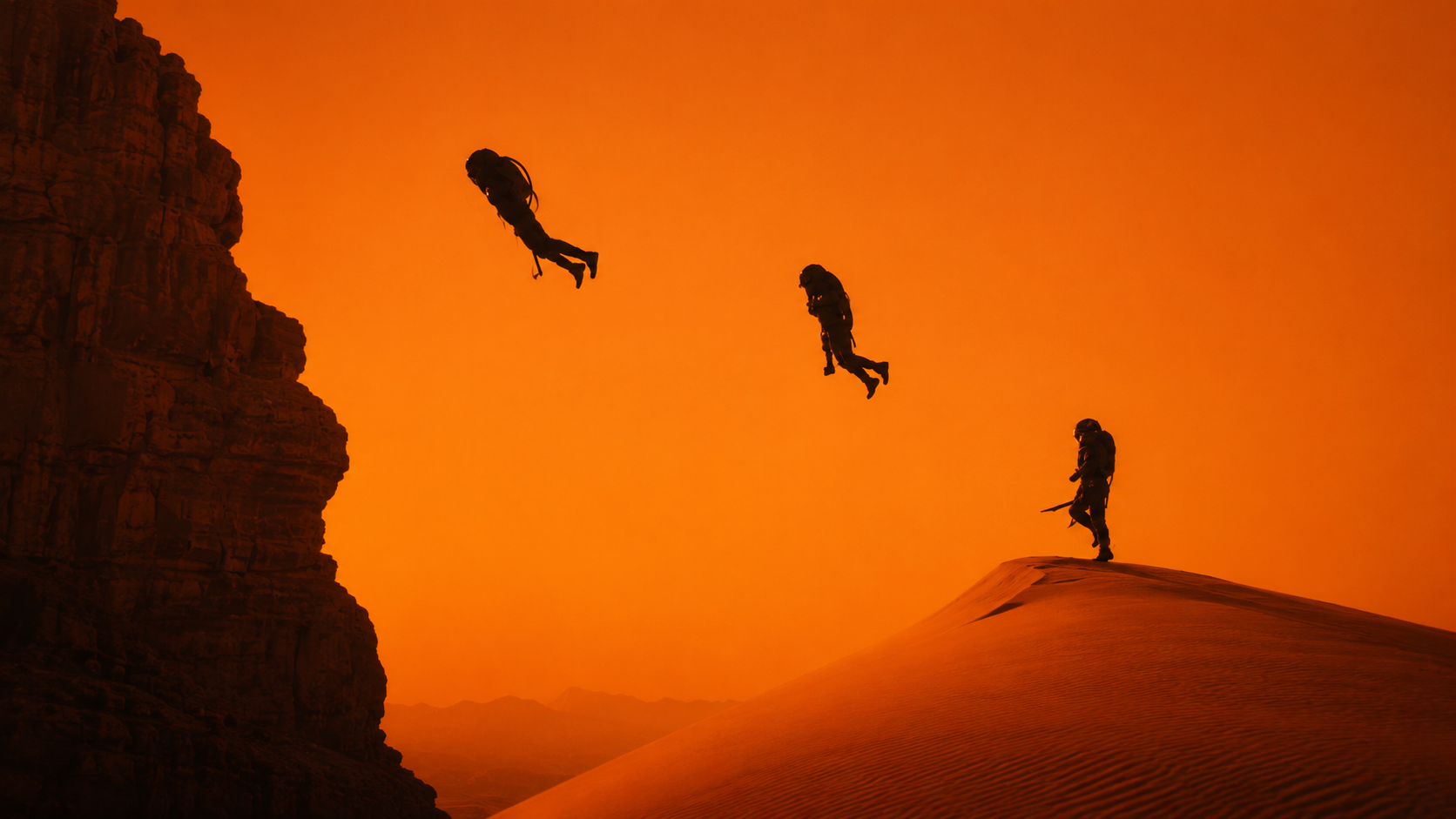
用提示词生成高质量图像,或通过清晰指令编辑参考图,为项目探索新的视觉方向。
GPT Image 2 可接收文本和图像输入,用于生成新图像或转换已有图像。先用提示词建立视觉方向,再用参考图和具体指令完成有目的的修改。
从文字提示词开始;如果要修改已有画面,则上传一张图像。
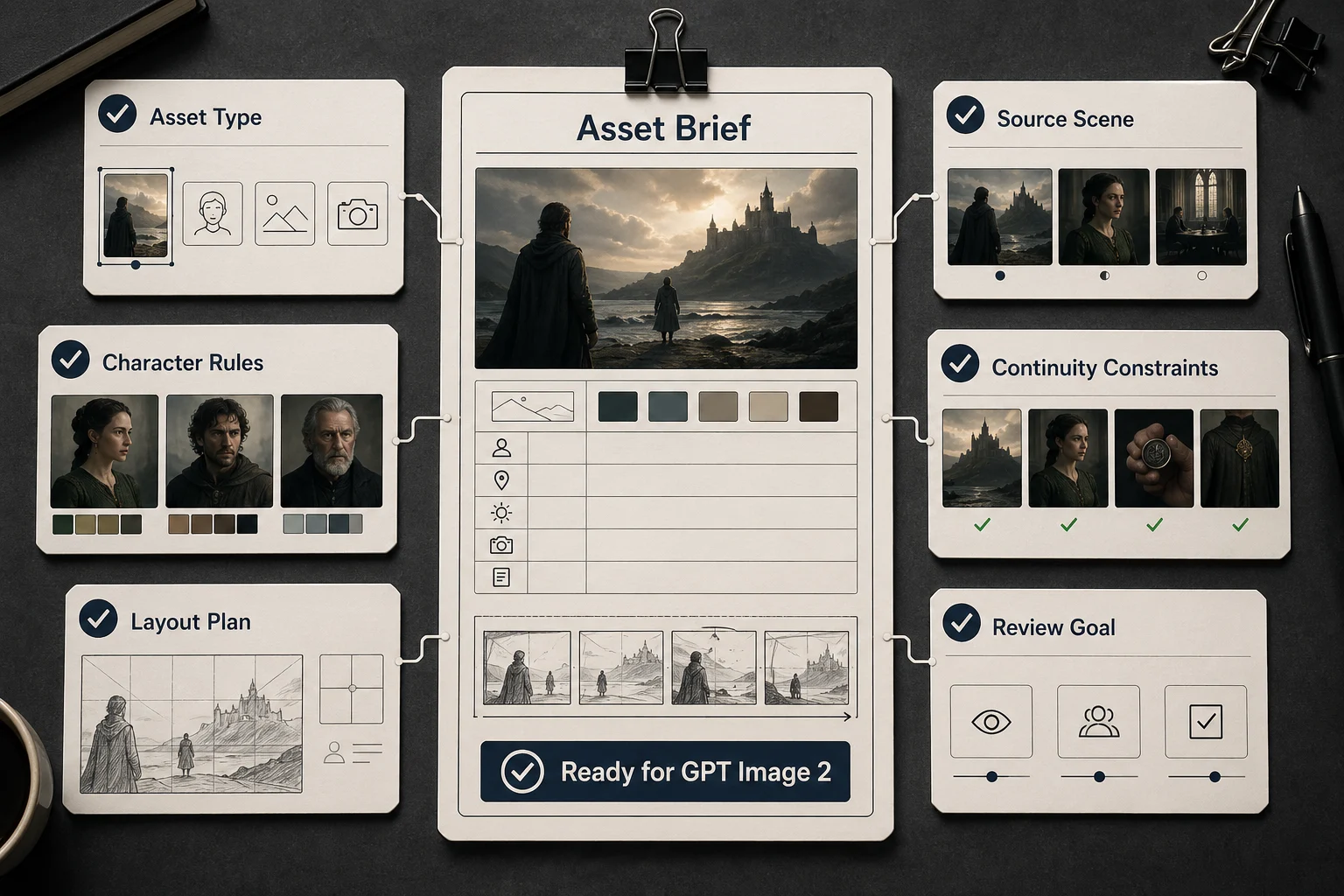
说明主体、风格、构图、文字和重要细节。编辑时,要分别写清哪些内容需要改变、哪些内容应保持不变。
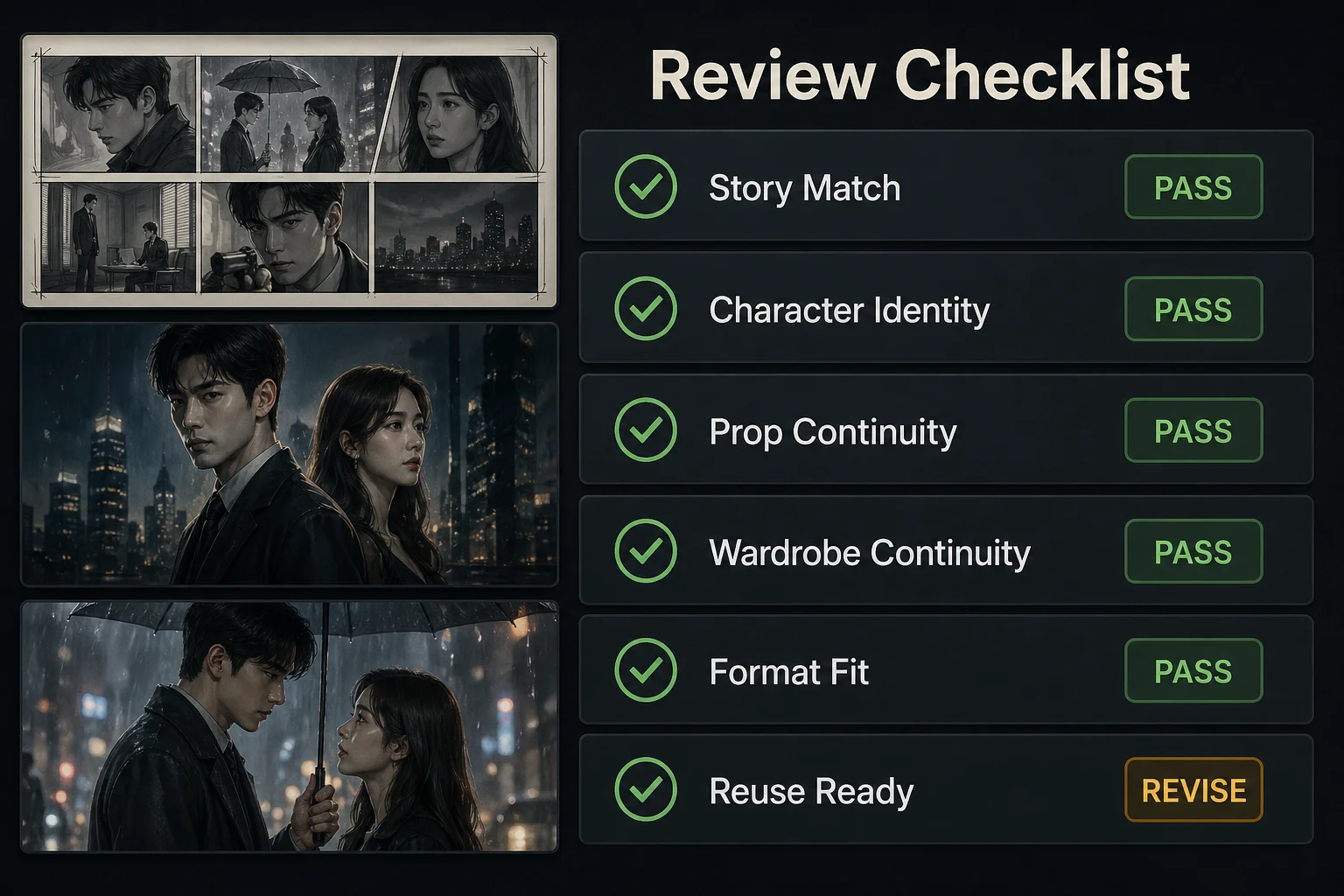
检查结果,每次调整一个细节,并继续生成新版本,直到图像符合使用场景。
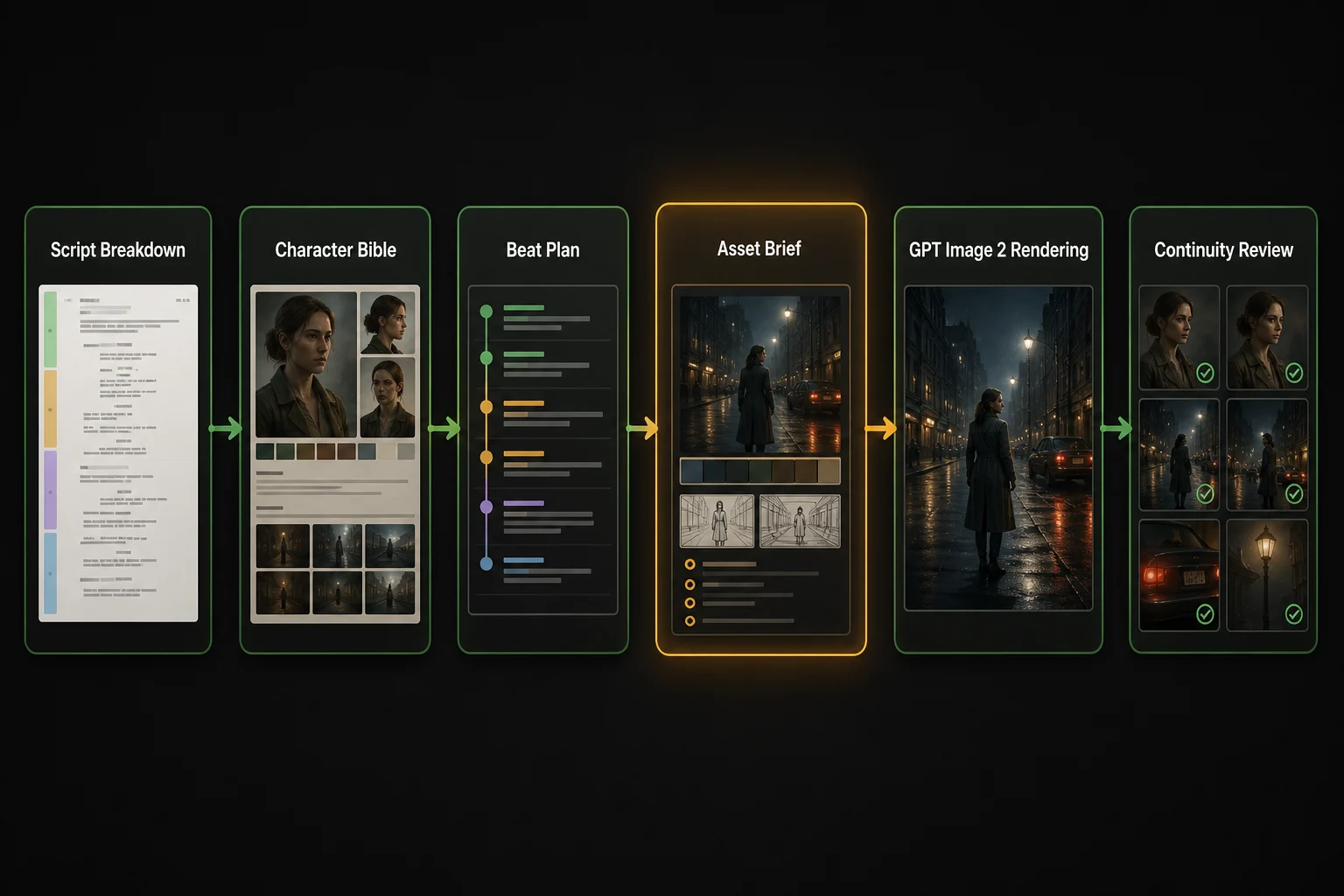
从角色和场景探索到海报、道具与局部图像修改,用同一套故事上下文持续迭代视觉资产。
需要依据详细简报生成图像,或有目的地编辑参考图时使用 GPT Image 2。需要进行更广泛的视觉探索时使用 Seedream 5;确认的图像需要变成动态画面时使用 Seedance 2。
它适合通过文本提示词和图像参考进行高质量图像生成与编辑,包括视觉概念、主视觉、平面资产,以及对已有图像的定向修改。
可以。在文本提示词中描述主体、环境、风格、构图、光线和重要视觉细节即可。
可以。当前 Arcloop 接入支持图像参考时,添加参考图并明确写出要修改和必须保持不变的内容。
先描述想要的变化,再列出要保留的元素;重要时补充位置、材质、光线、构图或文字要求。
可以使用清晰的版式描述,并为文字预留空间。发布前仍应检查生成的文字、拼写、布局和品牌要求。
在将其作为最终制作资产前,请检查视觉准确性、连续性、权利和项目要求。