만화 한 컷에는 여러 순간이 압축될 수 있어요. 주먹을 휘두르는 동작과 움찔하는 표정이 같은 프레임에 담기고, 말풍선이 액션을 가로막고, 배경의 그림자가 아직 말하지 않은 누군가를 암시해요. 중심 포즈만 애니메이션하면 움직임은 그럴듯해 보여도 나머지 정보는 사라질 수 있어요.
작가가 한 컷에 모아 놓은 포즈, 시선의 대상, 소품의 상태, 사건이 시간에 따라 일어날 순서를 먼저 분리하세요. 순서가 명확해지면 ArcLoop에서 한 컷을 장면으로 만드는 방법을 따라가 보세요.
업로드 전에 패널을 먼저 읽으세요
패널을 보고 네 가지 질문에 답하세요:
- 포즈와 무게중심. 캐릭터의 무게중심은 어디에 있나요? 손은 무엇을 하고 있나요? 평범한 말로 적어두세요: "왼쪽 어깨가 내려가고, 턱이 문 쪽으로 돌아가 있으며, 오른손은 여전히 컵 위에 있다."
- 시선 방향. 눈이 어디를 향하고 있나요—패널 안인가요, 프레임 밖인가요? 프레임 밖을 향한 시선은 직접 만들어야 할 리액션 shot을 암시해요.
- 소품 상태. 소품이 동작 중인가요(컵이 반쯤 들려있는 상태), 아니면 정지 상태인가요(컵이 테이블 위에 있는 상태)? 동작 중인 소품은 어느 shot이 액션이고 어느 것이 결과인지 알려줘요.
- 대사 순서. 원작 만화의 읽기 방향과 말풍선 연결을 따르세요. 망가나 다른 레이아웃은 오른쪽에서 왼쪽으로 읽을 수 있어요. 먼저 그려진 캐릭터가 반드시 먼저 말하는 건 아니에요. shot 설명을 한 글자도 쓰기 전에 누가 언제 말하는지 결정하세요.
암시만 된 내용, 예를 들어 화면 밖 인물이나 문 뒤의 공간은 새로 만들어 보여줄지 생략할지 결정해야 해요. 그 결정을 적어두세요. 암시된 내용을 영상으로 보여주는 건 괜찮아요. 하지만 원본에 그 내용이 직접 나왔다고 가정하면 연속성이 어긋날 수 있어요.
패널을 업로드하고 에셋을 Bind하세요
만화 패널 이미지를 프로젝트의 콘텐츠 라이브러리에 업로드하세요. 그러면 에셋으로 만들지 않아도 레퍼런스로 사용할 수 있어요. 이 차이가 중요해요: 콘텐츠 라이브러리는 파일을 보관하고, 내 자산은 AI 에이전트가 여러 shot에 걸쳐 기억하고 재사용하는 창작 오브젝트를 보관해요.
이제 인물과 공간을 식별하는 데 필요한 레퍼런스를 Bind하세요:
- character asset: 깔끔한 정면 레퍼런스 이미지를 업로드하고 Main image로 Bind하세요. 패널 자체는 같은 에셋의 Reference image로 추가해 특정 의상과 장면 맥락을 고정할 수 있어요. 중요한 의상 디테일을 잘 보이게 자른 이미지를 또 다른 Reference image로 추가하는 것도 좋아요. 반복적으로 등장하는 독립적인 소품은 별도의 prop asset으로 만드세요.
- scene asset: 패널의 배경이 반복된다면 배경 이미지를 업로드해 scene asset으로 Bind하세요. 한 번만 등장하는 실내 공간이라면 shot 설명에 직접 적으세요.
- Visual reference로서의 패널: 전체 패널을 Visual reference 에셋으로 Bind하고 장면 이름을 붙이세요—예를 들어 "옥상 대결 패널" 같은 식으로. 에이전트에게 구도의 기준점을 제공하면서도 패널이 최종 결과물이라는 오해를 피할 수 있어요.
ArcLoop가 자동으로 캐릭터와 배경을 분리하거나 말풍선을 감지해줄 거라고 기대하지 마세요. 패널은 레퍼런스이지, 분해될 소스 파일이 아니에요. 분리 작업을 하는 건 이전 단계에서 직접 읽어낸 내용이에요.
패널 한 컷을 세 개의 shot으로 나누는 방법
인물 사이의 주고받음이 담긴 컷이라면 세 단계로 나눠 보세요. 인물들의 위치를 보여주고, 주고받는 행동을 보여주고, 반응을 보여주는 거예요. 풍경을 담은 컷이나 하나의 시각적 개그는 더 적은 shot으로 충분할 수 있어요. 세 개를 채우기 위해 불필요한 리액션을 만들어낼 필요는 없어요.
Shot 1 — 공간 설정. 와이드 또는 미디엄 와이드로 시작하세요. 주고받는 행동 전에 간단한 등장이나 유지되는 포즈로 공간을 보여주세요. 카메라는 고정하세요. 이 예시에서는 아직 대사가 필요 없어요. 누가 어디에 있는지 알려주는 shot이에요.
Shot 2 — 액션. 미디엄 또는 클로즈업이에요. 원본 컷의 포즈가 움직임으로 이어지는 부분이에요. 소품을 움직이던 캐릭터가 그 동작을 마쳐요. 대사가 있다면 화자가 여기서 말해요. 카메라 움직임은 행동을 보조하는 정도로 유지하세요. 느린 푸시 인이면 충분해요. 한 shot에 팬, 줌, 초점 이동을 모두 넣지 마세요.
Shot 3 — 리액션. 듣는 인물이나 화면 밖에서 시선이 향했던 대상으로 전환하세요. 이 shot은 원본 컷에 없는 경우가 많고, 암시된 공간을 바탕으로 새로 만드는 부분이에요. 표정을 유지하거나 작은 움직임을 보여주면 돼요. 카메라는 고정해도 좋아요.
Shot 설명 작성하기
아래의 @에셋 레퍼런스는 생성 전에 내 자산에서 에셋을 만들고 레퍼런스 이미지를 Bind해야 하는 가상의 에셋을 가리켜요. 캐릭터, 장면, 소품 이름은 예시를 위해 만든 것이므로 본인 프로젝트의 에셋 이름에 맞게 조정하세요.
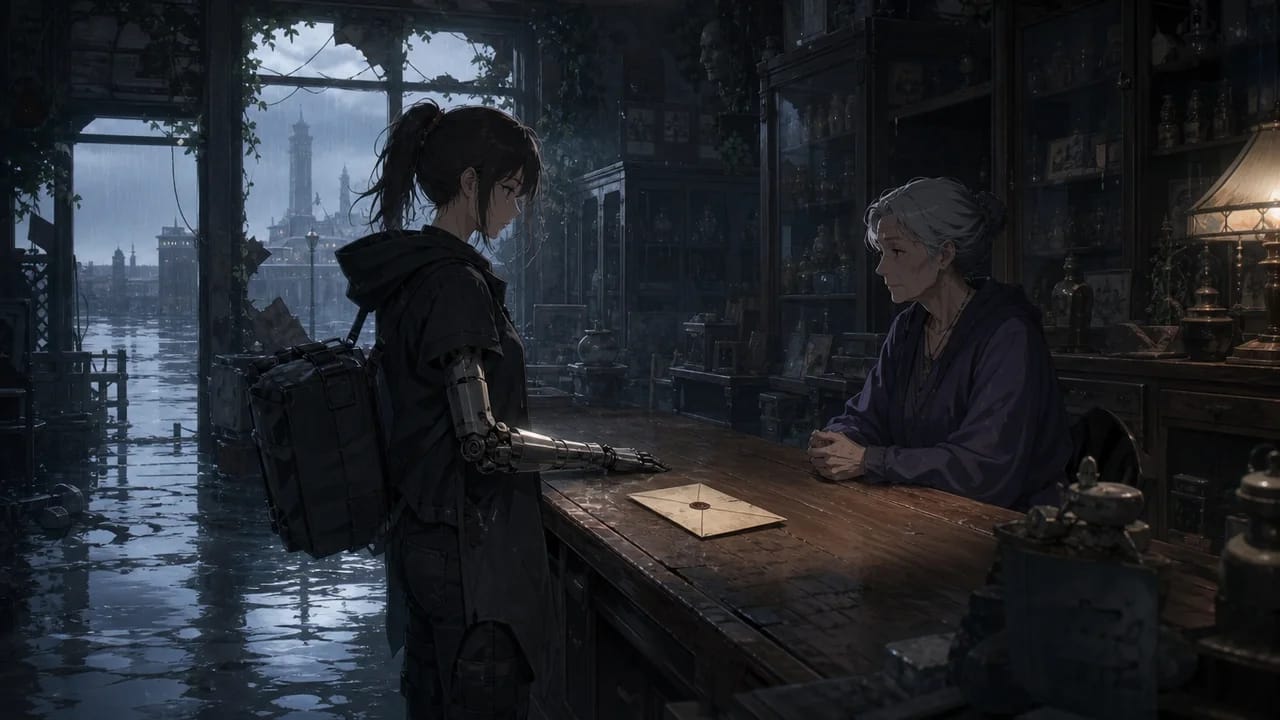
이야기는 이래요. 기계 팔을 가진 배달부 Mara가 봉인된 편지를 카운터 위로 밀어 상점 주인에게 보내요. 상점 주인은 아직 장부에서 눈을 들지 않았어요. 편지는 미끄러지는 중이고 Mara의 손은 여전히 그 위에 있어요.
Shot 1 — 도입부 (Establishing)
Wide locked view from the doorway of @flooded-shop-interior. @mara takes one step across the threshold, keeping the sealed @letter at her side. @shopkeeper remains seated behind the counter, head down over the open ledger. Keep the counter and the clear path between them visible. The arrival is the only action; no greeting or reaction yet. Morning grey light enters through the single high window, with quiet rain outside. No camera movement or new object reveal.
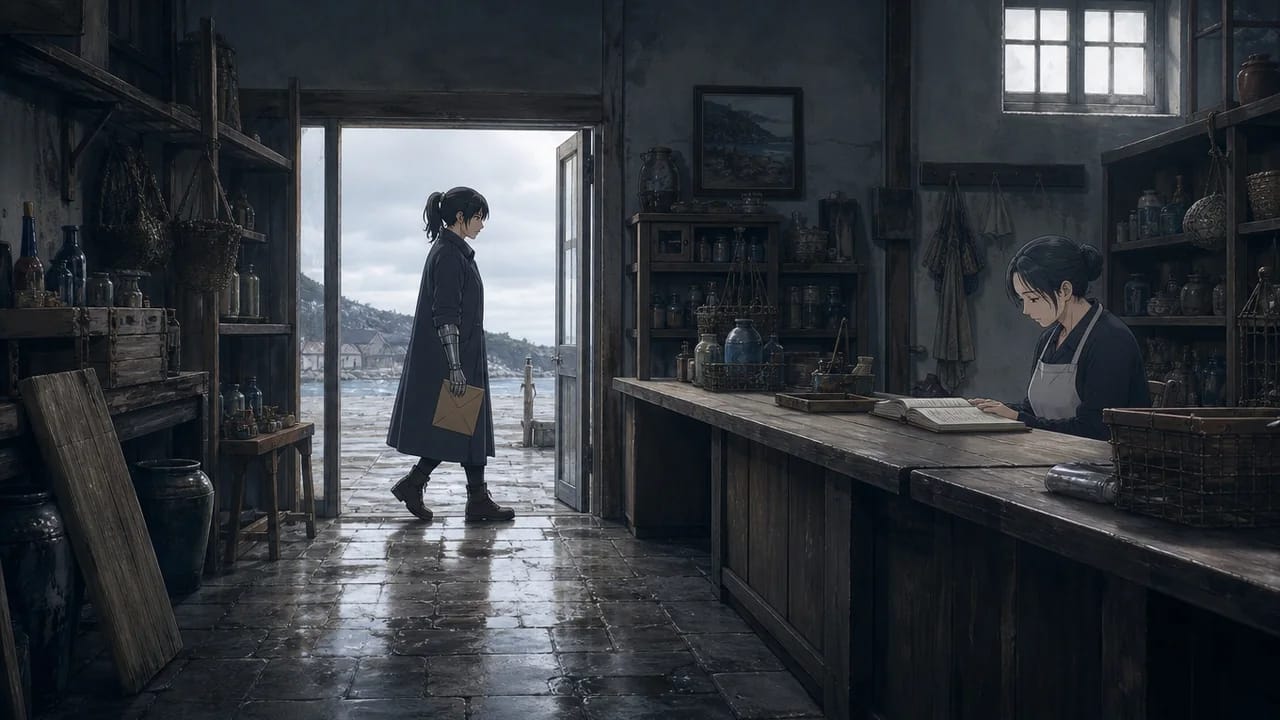
이 shot은 어떤 행동이 일어나기 전에 공간적 관계를 먼저 잡아줘요. 모든 인물이 어디에 있는지 보여주고, 패널이 암시하는 대립으로 급하게 달려가지 않고 다음 장면의 긴장감을 조성해요.
Shot 2 — 행동 (패널의 핵심 포즈)
Medium shot from the shopkeeper's side of the counter in @flooded-shop-interior, looking toward @mara. @mara slides the sealed @letter across the clear counter, keeping her fingertips on its near edge. Her expression remains restrained and practiced. Use a small slow camera push that keeps the entire envelope visible. Grey sidelight from the existing high window separates her hand from the wood. One sliding action only, with no release, pointing gesture, second object, or cut.
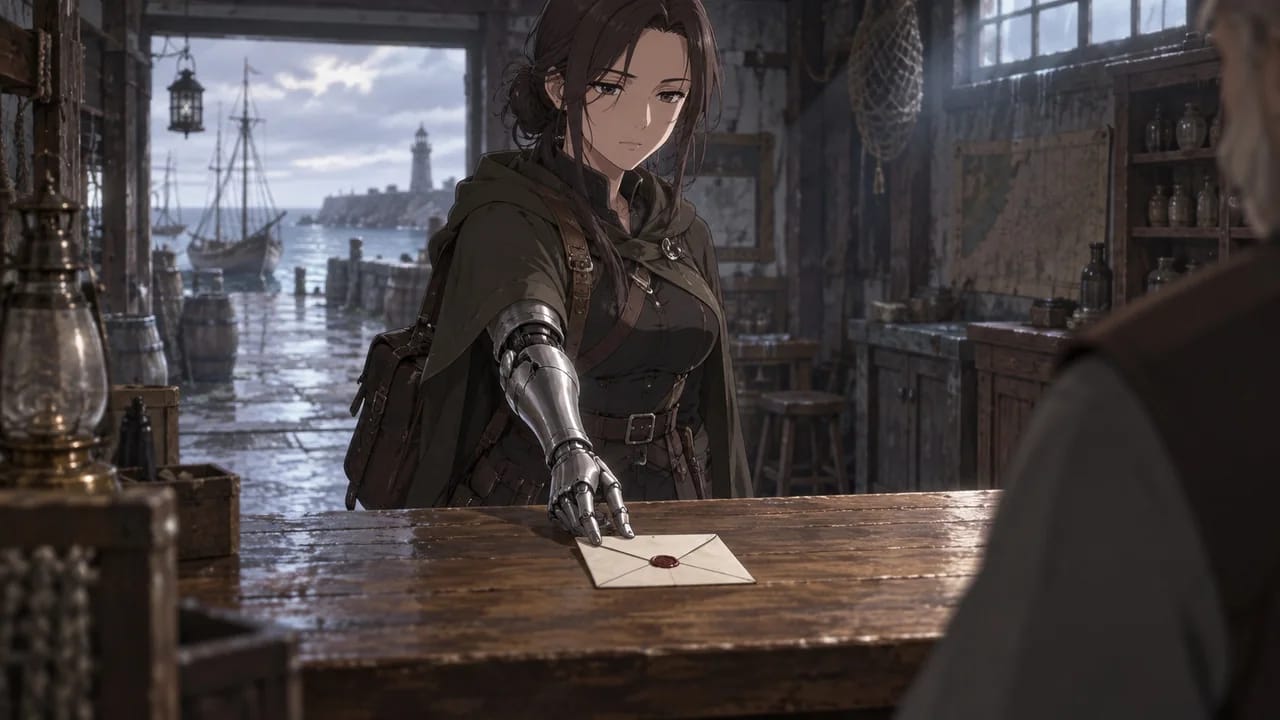
패널의 포즈를 시간 속으로 옮긴 shot이에요. 핵심 동작은 '밀어 보낸다'이고, 카메라 이동은 부수적이에요. 한 가지 명확한 일만 일어나요.
Shot 3 — 반응 (Reaction)
Locked close view of @shopkeeper in @flooded-shop-interior. She lifts her gaze from the ledger toward @mara at the established position across the counter. Keep her hands outside the frame and leave the sealed @letter on the counter below. Her expression holds a guarded recognition; no smile or exaggerated alarm. Soft light from the existing high window reaches her face. The upward glance is the only action. No reaching, head turn, camera move, or cut.
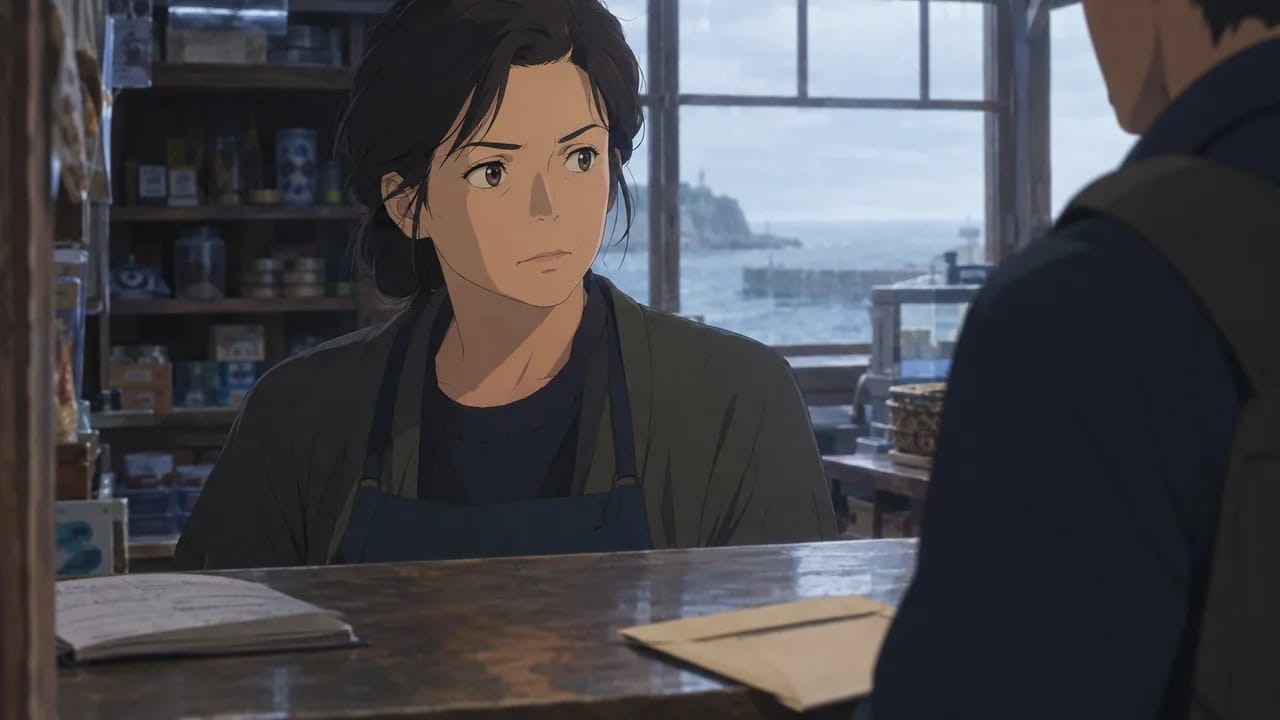
이 가상의 원본 컷에는 리액션이 나오지 않아요. 알아본 듯하면서도 경계하는 표정은 각색 과정에서 선택한 것이므로 앞뒤 이야기와 어울리는지 확인하세요. Mara의 시선은 누가 듣고 있을지 알려줄 뿐, 그 인물이 어떤 감정을 느끼는지 증명하지는 않아요.
영상 생성 전 검토하기
세 shot 모두 스틸 이미지를 먼저 생성한 다음, 원본 패널과 비교해보세요:
- 포즈 확인. Shot 2의 스틸이 패널의 손과 팔 위치와 일치하나요? 그렇지 않다면, character asset의 Reference image가 해당 각도에서 충분히 선명한지, 혹은 shot 설명이 다른 방향을 유도하고 있지는 않은지 확인하세요.
- 공간 연속성. Shot 1과 Shot 2에서 카운터와 문의 위치 관계가 일치하나요? 공간적 모순은 스틸 단계에서 수정하는 게 훨씬 쉬워요.
- 창작된 내용. Shot 3은 새로 만들어진 장면이에요. 상점 주인의 반응이 원본 패널에서 보이는 내용과 상충되지는 않나요? 패널에서 그녀가 이미 고개를 들고 있었다면, Shot 3에서 먼저 시선을 내리는 모습을 보여서는 안 돼요.
스틸 이미지의 내용이 서로 일치하면 AI Chat Panel에서 Generate video for Shot 1.을 입력해 영상을 생성하고, 이어서 Shot 2, Shot 3 순서로 진행하세요. 다음 클립을 요청하기 전에 각 클립을 확인하세요. Shot 2에서 편지를 미는 동작이 불분명하다면 끝나는 상태를 구체적으로 지정하세요. 봉투는 카운터 중간쯤에 놓이고 Mara의 손끝은 봉투의 가까운 쪽 가장자리에 계속 닿아 있어야 해요. 손을 놓거나 거두는 동작이 이야기에 필요하면 별도 shot으로 처리하세요.
Edit에서 클립을 배치하고 Generate Voiceover로 원본 컷에서 선택한 대사, 예를 들어 "이건 당신을 위한 거예요."를 생성하세요. 말하는 캐릭터에 맞는 목소리를 유지하세요. 대사는 편지를 미는 동작에 맞춰 배치하고, 듣는 인물이 원인이 되는 행동 뒤에 시선을 올리는지 확인하세요. 원본 컷에 말풍선을 하나 더 넣을 공간이 있다는 이유만으로 대사를 추가하지 마세요.
정지 이미지를 활용해 영상 생성 전에 캐릭터 포즈를 고정하는 방법은 포즈 레퍼런스 워크플로우를 참고하세요.
편집이 끝나면 세 클립을 원본 컷과 나란히 보며 비교하세요. 장면이 원래의 감정적 의미를 살리는지, 잘못된 표정이나 인물의 의도를 바꾸는 제스처 같은 모순을 더하지는 않았는지 살펴보세요. 목표는 원본을 픽셀 단위로 재현하는 게 아니에요. 그 의미를 시간의 흐름 속에 옮겨 담는 거예요.
FAQ
첫 연습으로 어떤 컷이 좋을까요? 직접 그렸거나 활용 허가를 받은 컷으로 시작하세요. 명확한 소품과 알아보기 쉬운 발화 순서가 있는 읽기 쉬운 상호작용 장면을 고르세요. 복잡한 액션 씬이나 여러 컷이 뒤섞인 페이지 레이아웃은 나중 연습으로 남겨두세요.
컷에 캐릭터가 세 명이나 네 명이라면 어떻게 하나요? 각 Shot마다 어느 캐릭터를 중심에 둘지 결정하세요. 컷에는 등장하지만 주요 행동을 이끌지 않는 캐릭터는 도입 Shot에 포함시키고, 액션·리액션 비트에서는 잘라내도 돼요.
Shot 2에서 의수 팔 디테일이 계속 사라져요.
팔을 클로즈업한 이미지를 character asset의 Reference image로 Bind하세요. 그런 다음 shot 설명에 직접 명시하세요: @mara's mechanical arm, silver forearm joints visible. 에셋 참조와 설명이 서로를 보강해 줘요.
생성 전에 레퍼런스 이미지를 몇 장이나 Bind해야 하나요? 명확한 Main image 하나로 시작하고, 필요한 앵글이나 디테일을 보완할 때만 Reference image를 추가하세요. 각 레퍼런스가 실제로 어떤 역할을 하는지 확인하고, 이미지를 더 넣으면 문제가 해결될 거라 기대하기보다는 충돌하거나 중복되는 자료를 제거하세요.
ArcLoop 프로젝트를 열고, 내 자산에서 컷과 캐릭터 레퍼런스를 Bind한 다음, 도입 Shot부터 시작해 보세요.