Introdução
Você escolheu Seedance 2.5 porque queria o take longo: toda a discussão no corredor em um único plano, dois personagens, trinta segundos, sem cortes. Você colocou tudo em um único parágrafo, anexou vinte imagens de referência e recebeu um clipe onde a câmera faz algo diferente a cada cinco segundos e o segundo personagem troca de jaqueta no meio do caminho. O modelo fez exatamente o que você pediu. O problema é que você pediu muita coisa de uma vez.
Seedance 2.5 responde bem a um tipo específico de prompt: uma shot list escrita como beats com tempo marcado, com a câmera declarada uma vez e a identidade sustentada pelas referências, não por adjetivos. Este guia mostra como escrever um prompt para Seedance 2.5 nas três situações em que ele se destaca — takes longos em plano único, cenas com vários personagens e entrega em 4K — dentro de um projeto no ArcLoop onde o elenco já existe como assets.
O que Seedance 2.5 faz bem
Os limites de capacidade moldam o prompt:
- Duração. Clipes nativos de 30 segundos, extensíveis até 50. Um take pode sustentar um beat inteiro de uma cena.
- Resolução e proporção. Até 4K; 16:9, 9:16, 1:1 e 2.39:1. Defina a proporção no Story Settings, não no prompt.
- Referências. Até 50 por geração, mas a faixa funcional é de 10–20: 3–5 para um personagem, 2–3 para o cenário, 2–4 para props. Mais referências geram confusão, não controle.
- Linguagem de câmera. Responde bem a termos profissionais — dolly, rack focus, low angle, two-shot — o que significa que você pode escrever a câmera como uma shot list e esperar que ela seja lida.
- Comprimento do prompt. Confortável com 100–300 palavras em inglês. O comprimento serve para os beats, não para adjetivos.
Para saber onde ele supera MiniMax H3 e onde não supera, a comparação H3 vs Seedance 2.5 tem o mapa por tipo de shot. Este guia assume que você já escolheu Seedance para o shot.
Regras para um prompt no Seedance 2.5
- Escreva em beats com tempo marcado. "0–8s: … 8–20s: … 20–30s: …" Uma ação por beat, no máximo um movimento de câmera.
- Declare a câmera uma vez, no topo. Altura, distância, sensação de lente e o único movimento que ela faz. Não repita dentro dos beats.
- Identidade pela referência, não pela descrição.
@Miracom a Main image do asset e algumas referências. Sem cabelo, olhos ou roupa no texto; no momento em que você os descreve, o texto compete com a imagem. - Um parágrafo por personagem em cenas em grupo. Quem está onde, o que cada um faz, na ordem em que acontece. O modelo lê estrutura.
- Nomeie a luz uma vez e mantenha-a. Um take longo que muda de luz no meio do plano parece um corte.
- Reserve o último beat para a saída. Onde o take termina é a coisa mais importante sobre ele; escreva explicitamente.
Como configurar e fazer um prompt para um shot no Seedance 2.5 no ArcLoop, passo a passo
- Configure o Story Settings: Seedance 2.5 como modelo de vídeo, a proporção (9:16 ou 16:9) e a resolução de entrega.
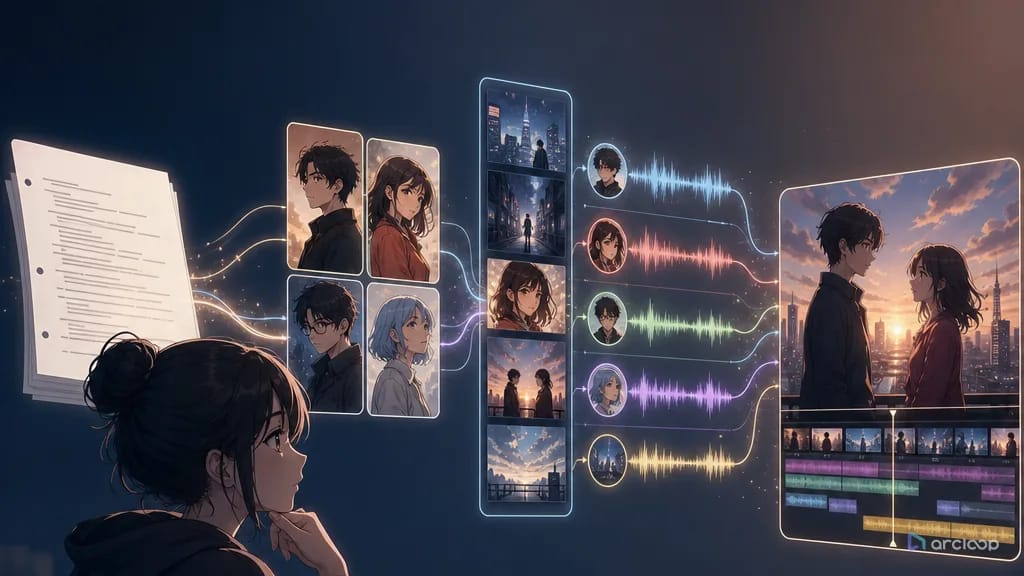
- Confirme os assets. A geração de vídeo com Seedance exige que os personagens sejam assets. Cada um tem uma Main image e 3–5 referências; o cenário é um location asset com uma Main image.
- Abra o episode e use Generate Shots, depois escolha o shot que deve ser um take longo e mescle seus beats em um único shot card. Delete os cards que ele substitui.
- Escreva o card em beats com tempo marcado. Linha de câmera primeiro, depois 0–8s, 8–20s, 20–30s. Referencie cada personagem com
@onde ele age. - Anexe o conjunto de referências. Os assets trazem suas referências; adicione no máximo algumas específicas do shot (uma pose estática, uma referência de iluminação). Fique abaixo de 20 no total.
- Gere um still do quadro inicial primeiro. Se a composição e os rostos estiverem certos, gere o take. Se não, corrija o card antes de gastar 30 segundos.
- Revise o take contra os beats. Cada beat com tempo marcado deve ser visível onde você escreveu. Um beat que chega atrasado é um problema de prompt — encurte o beat anterior.
- Edite no Edit. Mesmo um bom take longo costuma perder o primeiro segundo. Corte, posicione, coloque legenda.
Exemplo 1: um take único de 30 segundos, um personagem
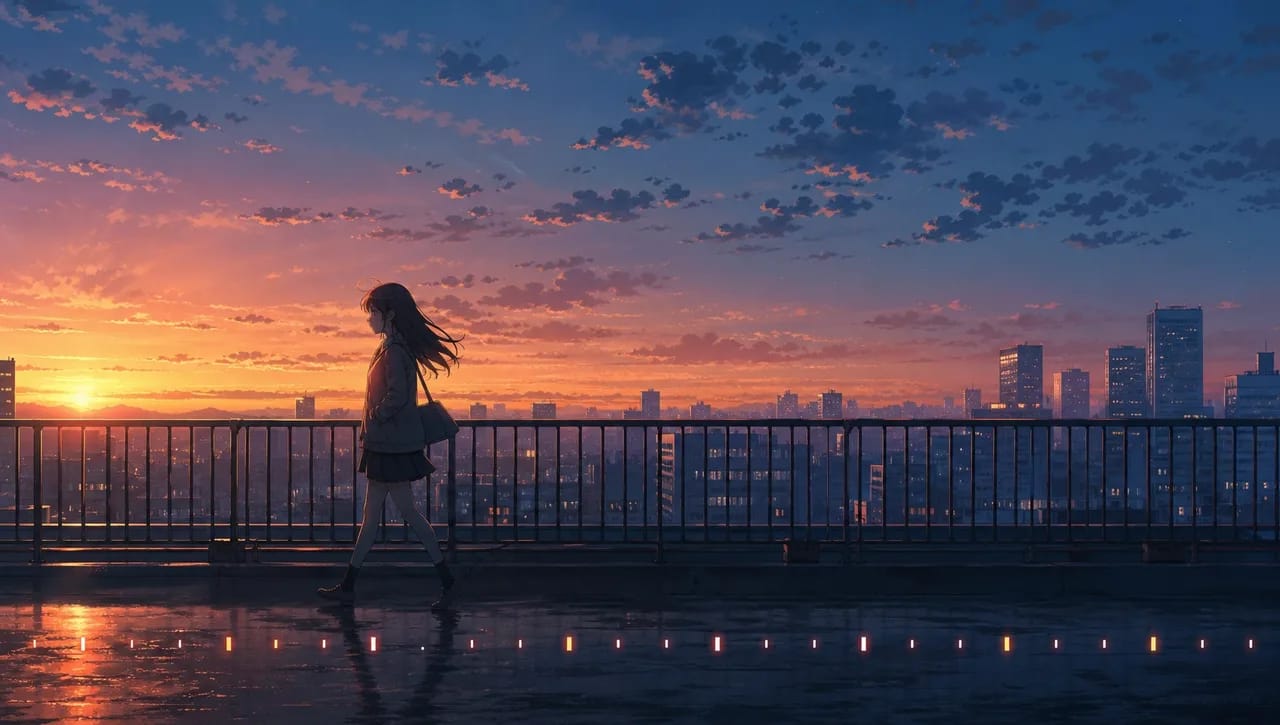
Camera: handheld feel, chest height, medium shot, slow drift forward through the whole take, no cuts. Set: @Rooftop Garden at dusk, warm rim light from the west, city haze behind. 0–8s: @Mira walks along the railing, one hand trailing the rail, looking at the city, not at camera. 8–20s: she stops at the corner, takes the letter from her jacket, reads without opening it fully. 20–30s: she folds it, looks up, and for the first time turns toward camera; the drift stops as she does. End on her held gaze.
Exemplo 2: uma cena em grupo, três personagens
Camera: static two-shot at eye level, slightly wide, the doorway on frame right. Set: @Sorting Room before sunrise, cool overhead work lights. @Nell at the sorting table, center, stacking parcels, does not look up for the first ten seconds. @Bram enters through the doorway at 4s, stops, waits. @Ines at the far left desk, watching both. 10–20s: Nell finally looks at Bram; Ines looks down. 20–28s: Bram takes one step in and puts the envelope on the table; nobody speaks. End on Nell's hand not reaching for it.
Exemplo 3: um shot de entrega em 4K com movimento de câmera
Camera: crane, starts low behind @Kaito at the shrine steps, rises and pulls back over 25 seconds to a high wide of the whole @Mountain Shrine in dawn mist. One continuous move, no pan. 0–10s: Kaito climbs the last steps into frame, camera at his back. 10–20s: camera rises past his shoulder; the shrine gate and the valley open below. 20–25s: wide, Kaito small at the gate, mist moving. Light: single dawn source from frame left, constant. End on the wide, hold.
Os erros mais comuns em prompts para Seedance 2.5
- Um parágrafo denso e único. Sem beats, o modelo define o ritmo sozinho. Divida em beats com tempo marcado.
- Câmera repetida em cada beat. Três linhas de câmera, três ideias de câmera. Uma linha no topo.
- Rostos descritos no texto. As palavras competem com as referências e o personagem deriva. Delete a descrição, mantenha o
@. - Cinquenta referências. Confusão, não controle. Dez a vinte.
- Luz que muda no meio do take. Parece um corte. Nomeie uma vez.
- Sem saída escrita. O take não tem fim. Escreva onde ele termina.
Perguntas frequentes
Preciso sempre usar os 30 segundos completos? Não. Use a duração que o beat precisa. Um take de 12 segundos com três beats é melhor do que um take de 30 segundos com 15 segundos parado.
Seedance 2.5 precisa do prompt em inglês? Ele lida melhor com vocabulário cinematográfico em inglês. Escreva a câmera e os beats em inglês; o diálogo do personagem pode estar no idioma da história.
Posso misturar Seedance 2.5 e MiniMax H3 em um mesmo Episode? Sim; cada shot card escolhe seu modelo e ambos ficam na mesma timeline do Edit. Use Seedance para os takes longos e as cenas em grupo, e H3 para shots curtos onde a precisão de referência é mais importante.
Qual proporção usar para uma série de drama curta? 9:16, definida no Story Settings. Não escreva a proporção no prompt; a configuração é que controla isso.
Próximo passo
Pegue a cena que você estava cortando em seis shots e escreva como um único take no Seedance 2.5: linha de câmera, três beats com tempo marcado, referências com @, um final explícito. Escolha Seedance 2.5 no Story Settings no ArcLoop, gere o still inicial, depois o take, e verifique se cada beat aparece onde você escreveu.