새로 만들거나 원하는 부분 편집
텍스트 프롬프트로 시작하거나 기존 비주얼을 바꾸려면 이미지를 업로드하세요.

프롬프트로 고품질 이미지를 만들고, 명확한 지시로 참고 이미지를 편집하며 프로젝트의 새로운 비주얼 방향을 탐색하세요.
GPT Image 2는 텍스트와 이미지 입력을 받아 새 이미지를 생성하거나 기존 이미지를 변환합니다. 프롬프트로 비주얼 방향을 정한 뒤 참고 이미지와 구체적인 지시로 의도한 변경을 적용하세요.
텍스트 프롬프트로 시작하거나 기존 비주얼을 바꾸려면 이미지를 업로드하세요.
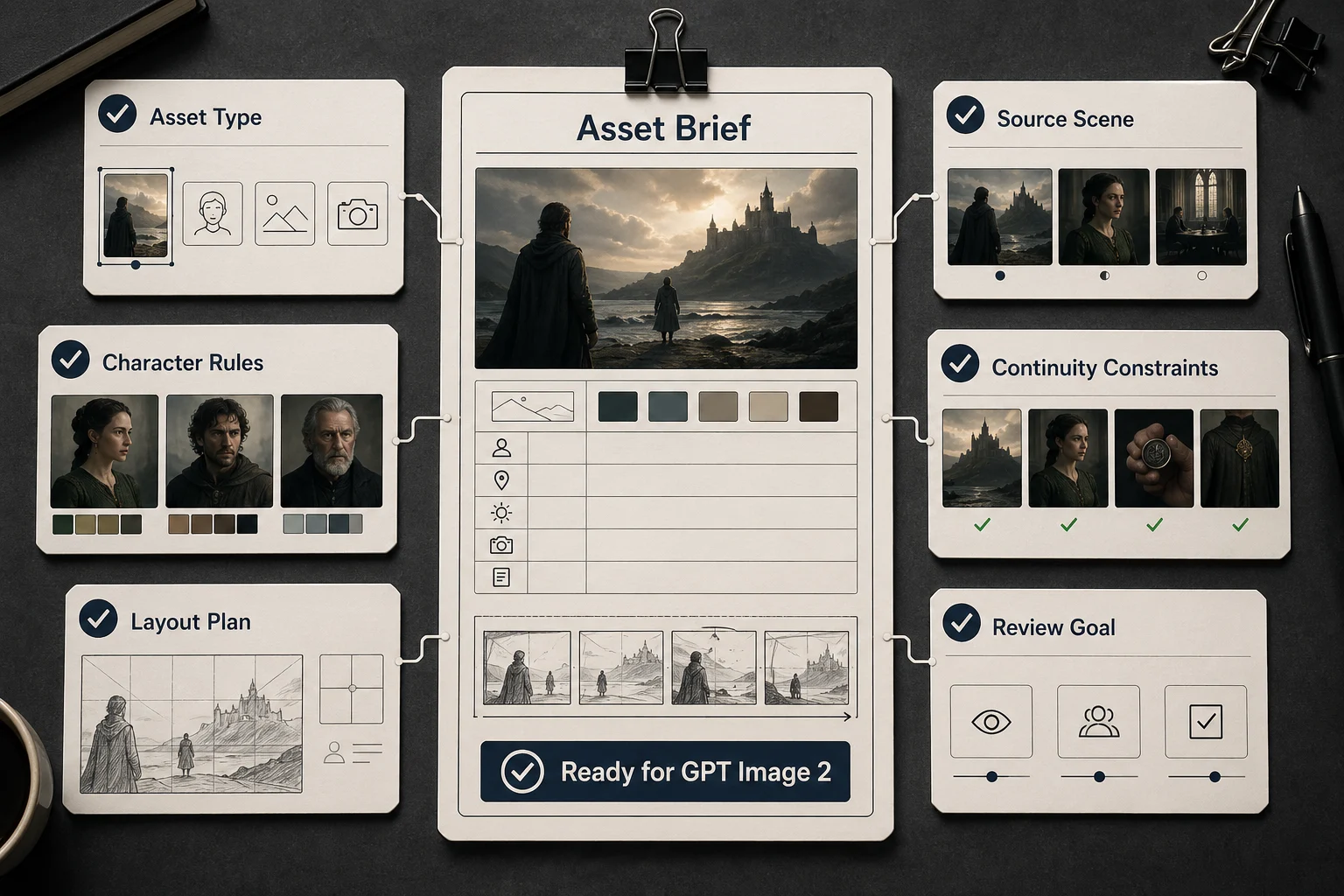
주제, 스타일, 구도, 텍스트, 중요한 세부 사항을 지정하세요. 편집할 때는 바꿀 부분과 그대로 둘 부분을 구분하세요.
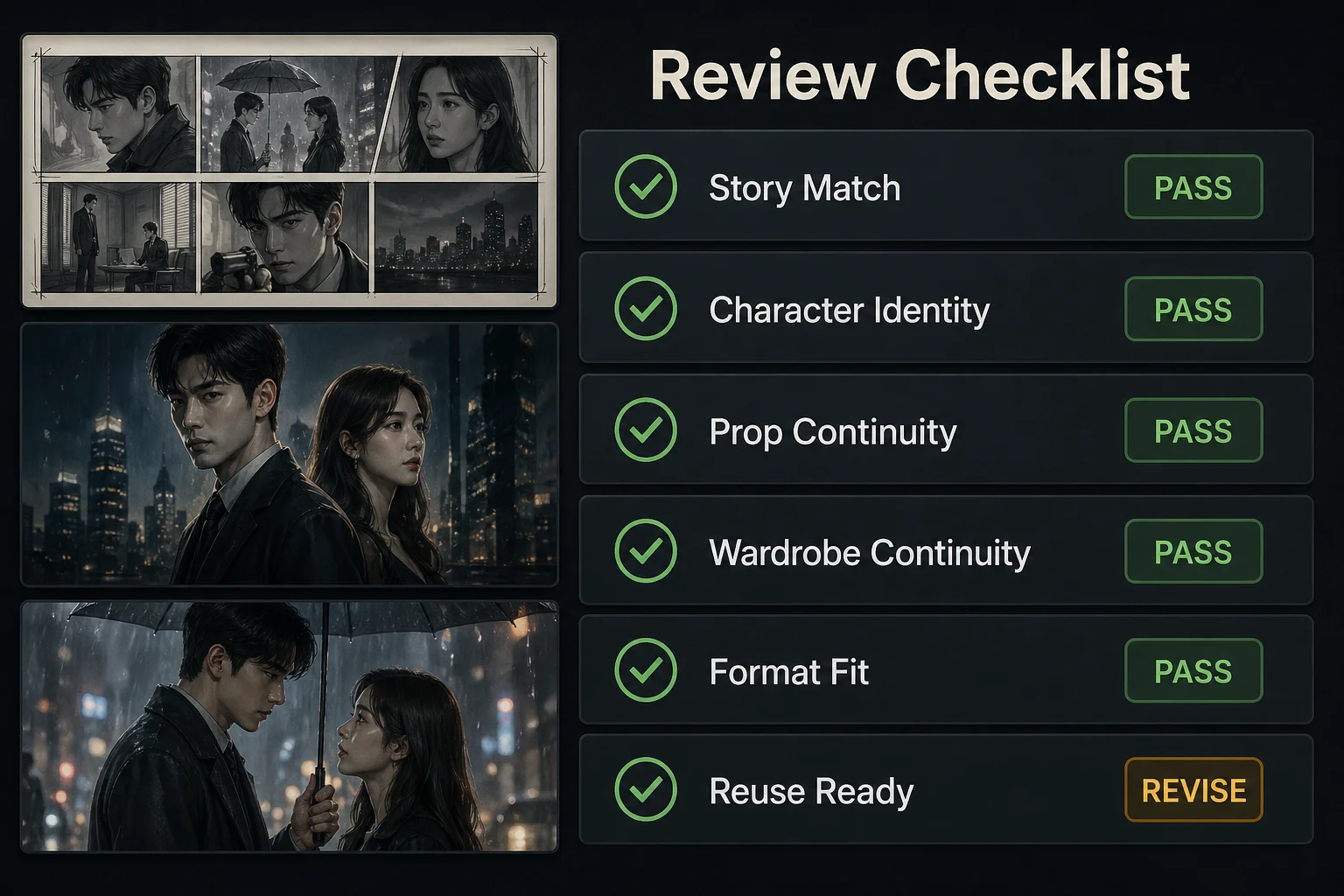
결과를 검토하고 한 번에 한 가지 세부 사항을 조정하며 용도에 맞을 때까지 새 버전을 생성하세요.
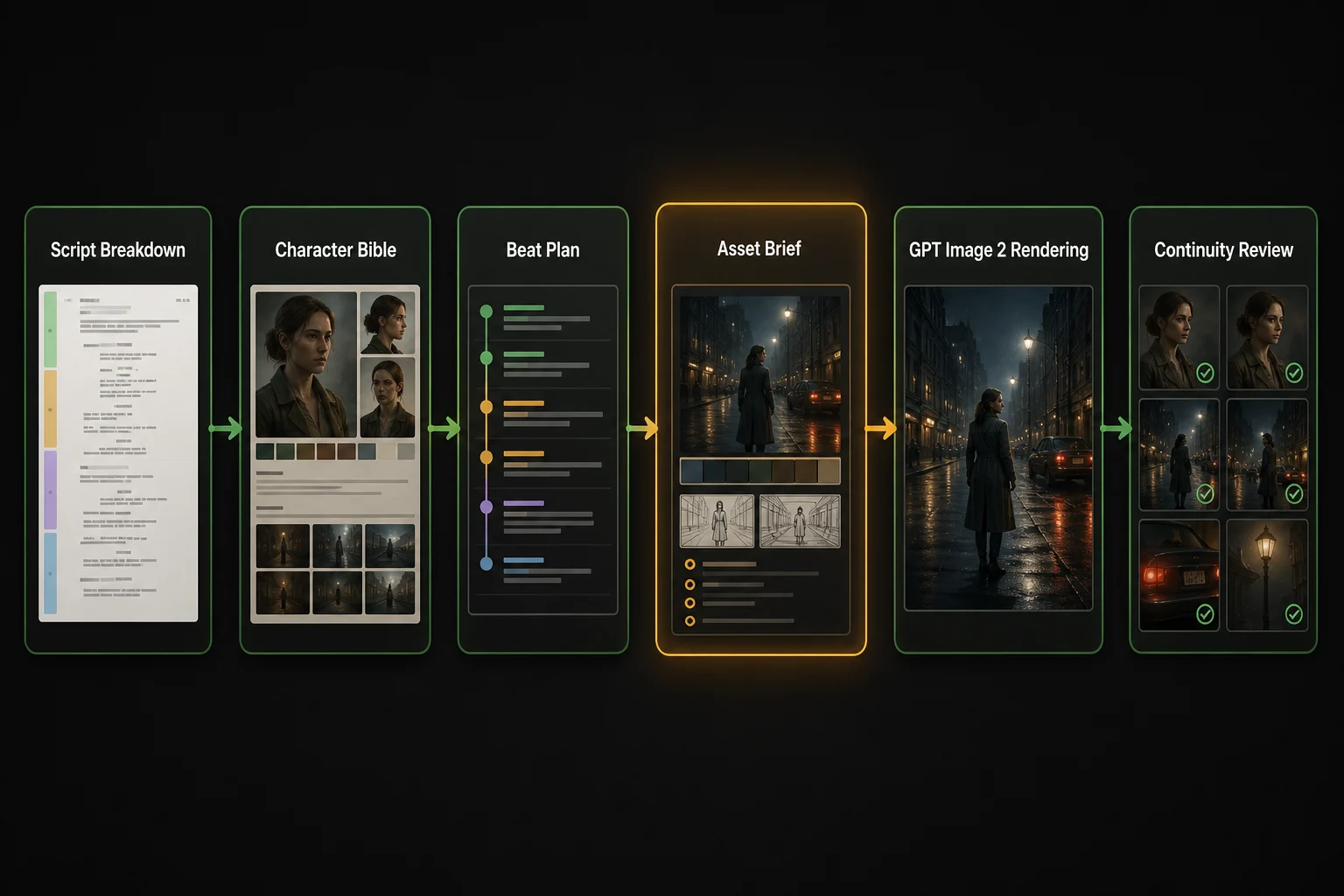
캐릭터와 장면 탐색부터 포스터, 소품, 부분 이미지 수정까지 같은 스토리 맥락을 유지하며 비주얼 자산을 반복 개선하세요.
상세한 브리프로 이미지를 만들거나 참고 이미지를 의도적으로 편집해야 할 때 GPT Image 2를 사용하세요. 넓은 비주얼 탐색에는 Seedream 5를, 승인된 이미지를 움직임으로 바꿀 때는 Seedance 2를 사용하세요.
텍스트 프롬프트와 이미지 참고를 이용한 고품질 이미지 생성과 편집에 적합하며, 비주얼 콘셉트, 키 아트, 그래픽 자산, 기존 이미지의 정교한 변경에 사용할 수 있습니다.
네. 텍스트 프롬프트에서 주제, 환경, 스타일, 구도, 조명, 중요한 비주얼 디테일을 설명하세요.
네. 현재 Arcloop 연동에서 이미지 참고 입력을 지원하면 참고 이미지를 추가하고 바꿀 내용과 유지할 내용을 명확히 지정하세요.
먼저 원하는 변경을 설명하고 보존할 요소를 나열하세요. 필요하면 위치, 재질, 조명, 구도, 텍스트 요구 사항을 추가합니다.
명확한 레이아웃 설명과 텍스트용 공간을 지정할 수 있습니다. 게시 전에는 생성된 문구, 철자, 레이아웃, 브랜드 요구 사항을 확인하세요.
최종 제작 자산으로 사용하기 전에 시각적 정확성, 연속성, 권리, 프로젝트 요구 사항을 검토하세요.