Viele Nutzer fragen sich, warum die Kosten für die Videogenerierung zwar im Vergleich zum Vorjahr gesunken sind, die Erstellung eines 10-minütigen Videos aber nicht günstiger geworden ist. Hier möchte ich meine Überlegungen und Ansätze zur Kostenoptimierung teilen, in der Hoffnung, dass Sie mehr gute Videos erstellen können.
Im Folgenden stelle ich anhand meiner eigenen Generierungstests und öffentlicher Nachbetrachtungen von Kreativen verschiedene Methoden vor, um Nacharbeit zu reduzieren und Kosten zu kontrollieren.
1. Rechnen Sie mit tatsächlich nutzbaren Einstellungen
Zunächst muss klar sein: Die größten Kosten bei der Videoproduktion entstehen durch wiederholtes Generieren, bis endlich ein brauchbarer Abschnitt dabei ist. Ein Kreativer berichtete kürzlich von seiner Erfahrung: Für einen zwölfminütigen AI-Kurzfilm gab er etwa 1.200 US-Dollar aus, generierte über 900 Clips, und nur etwa 200 davon wurden letztlich verwendet. Bei mittellangen und langen Videos ist die Nutzbarkeitsrate des Materials also nicht hoch.
Die tatsächlichen Kosten der Videogenerierung hängen oft davon ab, wie viele Versuche nötig sind, um eine brauchbare Einstellung zu erhalten. Angenommen, eine Einstellung muss dreimal generiert werden, bis eine brauchbare Version ausgewählt wird, dann betragen die Generierungskosten das Dreifache des Einzelpreises. Wenn von dem ausgewählten Material nur die Hälfte der Laufzeit in den finalen Schnitt übernommen werden kann, verdoppeln sich die Kosten pro final verwendeter Sekunde noch einmal. Diese Verhältnisse sind nur Rechenbeispiele und keine Branchendurchschnittswerte. Wie viele Versuche tatsächlich nötig sind, hängt vom Modell, der Schwierigkeit der Einstellung, dem Referenzmaterial und den Abnahmekriterien ab. Daher ist es aussagekräftiger, die Gesamtkosten, die Anzahl der Versuche und die final verwendeten Sekunden zu protokollieren, um zu berechnen, wie viel jede Sekunde des fertigen Videos tatsächlich gekostet hat, anstatt nur Einzelpreise zu vergleichen.
2. Entwerfen Sie zuerst einen groben Storyboard-Schnitt
Wie bereits erwähnt, sollte man das Modell und das Budget nach der Komplexität der Einstellung wählen. Voraussetzung dafür ist jedoch, dass Sie zuerst festlegen, welche Einstellungen die Szene benötigt, was jede Einstellung ausdrücken soll und ob sie im Schnitt zusammen funktionieren. Wenn diese Fragen erst nach der Videogenerierung auffallen, löschen Sie bereits bezahltes Material, und Nachdrehs sowie Änderungen kosten erneut Geld.
Daher empfehle ich, vor der eigentlichen Videogenerierung einen Storyboard-Entwurf zu erstellen: Was soll jede Einstellung ausdrücken, wie viele Personen sind beteiligt, gibt es komplexe Aktionen? Nachdem das Storyboard steht, markieren Sie normale und wichtige Einstellungen. Für Umgebungsaufnahmen und einfache Übergänge können Sie zunächst kostengünstigere Modelle testen; für Dialoge mit mehreren Personen, komplexe Aktionen und Schlüsseldarbietungen sollten Sie zuerst prüfen, ob hochwertige Modelle die Nacharbeit reduzieren können. Ob ein Modell geeignet ist, zeigt sich an der tatsächlichen Durchlaufquote, nicht allein an der Länge des Prompts.
In diesem Schritt geht es nicht um die Generierung, sondern um die Vorausplanung, damit Sie besser verwalten können, welche Modelle Ihr Video benötigt und wo Sie gezielt Tokens investieren sollten. Wenn Sie Ihre Absicht nur schwer in Worte fassen können, wird auch das Videomodell Ihre Intention nur schwer verstehen – dann zögern Sie nicht lange bei der Modellwahl. Ein statischer Rohschnitt kann auch nicht alle Aktionen und Darbietungen überprüfen, aber er hilft, eine Reihe unnötiger Generierungen im Voraus auszuschließen. Klären Sie zuerst mit geringen Kosten Zweck und Reihenfolge der Einstellungen, bevor Sie Geld ausgeben, um sie in Bewegung zu setzen.
Wenn Sie in derselben Szene verschiedene Modelle mischen, müssen Sie außerdem prüfen, ob die Bilder aneinander anschließen. Verwenden Sie zunächst dieselben Charakterreferenzen und Szenenbeschreibungen, um Unterschiede bei Personen, Materialien, Licht und Mimik zu vergleichen; wenn zu viel Nachbearbeitung nötig ist, können die Einsparungen bei der Einzelgenerierung wieder aufgewogen werden. Modellwahl und Budgetverteilung sollten in diesem Schritt gemeinsam festgelegt werden.
Um diesen Ablauf in Arcloop auszuprobieren, starten Sie im KI-Kurzdrama-Generator mit einem Drehbuch oder einer Story-Idee. Prüfen Sie die Szenen anhand Ihrer Shot-Liste und entscheiden Sie, wo eine weitere Version nötig ist.
Beispiel: Zeit für Dialog und Reaktionen einplanen
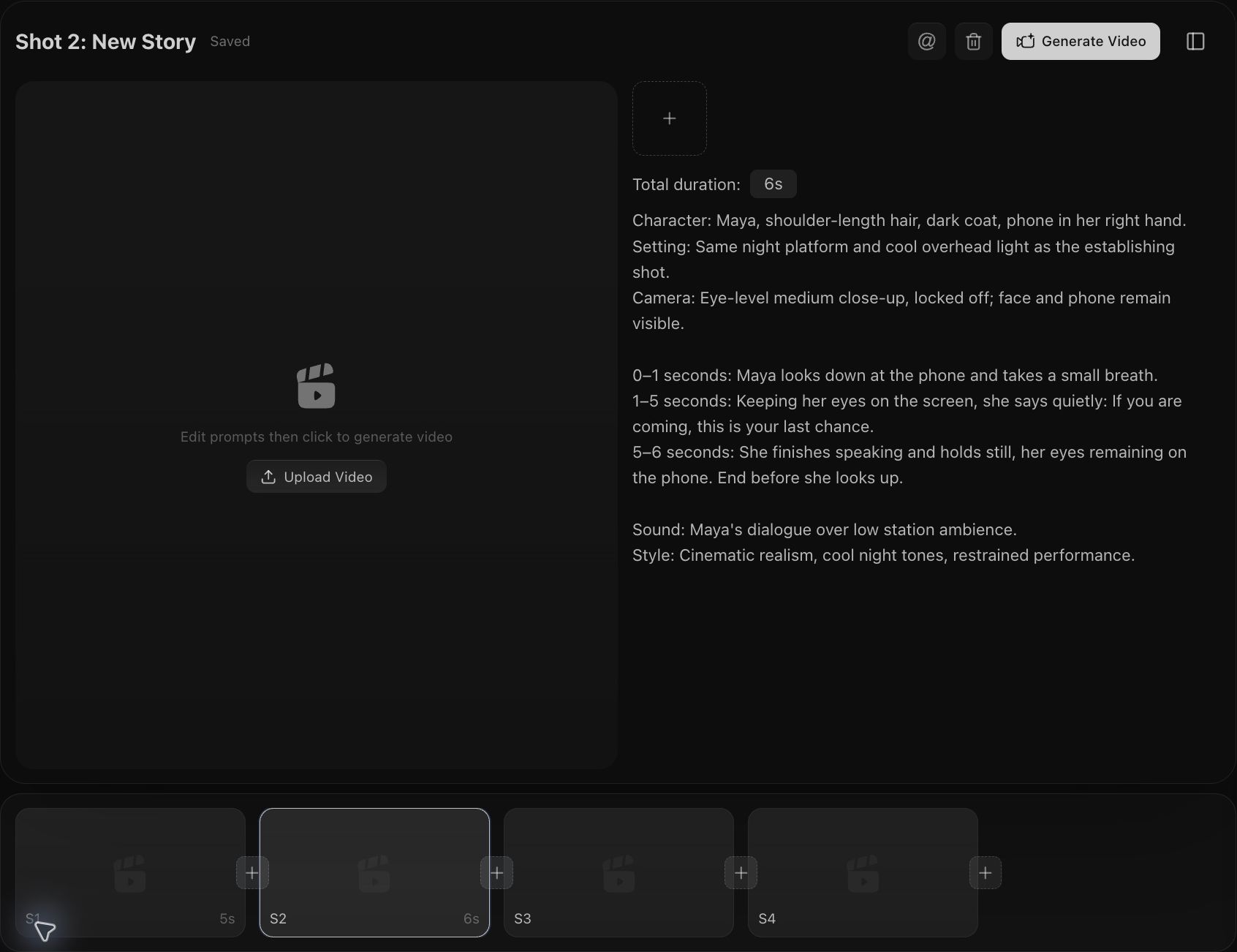
Unten sehen Sie einen Beispiel-Shot-Plan für eine 18-sekündige Kurzszene. Zuerst wird die Aufgabe jeder Einstellung festgelegt, dann werden Zeiten für Dialog und Figurenreaktionen reserviert; diese Dauern sind Designziele, die mit temporärem Ton und Rohschnitt überprüft werden müssen.
| Shot | Zweck | Schnittbereich | Dauer |
|---|---|---|---|
| 01 | Das Warten etablieren | 00:00–00:04 | 4s |
| 02 | Raum für die Zeile geben | 00:04–00:10 | 6s |
| 03 | Die Ankunft enthüllen | 00:10–00:13 | 3s |
| 04 | Die Reaktion wirken lassen | 00:13–00:18 | 5s |
Am Beispiel der zweiten Einstellung können Sie die sechs Sekunden zunächst in drei Phasen unterteilen: Vorbereitung, Sprechen und Pause:
Camera: Eye-level medium close-up, locked off.

0–1 seconds: Maya looks down at her phone and takes a small breath.
1–5 seconds: She says quietly: If you are coming, this is your last chance.
5–6 seconds: She holds still, eyes on the phone. End before she looks up.

Sound: Temporary dialogue over low station ambience.
Nehmen Sie zuerst einen temporären Dialog auf und prüfen Sie, ob sechs Sekunden ausreichen, um den Text natürlich zu sprechen, und ob die letzten fünf Sekunden der Reaktionseinstellung die Emotion tragen können. Wenn der Dialog zu gehetzt oder die Reaktion zu kurz ist, passen Sie zuerst Storyboard und Schnittdauer an, bevor Sie mit der Videogenerierung beginnen.
3. Verwenden Sie zuerst ein Storyboard als visuellen Test
Der grobe Storyboard-Schnitt legt Zweck und Reihenfolge der Einstellungen fest, das Storyboard zeichnet diese Ideen auf. Wo steht die Figur, wohin schaut sie, passen zwei aufeinanderfolgende Bilder zusammen – das lässt sich im direkten Vergleich meist leichter beurteilen. Es eignet sich als visueller Test vor der Videogenerierung, um Komposition, räumliche Beziehungen und emotionale Veränderungen zu prüfen.
Beim Schreiben des Storyboard-Prompts sollten Sie zuerst die Grid-Anforderungen klarstellen: Anzahl der Zeilen und Spalten, Leserichtung, Seitenverhältnis jeder Zelle und dass jede Zelle nur einen statischen Moment zeigt. Behalten Sie für die Figuren nur die notwendigen Erkennungsmerkmale bei und beschreiben Sie für jede Zelle Einstellungsgröße und Schlüsselzustand. Der Text sollte nicht zu komplex sein; je mehr Details zu Aussehen, Hintergrund, Aktion und Einschränkungen Sie anhäufen, desto schwieriger wird es für das Bildmodell, alles gleichzeitig umzusetzen, und desto eher gehen wirklich wichtige Informationen verloren.
Das Storyboard bedeutet auch einen zusätzlichen Produktionsschritt. Das Bildmodell muss gleichzeitig Layout, Figurenkonsistenz und Szenenkontinuität bewältigen und kann dabei eine Zelle falsch zeichnen oder Details zwischen aufeinanderfolgenden Bildern nicht angleichen. In der Praxis sollten Sie professionelle Storyboard-Tools oder Bildtools mit Unterstützung für Referenzbilder, lokale Bearbeitung und Einzelzellen-Export verwenden, um Layout, Bilderzeugung und Änderungen getrennt zu behandeln.
Wenn Sie nur eine Zelle ändern möchten, empfehle ich, diese Zelle zuerst auszuschneiden und zusammen mit den nötigen Figuren- oder Szenenreferenzen separat zu bearbeiten oder neu zu generieren und sie nach Bestätigung wieder an ihren Platz zu setzen. So bleiben die anderen zufriedenstellenden Bilder erhalten, und Sie können leichter vergleichen, ob die Änderung an die Umgebung anschließt. Wenn das Bild als erstes Frame eines Videos dienen soll, schneiden Sie zuerst das entsprechende Bild aus und prüfen Sie dann Schärfe und Ausgangszustand.
Beispiel: Mit einem Sechsfeld-Grid dieselbe Szene prüfen
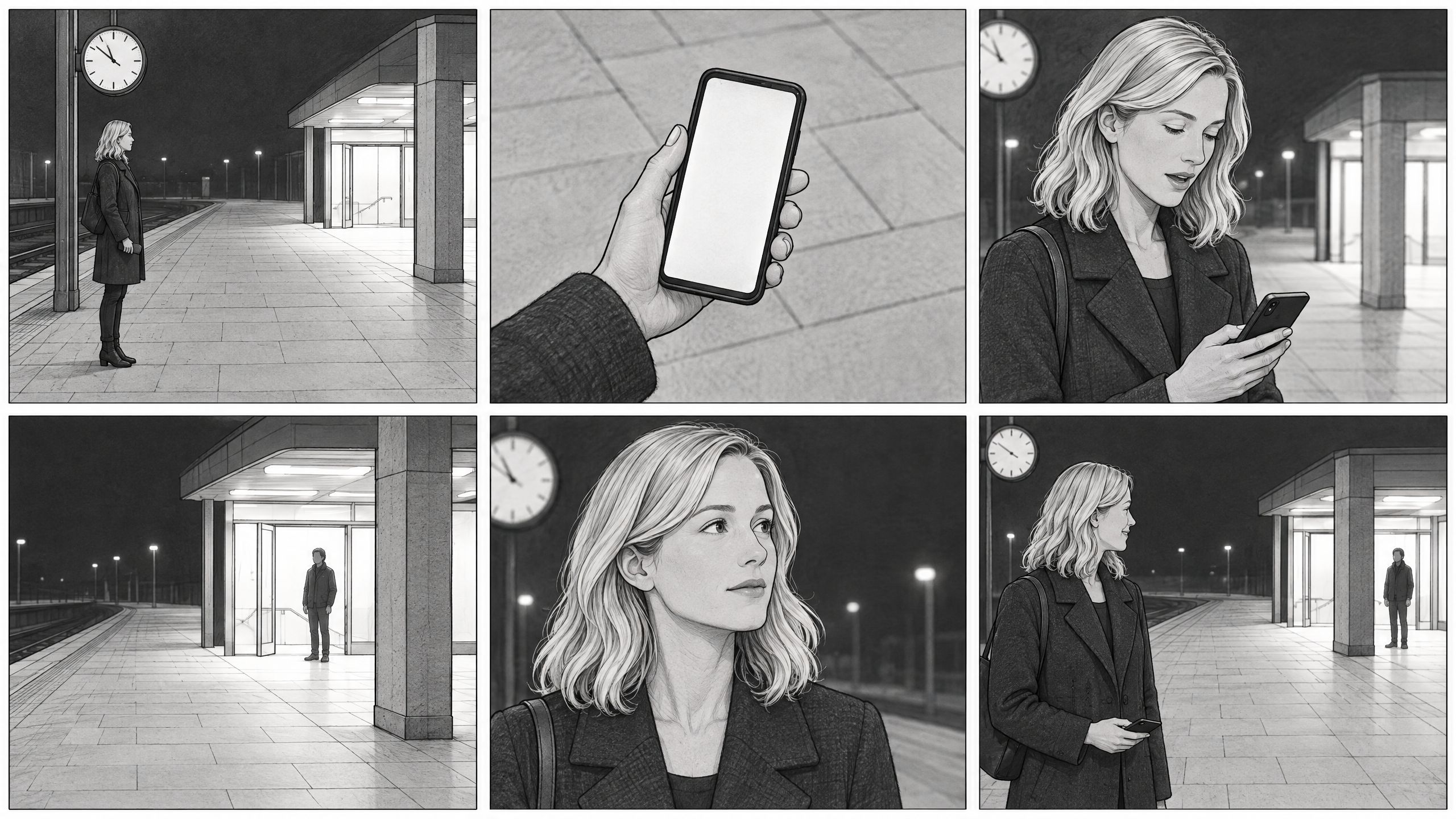
Im Bahnhofsbeispiel aus Teil 2 zeigen die sechs Felder nacheinander Warten, Handy-Nahaufnahme, Sprechen, Auftauchen der Person, Aufblicken und Lächeln. Das letzte Feld platziert Maya im linken Vordergrund und die ankommende Person rechts hinten am Eingang, wodurch gleichzeitig ihre Reaktion und ihr Blickziel gezeigt werden. Unten ist der Prompt gekürzt und enthält nur Layout, Figurenidentifikation und das Schlüsselbild jeder Zelle.
Create a six-panel storyboard: 3 columns × 2 rows, six equal landscape panels with narrow white gutters. Read left to right, top row then bottom row. One still moment per panel.

Style: Black-and-white pencil storyboard, simple lines and light gray shading.
Character: Maya is an adult Western woman with shoulder-length blonde hair and a dark coat. Her phone stays in her right hand.
Setting: Night train platform. Maya is on the left; the lit entrance is on the right, on the same platform. Keep the character and station layout consistent.

GRID01 (top-left): Wide shot. Maya waits beneath the station clock. The entrance on the right is empty.
GRID02 (top-center): Close-up. The phone in Maya’s right hand. Blank screen, dark coat sleeve.
GRID03 (top-right): Medium close-up. Maya looks down at her phone, lips parted as she speaks quietly.
GRID04 (bottom-left): Medium-wide shot. One person stands at the lit entrance on the right, facing left. Maya is outside the frame.
GRID05 (bottom-center): Close-up. Maya looks up toward the entrance on the right, her expression softening.
GRID06 (bottom-right): Medium-wide shot. Maya smiles in the left foreground, phone lowered in her right hand. The arriving person remains at the entrance in the right background.

No captions, panel numbers, speech bubbles, or watermarks. Do not draw the GRID labels.
Diese sechs Felder dienen als visuelle Knotenpunkte zur Überprüfung der Geschichte; die Umsetzung kann weiterhin nach den vier Einstellungen aus Teil 2 erfolgen. Das letzte Feld im Bild ist der Endzustand und kann nicht direkt als Anfangsbild der gesamten Szene verwendet werden. Das obige Bild wurde mit GPT Image 2.5 Flare generiert; gezeigt wird hier die aus dem ursprünglichen langen Prompt abgeleitete gekürzte Fassung. Mit dieser gekürzten Fassung wurde noch kein neues Bild erzeugt, und es wurde kein Kostenvergleichstest durchgeführt.
Videobeispiel: Storyboard als Referenz, dem Modell Spielraum lassen
Wenn Sie das Sechsfeld-Grid als Referenzbild an das Videomodell übergeben, können Sie es nur bitten, sich an Handlung und emotionalem Fortschritt zu orientieren, und ihm die Wahl von Bildausschnitt, Kamerabewegung, Rhythmus und feinen Aktionen überlassen. Die Figur wartet, spricht, bemerkt die ankommende Person und lächelt erleichtert – dieser Handlungsbogen sollte klar bleiben. Die Schwarzweiß-Linien, Hell-Dunkel-Werte und das Rasterlayout des Storyboards müssen nicht übernommen werden; das Video verwendet natürliche Farben und eine zur Szene passende Beleuchtung.
Diese Videodemonstration komprimiert den 18-Sekunden-Plan aus Teil 2 auf 15 Sekunden und verwendet Seedance 2.0 Standard mit 720p, 16:9 und aktiviertem Ton. Aktionen, die nicht weggelassen werden können, müssen im Prompt ausdrücklich genannt werden: zuerst das Handy aus der Tasche nehmen, dann auf eine Hand-Nahaufnahme schneiden, die die Aufwärtsbewegung aufnimmt, danach auf eine mittlere Naheinstellung beim Sprechen; anschließend folgen die Einstellung der ankommenden Person, die Reaktion des Aufblickens und eine Zwei-Personen-Komposition. Die genaue Bildwahl und die Dauer der einzelnen Einstellungen bleiben dem Modell überlassen. Hier ist der tatsächlich verwendete Prompt:
Use Image 1 as a six-shot story guide. Keep the same woman, coat and station, with natural colors and believable lighting. Allow small changes in framing and performance.

1. Wide shot: she waits at the station, phone initially inside her right coat pocket. She reaches into that pocket and visibly pulls out the phone.
2. Cut to a hand close-up as the phone clears the pocket. Continue the same movement as she raises it and looks at the screen. Show this action clearly before the dialogue.
3. Match the movement into a medium close-up. Holding the phone in her right hand, eyes on the screen, she quietly says: "If you are coming, this is your last chance."
4. Cut to the entrance as a man arrives and pauses.
5. Cut back to her face: her eyes lift from the phone toward him, then her expression softens.
6. Finish wider, with her in the left foreground and him near the entrance on the right. She lowers the phone and smiles.

Keep the phone action continuous across cuts. Use full-screen shots, quiet station ambience, no grid or captions.
Das obige Video wurde mit dieser Prompt-Version generiert, die Messung ergab etwa 15.1 Sekunden, 1280 × 720. Am Anfang wurde die Aktion ergänzt, das Handy aus der Tasche zu nehmen und es in einer Nahaufnahme zu betrachten, danach folgen Sprechen, die ankommende Person und die Reaktion des Aufblickens. Am Ende bleibt die Vordergrund-Hintergrund-Beziehung der beiden Personen erhalten, aber das Lächeln ist weniger deutlich als in der vorherigen Version; es muss noch geprüft werden, ob die Darbietung den Anforderungen des fertigen Films genügt. Für dieses Beispiel wurde noch kein Kosten- oder Qualitätsvergleich mit reiner Textgenerierung durchgeführt.
4. Behalten Sie zuerst die Modellfähigkeiten bei, senken Sie dann die Ausgabeauflösung
Die Wahl des Modells und die Wahl der Auflösung sind zwei verschiedene Fragen. Ein 480p-Bild ist weniger scharf, aber die Ausgabe von Seedance 2.5 auf 480p zu setzen, bedeutet nicht, auf ein schwächeres Modell zu wechseln. Beim Testen sollten Sie zuerst beurteilen, ob das Modell die Reihenfolge der Einstellungen, die Figurenaktionen und die Emotionen verstanden hat, bevor Sie entscheiden, ob eine höhere Bildqualität nötig ist.
Bei komplexen Storyboards bevorzuge ich es, zuerst mit Seedance 2.5 in 480p zu testen, statt für 1080p auf Seedance 2.0 zurückzugreifen. Laut offizieller Beschreibung wurde 2.5 bei Befehlsbefolgung und Produktionskontrolle verbessert und unterstützt die Organisation von Inhalten nach ganzen Sekundenzeitpunkten. Diese Fähigkeiten sind eine andere Dimension als die Ausgabepixelzahl und sollten zuerst überprüft werden. Ob „2.5 in 480p jede Storyboard-Anweisung besser versteht als 2.0 in 1080p“, erfordert jedoch einen direkten Vergleich mit demselben Prompt und kann nicht allein durch Modellbezeichnung und Auflösung garantiert werden.
Auch die Kosten sprechen dafür, zuerst mit niedriger Auflösung zu testen. Ausgehend von den offiziellen US-Dollar-Preisbeispielen von BytePlus ModelArk gilt unter denselben Bedingungen 16:9, 5 Sekunden Ausgabe, kein Referenzvideo:
| Modell und Ausgabeauflösung | Geschätzte Kosten pro 5-Sekunden-Video |
|---|---|
| Seedance 2.5 · 480p | $0.514 |
| Seedance 2.0 · 1080p | $1.87 |
Ersteres ist etwa 72.5% günstiger. Dieser Vergleich bezieht sich auf die Kosten des gesamten Videos: Obwohl der Token-Preis von 2.5 höher ist, benötigt 480p weniger Ausgabe-Tokens, sodass es insgesamt immer noch günstiger ist als 2.0 in 1080p. Dies sind offizielle Schätzbeispiele und keine tatsächlich gemessenen Rechnungen aus diesem Test; Referenzvideos, Dauer, Seitenverhältnis und Plattformaufschläge verändern die Endkosten.
Für eine konkrete Szene können Sie zunächst in 480p prüfen: Wurde das Handy herausgenommen, befindet sich die ankommende Person an der richtigen Position, passen Blickrichtung und aufeinanderfolgende Aktionen der Figuren zusammen? 480p kann diese Probleme bereits sichtbar machen; Hauttextur, Haarsträhnen und Details in der Ferne werden erst in der HD-Phase geprüft. Allerdings können zwei unabhängige Generierungen in niedriger und hoher Auflösung Aktionen und Darbietungen verändern; eine bildgenaue Reproduktion ist nicht garantiert.
Wenn das Tool den Seedance 2.5 Draft-Workflow unterstützt, können Sie zuerst einen 480p-Entwurf generieren, um Szenenstruktur, Kameraführung und Aktionen zu bestätigen, und dann mit der Entwurfsaufgabe eine HD-Version erzeugen. Dieser Ablauf eignet sich besser, um die Konsistenz zwischen den Ergebnissen zu wahren, als eine erneute unabhängige Generierung; Entwurf und HD-Aufgabe werden separat abgerechnet und sollten in die Gesamtkosten der Szene einfließen.
Auch bei Referenzeingaben sollten Sie nur das Nötigste verwenden. Wenn sich Figurenaussehen und statische Komposition mit einem Bild erklären lassen, verwenden Sie zuerst ein Bild; wenn Aktionen oder Kamerabewegungen referenziert werden müssen, fügen Sie relevante Videoclips hinzu. Bei Modellen, die die Länge des Eingabevideos berechnen, kann ein zusätzliches Referenzvideo die Kosten erhöhen; daher müssen Eingabe und Ausgabe zusammen betrachtet werden.
Praxistest: Zuerst mit 480p validieren, dann mit Referenz in 1080p neu generieren
Das folgende Beispiel „Soldat liest einen Brief unter einem Baum“ zeigt einen Ablauf von der Validierung in niedriger Auflösung bis zur HD-Neugenerierung. Die 480p-Version verwendet das vorhandene Video als Referenz und verlangt nacheinander: sitzende Pose unter dem Baum, Nahaufnahme des Briefpapiers, Naheinstellung beim Lesen und eine weite Totale, wobei etwa in der sechsten Sekunde handschriftlicher Text auf dem Brief erscheinen soll.
Diese Version lieferte tatsächlich 864 × 496, etwa 15.1 Sekunden. Die niedrige Auflösung reicht bereits aus, um zu beurteilen, ob die vier Einstellungen funktionieren und ob die Leseaktion aneinander anschließt. Auf dem Papier erschien auch Handschrift, aber das Modell erweiterte den vorgegebenen Text „Come home safe.“ zu mehreren Zeilen und setzte die Textvorgabe nicht genau um. Solche Fehler lassen sich bereits in der Testphase erkennen; wenn der Text exakt sein muss, muss weiter angepasst oder in der Postproduktion nachgearbeitet werden – eine höhere Auflösung allein löst das Problem nicht.
Anschließend wurde dieses 480p-Video als Referenz verwendet, weiterhin mit Seedance 2.0 Standard, die Ausgabe jedoch auf 1080p und 15 Sekunden geändert. Der Prompt wurde vereinfacht, um Figur, Szene, Aktionen und Einstellungsreihenfolge beizubehalten und natürliches Licht sowie filmische Anmutung zu verstärken:
Use Video 1 as the reference. Keep the same soldier, face, uniform, tree, meadow, letter, actions and shot order. Maintain visual continuity and the original pacing. Enhance the scene with cinematic natural morning light, realistic skin and fabric detail, and restrained film color grading. Preserve the handwritten letter. No added subtitles or dialogue.
Die HD-Version lieferte tatsächlich 1920 × 1080, etwa 15.1 Sekunden. Anhand der Schlüsselbilder bleiben Figur, Uniform, großer Baum und Wiese insgesamt konsistent, und auch die Struktur der vier Einstellungen bleibt erhalten. Dies zeigt, dass ein Video in niedriger Auflösung zur Validierung von Aktionen und Struktur verwendet und dann als Referenz für die HD-Generierung dienen kann; eine 1080p-Ausgabe bedeutet jedoch nicht, dass Details zwangsläufig korrekt wiederhergestellt werden, und Figuren sowie Aktionen sind nicht automatisch bildgenau identisch.
Die beiden Videos in diesem Test sind separat abgerechnete Referenzgenerierungsaufgaben und verwenden das asset:// Video aus der Volcengine-Asset-Bibliothek als Referenz. Dies ist eine andere Vorgehensweise als der zuvor beschriebene Seedance 2.5 Draft-Workflow. Gezeigt wird hier der Produktionsablauf; es wurden keine US-Dollar-Rechnungen geprüft und kein modellübergreifender Kostenvergleich durchgeführt; die obige Preistabelle enthält weiterhin offizielle Schätzwerte und keine gemessenen Kosten dieser beiden Videos. Erst wenn die benötigte Anzahl an Versuchen und HD-Generierungen zusammen berücksichtigt wird, lässt sich beurteilen, ob der gesamte Ablauf Geld spart.
5. Prüfen Sie bei fehlgeschlagenem Material zuerst, ob es sich schneiden lässt
Angenommen, in einem sechssekündigen Clip überzeugt die Darstellung während der ersten drei Sekunden, danach ist eine Hand verzerrt. Versuchen Sie vor einer Neugenerierung, kurz vor dem Fehler auf eine Reaktionseinstellung zu schneiden und den Ton weiterlaufen zu lassen. So lässt sich der brauchbare Teil möglicherweise in der Szene behalten. Entscheiden Sie nach dem Schnitt, ob weiteres Material nötig ist.
Natürlich gibt es Grenzen: Wenn das Gesicht der Hauptfigur falsch ist, ein wichtiges Requisit falsch ist oder die Kausalität einer Aktion unverständlich ist – solche Probleme, die das Verständnis der Geschichte durch das Publikum beeinträchtigen, dürfen nicht aus Kostengründen durchgehen.
Markieren Sie beim Schnitt zuerst die verwendbaren Zeitabschnitte und entscheiden Sie dann, welche Einstellungen ergänzt werden müssen. Wenn eine Figur spricht, können Sie vor dem Aktionsfehler auf die Reaktion des Zuhörers schneiden und den Dialog weiterlaufen lassen; auch Umgebungsaufnahmen können beim Anschluss helfen. Nach dem Wegschnitt müssen Sie jedoch weiterhin prüfen, ob Blickrichtung, Aktion und Ton kontinuierlich sind. Dies ist ein Ansatz zur Schadensbegrenzung und keine Garantie, dass jedes fehlgeschlagene Material gerettet werden kann.
Fazit
Kostenkontrolle bedeutet letztlich, Nacharbeit zu kontrollieren. Die Werkzeugpreise werden weiter sinken, aber wenn man ohne klare Vorstellung zu generieren beginnt, gibt man schneller Geld aus, als die Preise fallen. Überlegen Sie zuerst, was Sie wollen, validieren Sie es mit der günstigsten Methode und stecken Sie das Budget dann in die Einstellungen, die es wert sind – das wirkt besser als jeder Preisvergleich.