多くのユーザーが不思議に思うのは、動画生成の単価が昨年よりかなり安くなったのに、10分の動画を生成するコストが下がらない理由です。ここではコスト最適化の考え方と実践プランを共有し、皆さんがより多くの良い動画を制作できるよう願っています。
以下、私の生成テストと公開クリエイターの振り返りを組み合わせ、手戻りを減らしコストを抑えるいくつかの方法を紹介します。
一、計算は実際に使えるカットで行う
まず第一に明確にすべきは、動画制作の最大のコストは、使える部分を切り出すために何度も生成を繰り返すことです。以前あるクリエイターが自身の制作経験を共有しました。12分のAI短編映画で約1,200ドルを費やし、900本以上の素材を生成しましたが、最終的に使ったのは約200本だけでした。中長編動画の制作では、素材の使用可能率は高くありません。
動画生成の実際のコストは、使えるカットを1つ得るために何回試行するかに依存することが多いです。例えば、あるカットを3回生成してようやく使えるバージョンを選んだ場合、その生成費用は単回の見積もりの3倍になります。選んだ素材の半分の長さしか最終編集に使えない場合、最終採用秒数で計算したコストはさらに倍になります。ここでの比率は計算例であり、業界平均ではありません。実際に必要な試行回数は、モデル、カットの難易度、参考素材、検収基準によって変わります。したがって、単回の生成価格を比較するよりも、総生成費用、試行回数、最終採用秒数を記録し、最終的な1秒あたりの実際のコストを明確にすることがより参考になります。
二、まず絵コンテのラフカットを設計する
前述の通り、カットの複雑さに応じてモデルを選び、予算を配分する必要があります。その前提として、このシーンにどのカットが必要か、各カットで何を表現するか、それらをつなげて成立するかを事前に決める必要があります。これらの問題を動画生成後に発見した場合、削除するのはすでに支払い済みの素材であり、追加撮影や修正にはさらに費用がかかります。
そこで私は、正式に動画を生成する前に、まず絵コンテの設計を行うことをお勧めします。各カットで何を表現するか、何人登場するか、複雑なアクションがあるか。絵コンテができたら、通常のカットと重点カットをマークします。環境の空カットや簡単なトランジションはまず低コストモデルでテストし、複数人の切り返し、複雑なアクション、重要な演技は、高品質モデルが手戻りを減らせるかを優先的に検証します。モデルが適切かどうかは、実際の合格率で判断すべきで、プロンプトの長さだけで判断してはいけません。
このステップは生成を考えるのではなく、事前に設計することで、動画にどのモデルが必要か、どの部分に重点的にトークンを投入すべきかをより良く管理するためです。テキストでプロンプトをうまく説明できない場合、動画モデルもあなたの意図を理解するのが難しくなります。その場合はどのモデルを使うか迷う必要はありません。静的なラフカットではすべてのアクションや演技を検証できませんが、書き出すことで不要な生成を事前に排除できます。まず低コストでカットの用途と順序を考え、それからお金をかけて動かします。
同じシーンでモデルを混在させる場合、画面がつながるかも確認する必要があります。同じキャラクター参照とシーン説明を使い、人物、質感、光、表情の違いを比較します。後処理の修正が多すぎると、単回生成で節約したお金が相殺される可能性があります。モデルの選択と予算配分は、このステップで一緒に決めるべきです。
この流れをArcloopで試すなら、AIショートドラマ生成ツールに脚本やストーリーのアイデアを入力してみてください。ショットプランと照らし合わせながら、シーンや各ショットを確認できます。
例:まずセリフとリアクションに時間を確保する
以下は18秒の短いシーンの絵コンテ計画の例です。まず各カットのタスクを決め、それからセリフと人物のリアクションに時間を確保します。これらの長さは設計目標であり、仮の音声とラフカットで検証する必要があります。
| カット | 目的 | 編集範囲 | 長さ |
|---|---|---|---|
| 01 | 待ちの確立 | 00:00–00:04 | 4秒 |
| 02 | セリフの余裕 | 00:04–00:10 | 6秒 |
| 03 | 到着の明示 | 00:10–00:13 | 3秒 |
| 04 | リアクションの着地 | 00:13–00:18 | 5秒 |
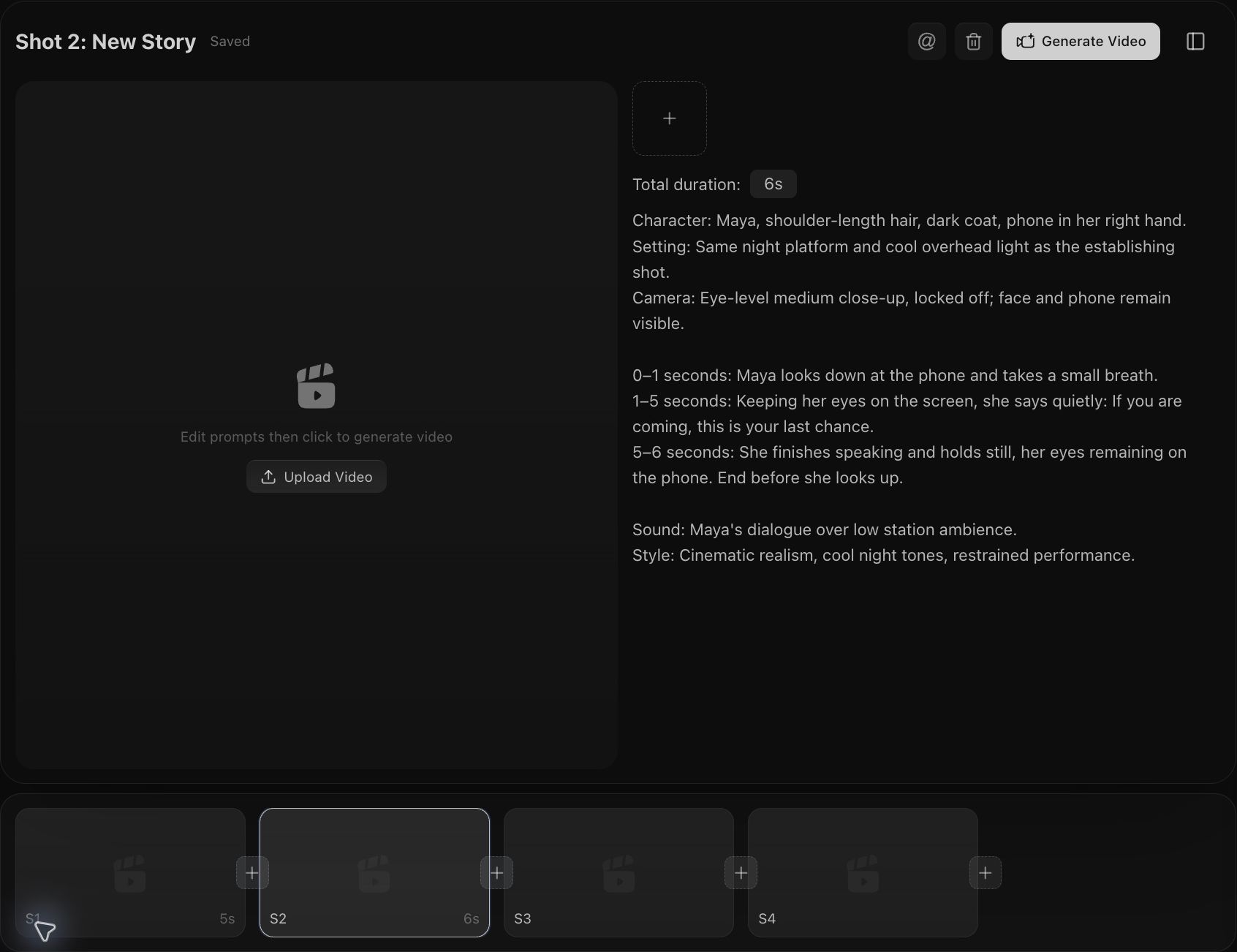
第2カットを例にすると、まず6秒を準備、発話、ポーズの3段階に分けられます:
Camera: Eye-level medium close-up, locked off.

0–1 seconds: Maya looks down at her phone and takes a small breath.
1–5 seconds: She says quietly: If you are coming, this is your last chance.
5–6 seconds: She holds still, eyes on the phone. End before she looks up.

Sound: Temporary dialogue over low station ambience.
まず仮のセリフを録音し、6秒で自然に言い終わるか、最後の5秒のリアクションカットが感情を受け継げるかを確認します。セリフが急ぎすぎたりリアクションが短すぎたりする場合は、まず絵コンテと編集の長さを調整してから動画生成に進みます。
三、まずストーリーボードでビジュアルテストを行う
絵コンテのラフカットでカットの用途と順序を決め、ストーリーボードでこれらのアイデアを描き出します。人物がどこに立つか、どこを見るか、前後の画面がつながるかは、並べて見ると判断しやすくなります。動画生成前にビジュアルテストを行い、構図、空間関係、感情の変化を確認するのに適しています。
ストーリーボードのプロンプトを書く際は、まずグリッドの要件を明確にします:何行何列か、読む順序、各コマのアスペクト比、各コマに1つの静止した瞬間だけを描くこと。キャラクターは必要な識別特徴だけを残し、各コマにショットサイズとキー状態を明確に書きます。テキストは複雑にしすぎないこと。外見、背景、アクション、制約を積み重ねるほど、画像モデルが同時に実現するのが難しくなり、本当に重要な情報を見落としやすくなります。
ストーリーボードは制作作業を1つ増やします。画像モデルはレイアウト、キャラクターの一貫性、シーンの連続性を同時に処理する必要があり、特定のコマを間違えたり、前後の画面の詳細が合わなかったりする可能性があります。実際の制作では、専門の絵コンテツールや、参照画像、部分編集、単一コマの書き出しをサポートする画像ツールを使い、レイアウト、画像生成、修正を分けて処理するのが良いでしょう。
1つのコマだけを修正したい場合は、まずそのコマを切り出し、必要なキャラクターやシーンの参照とともに個別に編集または再生成し、確認してから元の位置に戻すことをお勧めします。これにより、他の満足している画面を保持でき、修正前後がつながるかを比較しやすくなります。動画の最初のフレームとして使う場合も、対応する画面を切り出してから、鮮明さと開始状態を確認する必要があります。
例:6コマで同じシーンを確認する
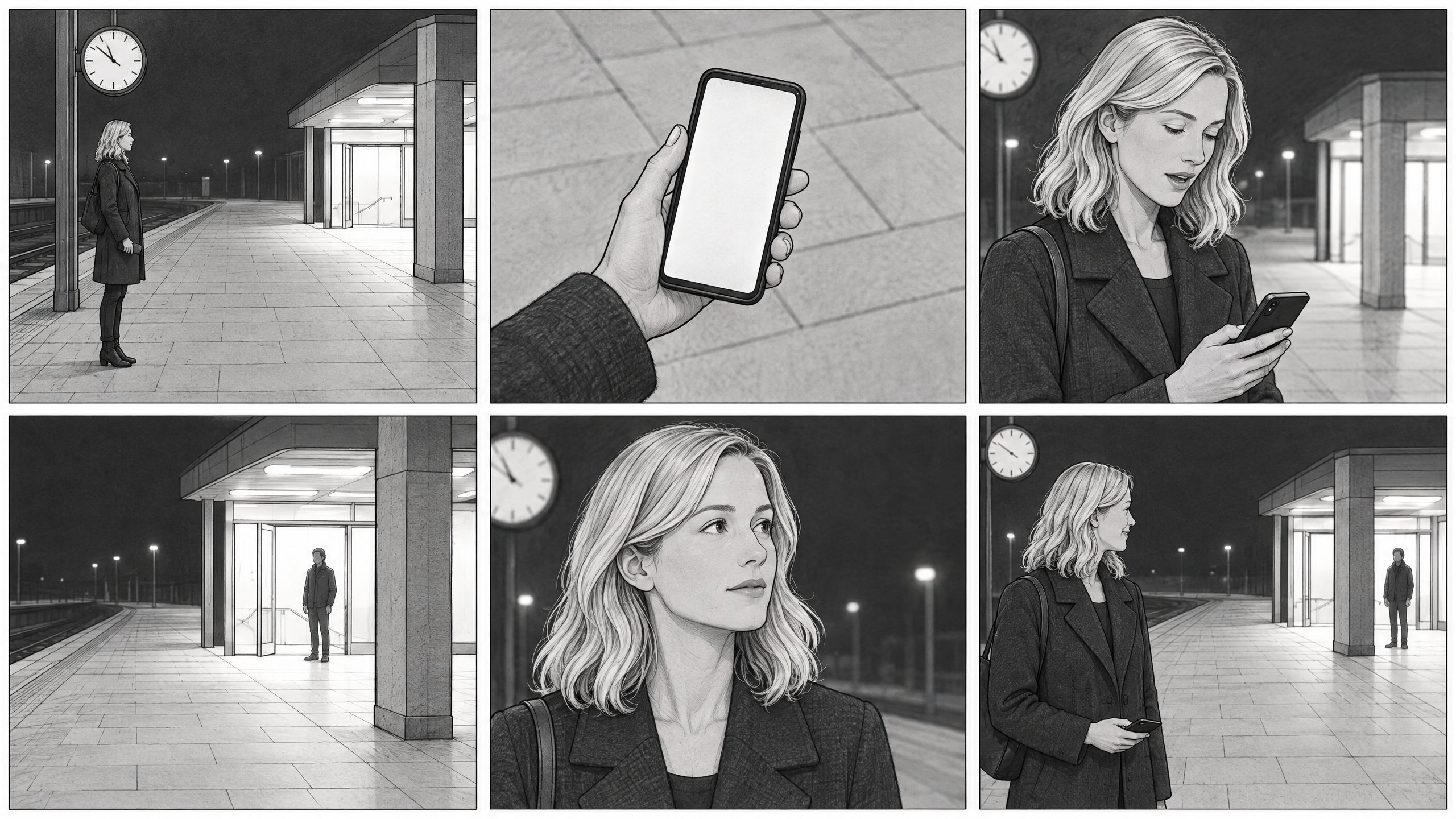
パート2の駅の事例を引き継ぎ、6コマは順に待つ、スマホのクローズアップ、話す、来訪者の出現、顔を上げる、微笑むを表現します。最後のコマはMayaを左前景に置き、来訪者を右後方の入口に残し、彼女のリアクションと視線の対象を同時に示します。以下はプロンプトを短縮し、レイアウト、人物の識別、各コマのキー画面だけを残したものです。
Create a six-panel storyboard: 3 columns × 2 rows, six equal landscape panels with narrow white gutters. Read left to right, top row then bottom row. One still moment per panel.

Style: Black-and-white pencil storyboard, simple lines and light gray shading.
Character: Maya is an adult Western woman with shoulder-length blonde hair and a dark coat. Her phone stays in her right hand.
Setting: Night train platform. Maya is on the left; the lit entrance is on the right, on the same platform. Keep the character and station layout consistent.

GRID01 (top-left): Wide shot. Maya waits beneath the station clock. The entrance on the right is empty.
GRID02 (top-center): Close-up. The phone in Maya’s right hand. Blank screen, dark coat sleeve.
GRID03 (top-right): Medium close-up. Maya looks down at her phone, lips parted as she speaks quietly.
GRID04 (bottom-left): Medium-wide shot. One person stands at the lit entrance on the right, facing left. Maya is outside the frame.
GRID05 (bottom-center): Close-up. Maya looks up toward the entrance on the right, her expression softening.
GRID06 (bottom-right): Medium-wide shot. Maya smiles in the left foreground, phone lowered in her right hand. The arriving person remains at the entrance in the right background.

No captions, panel numbers, speech bubbles, or watermarks. Do not draw the GRID labels.
この6コマはストーリーを確認するためのビジュアルノードであり、実際にはパート2の4つのカットで構成できます。図の最後のコマは終了状態であり、シーン全体の開始画面として直接使うことはできません。上の図はGPT Image 2.5 Flareで生成しました。ここで示すのは元の長いプロンプトから整理した簡略版であり、簡略版で再生成したわけではなく、コスト比較テストも行っていません。
動画例:ストーリーボードのストーリーを参考に、モデルに自由度を与える
6コマを参照画像として動画モデルに渡す場合、ストーリーと感情の進行だけを参考にするよう要求し、フレーミング、カメラワーク、リズム、細かい動作はモデルに任せることができます。人物が待つ、話す、来訪者に気づく、そして安心して微笑む、というストーリーラインが明確であれば十分です。ストーリーボードの白黒の線画、明暗、コマのレイアウトをそのまま再現する必要はなく、動画は自然な色彩とシーンに合った光を使います。
今回の動画デモでは、パート2の18秒計画を15秒に圧縮し、Seedance 2.0標準版を使用、720p、16:9に設定し、音声をオンにしました。省略できない動作はプロンプトで明確に指定する必要があります:まずポケットからスマホを取り出し、手元のクローズアップに切り替えて持ち上げる動作につなげ、次にミディアムクローズアップで話します。後半は来訪者のカット、目を上げるリアクション、二人の構図で受けます。具体的なフレーミングと各カットの長さはモデルに任せます。以下が実際に使用したプロンプトです:
Use Image 1 as a six-shot story guide. Keep the same woman, coat and station, with natural colors and believable lighting. Allow small changes in framing and performance.

1. Wide shot: she waits at the station, phone initially inside her right coat pocket. She reaches into that pocket and visibly pulls out the phone.
2. Cut to a hand close-up as the phone clears the pocket. Continue the same movement as she raises it and looks at the screen. Show this action clearly before the dialogue.
3. Match the movement into a medium close-up. Holding the phone in her right hand, eyes on the screen, she quietly says: "If you are coming, this is your last chance."
4. Cut to the entrance as a man arrives and pauses.
5. Cut back to her face: her eyes lift from the phone toward him, then her expression softens.
6. Finish wider, with her in the left foreground and him near the entrance on the right. She lowers the phone and smiles.

Keep the phone action continuous across cuts. Use full-screen shots, quiet station ambience, no grid or captions.
上の動画はこのプロンプトで生成され、実測で約 15.1 秒、1280 × 720 でした。冒頭でポケットからスマホを取り出し、クローズアップで確認する動作を補い、その後話す、来訪者、目を上げるリアクションへと続きます。エンディングでは二人の前景・後景の関係を保っていますが、微笑みは前のバージョンほど明確ではなく、演技が完成品の要件を満たすか確認する必要があります。この事例は純粋なテキスト生成とのコストや品質の比較はまだ行っていません。
四、まずモデルの能力を保持し、それから出力解像度を下げる
モデルの選択と解像度の選択は別の問題です。480pの画質は低いですが、Seedance 2.5の出力を480pに設定しても、より弱いモデルに切り替えたわけではありません。テストではまず、カットの順序、人物の動作、感情を理解しているかを判断し、それから画質を上げる必要があるかを決めます。
複雑な絵コンテの場合、私は1080pのためにSeedance 2.0を選ぶよりも、まずSeedance 2.5の480pでテストする方を好みます。公式の説明によると、2.5は指示の遵守と制作コントロールが強化され、秒単位のタイムポイントでコンテンツを整理することもサポートしています。これらの能力は出力ピクセル数とは異なる次元であり、優先的に検証する価値があります。しかし「2.5の480pが2.0の1080pよりも各絵コンテを必ず理解する」ということは、同じプロンプトでの実際の比較が必要であり、モデル名と解像度だけで保証できません。
費用面でも低解像度でのテストが有利です。BytePlus ModelArkの公式米ドル価格例を基準にすると、16:9、出力5秒、参照動画なしの同じ条件で:
| モデルと出力解像度 | 5秒動画1本あたりの推定費用 |
|---|---|
| Seedance 2.5 · 480p | $0.514 |
| Seedance 2.0 · 1080p | $1.87 |
前者は約 72.5% 安くなります。これは動画全体の費用の比較です。2.5のトークン単価は高いですが、480pに必要な出力トークンが少ないため、合計では2.0の1080pより安くなります。上記は公式の推定例であり、今回の実測請求額ではありません。参照動画、長さ、アスペクト比、プラットフォームの追加料金によって最終費用は変わります。
具体的なシーンでは、まず480pで確認します:スマホが取り出されたか、来訪者が正しい位置にいるか、人物の視線と前後の動作がつながるか。480pでもこれらの問題は明らかになります。最終的な肌の質感、髪の毛、遠景のディテールは高解像度段階で確認します。ただし、低解像度と高解像度の2回の独立した生成では動作や演技が変わる可能性があり、フレーム単位で再現されるとは限りません。
ツールがSeedance 2.5 Draftワークフローをサポートしている場合、まず480pのドラフトを生成してシーン構造、カメラワーク、動作を確認し、そのドラフトタスクから高解像度版を生成できます。このフローは、独立した生成を再提出するよりも前後の結果の一貫性を保ちやすいです。ドラフトと高解像度タスクは別々に課金され、シーン全体の総コストに含める必要があります。
参照入力も必要な部分だけに絞ります。人物の外見や静的な構図を画像で説明できる場合はまず画像を使い、動作やカメラワークを参照する必要がある場合に関連する動画クリップを追加します。入力動画の長さを計算するモデルでは、参照を1本多く入れると費用が増える可能性があるため、入力と出力を合わせて計算する必要があります。
実測:まず480pで検証し、それから参照生成で1080pへ
以下は「兵士が木の下で手紙を読む」シーンを使い、低解像度での検証から高解像度への再生成までのプロセスを示します。480p版は既存の動画を参照として使用し、木の下の座り姿勢、手紙のクローズアップ、読書の近景、引きの全景を順に表現し、約6秒目に手紙に手書きの文字が現れるよう要求しました。
この版の実際の出力は 864 × 496、約 15.1 秒でした。低解像度でも4つのカットが成立するか、読書の動作がつながるかを判断するには十分です。紙に手書きの文字も現れましたが、モデルは指定した「Come home safe.」を複数行の内容に拡張し、文字の要件を正確に実現しませんでした。このようなエラーはテスト段階で発見できます。文字が正確でなければならない場合は、調整を続けるか、後処理で対応する必要があり、解像度を上げるだけで解決するわけではありません。
その後、この480p動画を参照として、引き続きSeedance 2.0標準版を使用し、出力設定を1080p、15秒に変更しました。プロンプトは人物、シーン、動作、カットの順序を保持し、自然な光と映画的な質感を強化するよう簡略化しました:
Use Video 1 as the reference. Keep the same soldier, face, uniform, tree, meadow, letter, actions and shot order. Maintain visual continuity and the original pacing. Enhance the scene with cinematic natural morning light, realistic skin and fabric detail, and restrained film color grading. Preserve the handwritten letter. No added subtitles or dialogue.
高解像度版の実際の出力は 1920 × 1080、約 15.1 秒でした。キーフレームを見ると、人物、軍服、大木、草地は概ね一致し、4つのカット構造も保持されています。これは低解像度動画が動作と構造の検証に使え、高解像度生成の参照を提供できることを示しています。ただし、出力が1080pだからといって、細部が必ず正確に復元されるわけではなく、人物や動作がフレーム単位で一致するとも限りません。
今回の2本の動画は別々に課金される参照生成タスクで、Volcengineアセットライブラリの asset:// 動画参照を使用しました。これは前述のSeedance 2.5 Draftワークフローとは別の操作方法です。ここで示すのは制作プロセスであり、米ドル建ての請求額を確認しておらず、モデル間のコスト比較も行っていません。前の価格表は依然として公式の推定であり、この2本の動画の実測費用ではありません。必要な試行回数と高解像度生成回数をすべて合計して初めて、プロセス全体がコスト削減になるかを判断できます。
五、失敗した素材は、まず編集で使えるかを見る
例えば、6秒のクリップで最初の3秒は自然な演技なのに、後半で手が崩れてしまったとします。再生成する前に、崩れる直前でリアクションショットへ切り替え、音声をつないでみてください。前半の使える部分を残せる可能性があります。編集結果を見てから、追加の生成が必要か判断します。
もちろん、最低限の基準もあります。主人公の顔が間違っている、重要な小道具が間違っている、動作の因果関係が理解できない、といった視聴者のストーリー理解に影響する問題は、コスト削減のために見逃してはいけません。
編集時には、まず使える時間帯をマークし、それからどのカットを補うかを決めます。人物が話しているとき、動作のエラー前に聞き手のリアクションに切り替え、セリフを続けることができます。環境の空カットもつなぎに役立ちます。ただし、カットした後も視線、動作、音声が連続しているかを確認する必要があります。これは救済の考え方であり、すべての失敗素材が救えるとは限りません。
最後に
コストを抑えることは、結局のところ手戻りを抑えることです。ツールの価格はどんどん下がりますが、考えずに生成を始めると、お金を使うスピードは常に値下がりより速いです。まず何が欲しいかを明確にし、最も安い方法で検証し、予算を価値のあるカットに集中させること、これがどんな価格比較よりも効果的です。