많은 사용자가 궁금해합니다. 비디오 생성 단가가 작년보다 많이 저렴해졌는데, 10분짜리 비디오를 생성하는 비용은 왜 줄어들지 않을까요? 여기서 비용 최적화 아이디어와 방안을 공유하고자 합니다. 여러분이 더 좋은 비디오를 많이 만들 수 있기를 바랍니다.
아래에서는 제 생성 테스트와 공개된 크리에이터의 회고를 바탕으로 재작업을 줄이고 비용을 통제하는 몇 가지 방법을 소개합니다.
1. 계산은 실제 사용 가능한 샷을 기준으로 해야 합니다
먼저 분명히 해야 할 첫 번째 포인트는, 비디오 제작의 가장 큰 비용은 사용 가능한 부분을 얻기 위해 반복 생성해야 한다는 점입니다. 이전에 한 크리에이터가 자신의 제작 경험을 공유했는데, 12분짜리 AI 단편 영화에 약 1,200달러를 썼고, 900개 이상의 소재를 생성했지만 최종적으로 사용한 것은 약 200개뿐이었습니다. 중장편 비디오 제작에서 소재 사용률은 높지 않습니다.
비디오 생성의 실제 비용은 사용 가능한 샷 하나를 얻기 위해 몇 번 시도해야 하는지에 따라 달라지는 경우가 많습니다. 예를 들어, 한 샷을 세 번 생성한 후에야 사용 가능한 버전을 선택했다면, 생성 비용은 단일 견적의 세 배가 됩니다. 선택한 소재도 절반의 길이만 최종 편집에 사용할 수 있다면, 최종 채택 초수 기준 비용은 더욱 두 배로 늘어납니다. 여기서의 비율은 계산 예시일 뿐 업계 평균이 아닙니다. 실제 필요한 시도 횟수는 모델, 샷 난이도, 참조 소재, 승인 기준에 따라 달라집니다. 따라서 단일 생성 가격을 비교하는 것보다 총 생성 비용, 시도 횟수, 최종 채택 초수를 기록하여 최종 영상 1초당 실제로 얼마가 들었는지 계산하는 것이 더 참고 가치가 있습니다.
2. 먼저 샷 러프 컷을 설계하세요
앞서 샷의 복잡도에 따라 모델을 선택하고 예산을 배분해야 한다고 했습니다. 여기에는 전제가 있습니다. 이 장면에 어떤 샷이 필요한지, 각 샷이 무엇을 표현해야 하는지, 그리고 그것들이 함께 편집되었을 때 성립하는지를 먼저 확정해야 합니다. 이러한 문제를 비디오 생성 후에 발견하면 이미 비용을 지불한 소재를 삭제하게 되고, 추가 촬영과 수정은 또 다른 비용이 됩니다.
그래서 저는 공식적으로 비디오를 생성하기 전에 먼저 샷 설계를 한 버전 만들 것을 제안합니다. 각 샷이 무엇을 표현하는지, 몇 명의 인물이 등장하는지, 복잡한 액션이 있는지. 샷을 받은 후 일반 샷과 핵심 샷을 표시하세요. 환경 공간 샷, 간단한 전환은 먼저 저비용 모델로 테스트할 수 있습니다. 여러 인물의 샷/리버스 샷, 복잡한 액션, 핵심 연기는 고품질 모델이 재작업을 줄일 수 있는지 우선 검증하세요. 모델이 적합한지는 실제 통과율로 판단해야 하며, 프롬프트 길이만으로 판단할 수 없습니다.
이 단계는 생성을 고려하는 것이 아니라 사전 설계입니다. 비디오에 어떤 모델이 필요한지, 어디에 토큰을 집중 투입해야 하는지 더 잘 관리할 수 있게 해줍니다. 텍스트로 프롬프트를 명확하게 설명하기 어렵다면 비디오 모델도 당신의 의도를 이해하기 어려울 것이므로, 어떤 모델을 사용할지 망설이지 마세요. 정적 러프 컷은 모든 액션과 연기를 검증할 수 없지만, 적어두면 불필요한 생성을 미리 배제하는 데 도움이 됩니다. 먼저 저비용으로 샷의 용도와 순서를 명확히 한 다음, 돈을 들여 움직이게 하세요.
같은 장면에서 모델을 혼용할 때는 화면이 자연스럽게 이어지는지도 확인해야 합니다. 먼저 동일한 캐릭터 참조와 장면 설명을 사용하여 인물, 재질, 조명, 표정의 차이를 비교하세요. 후반 수정이 너무 많으면 단일 생성에서 절약한 비용이 상쇄될 수 있습니다. 모델 선택과 예산 배분은 이 단계에서 함께 결정해야 합니다.
Arcloop에서 이 과정을 시도하려면 AI 단편 드라마 생성기에 대본이나 이야기 아이디어를 입력해 보세요. 샷 계획을 바탕으로 장면과 각 샷을 검토하고 수정할 부분을 확인하세요.
예시: 대사와 반응을 위한 시간을 먼저 확보하세요
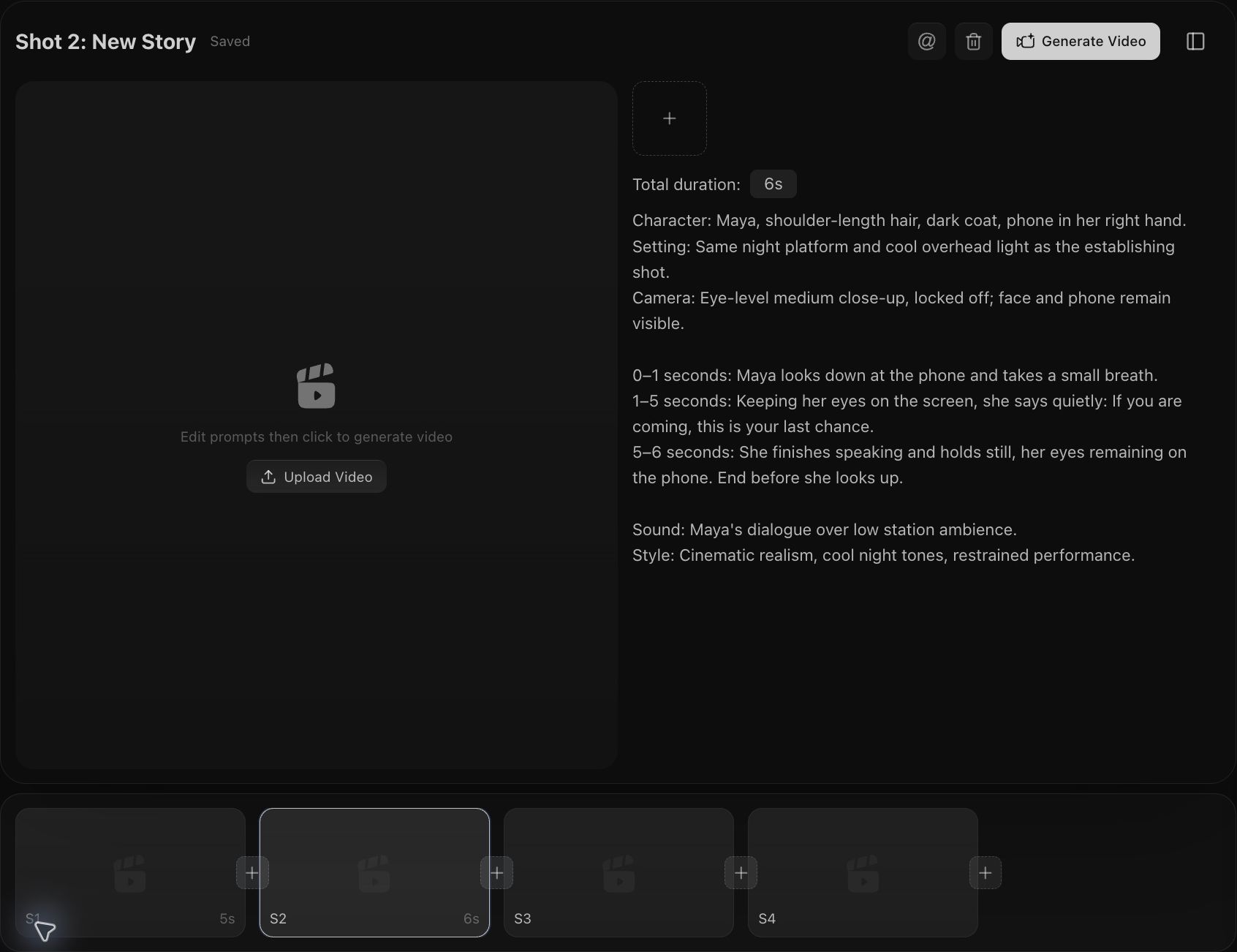
아래는 18초 짧은 장면의 샷 계획 예시입니다. 먼저 각 샷의 임무를 정한 다음 대사와 인물 반응을 위한 시간을 미리 확보하세요. 이 길이는 설계 목표이며 임시 사운드와 러프 컷으로 검증해야 합니다.
| 샷 | 목적 | 편집 범위 | 길이 |
|---|---|---|---|
| 01 | 기다림 설정 | 00:00–00:04 | 4초 |
| 02 | 대사 시간 확보 | 00:04–00:10 | 6초 |
| 03 | 도착 공개 | 00:10–00:13 | 3초 |
| 04 | 반응 전달 | 00:13–00:18 | 5초 |
두 번째 샷을 예로 들면, 먼저 6초를 준비, 말하기, 멈춤의 세 단계로 나눌 수 있습니다:
Camera: Eye-level medium close-up, locked off.

0–1 seconds: Maya looks down at her phone and takes a small breath.
1–5 seconds: She says quietly: If you are coming, this is your last chance.
5–6 seconds: She holds still, eyes on the phone. End before she looks up.

Sound: Temporary dialogue over low station ambience.
먼저 임시 대사를 녹음하여 6초가 자연스럽게 말하기에 충분한지 확인한 다음, 마지막 5초의 반응 샷이 감정을 이어받을 수 있는지 확인하세요. 대사가 너무 급하거나 반응이 너무 짧다면 먼저 샷과 편집 길이를 조정한 후 비디오 생성을 진행하세요.
3. 먼저 스토리보드로 시각적 검증을 하세요
샷 러프 컷이 샷의 용도와 순서를 정했다면, 스토리보드는 이러한 아이디어를 그림으로 표현합니다. 인물이 어디에 서 있는지, 어디를 바라보는지, 앞뒤 두 화면이 이어질 수 있는지, 함께 놓고 보면 보통 판단하기 더 쉽습니다. 비디오 생성 전에 시각적 검증을 하여 구도, 공간 관계, 감정 변화를 먼저 확인하는 데 적합합니다.
스토리보드 프롬프트를 작성할 때는 먼저 Grid 요구 사항을 명확히 하세요: 몇 행 몇 열, 읽는 순서, 각 칸의 화면 비율, 그리고 각 칸은 하나의 정적 순간만 표현해야 한다는 점. 캐릭터는 필요한 식별 특징만 유지하고, 각 칸에 샷 크기와 핵심 상태를 명확히 적으세요. 텍스트는 너무 복잡하면 안 됩니다. 외모, 배경, 액션, 제한 사항을 많이 쌓을수록 이미지 모델이 동시에 구현하기 어려워지고, 오히려 정말 중요한 정보를 놓치기 쉽습니다.
스토리보드는 제작 작업을 한 단계 추가합니다. 이미지 모델은 배치, 캐릭터 일관성, 장면 연속성을 동시에 처리해야 하므로 특정 칸을 잘못 그리거나 앞뒤 화면의 세부 사항이 맞지 않을 수 있습니다. 실제 제작 시에는 전문 스토리보드 도구나 참조 이미지, 부분 편집, 단일 칸 내보내기를 지원하는 이미지 도구를 함께 사용하여 레이아웃, 이미지 생성, 수정을 분리하여 처리하는 것이 좋습니다.
한 칸만 수정하고 싶다면, 먼저 해당 칸을 잘라내어 필요한 캐릭터나 장면 참조와 함께 별도로 편집하거나 재생성한 후 확인되면 원래 위치에 다시 넣는 것을 더 권장합니다. 이렇게 하면 이미 만족스러운 다른 화면을 유지할 수 있고, 수정 전후가 이어지는지 비교하기도 더 편리합니다. 비디오 첫 프레임으로 사용해야 할 때도 해당 화면을 먼저 잘라낸 후 선명도와 시작 상태를 확인하세요.
예시: 6컷 그리드로 같은 장면 확인하기
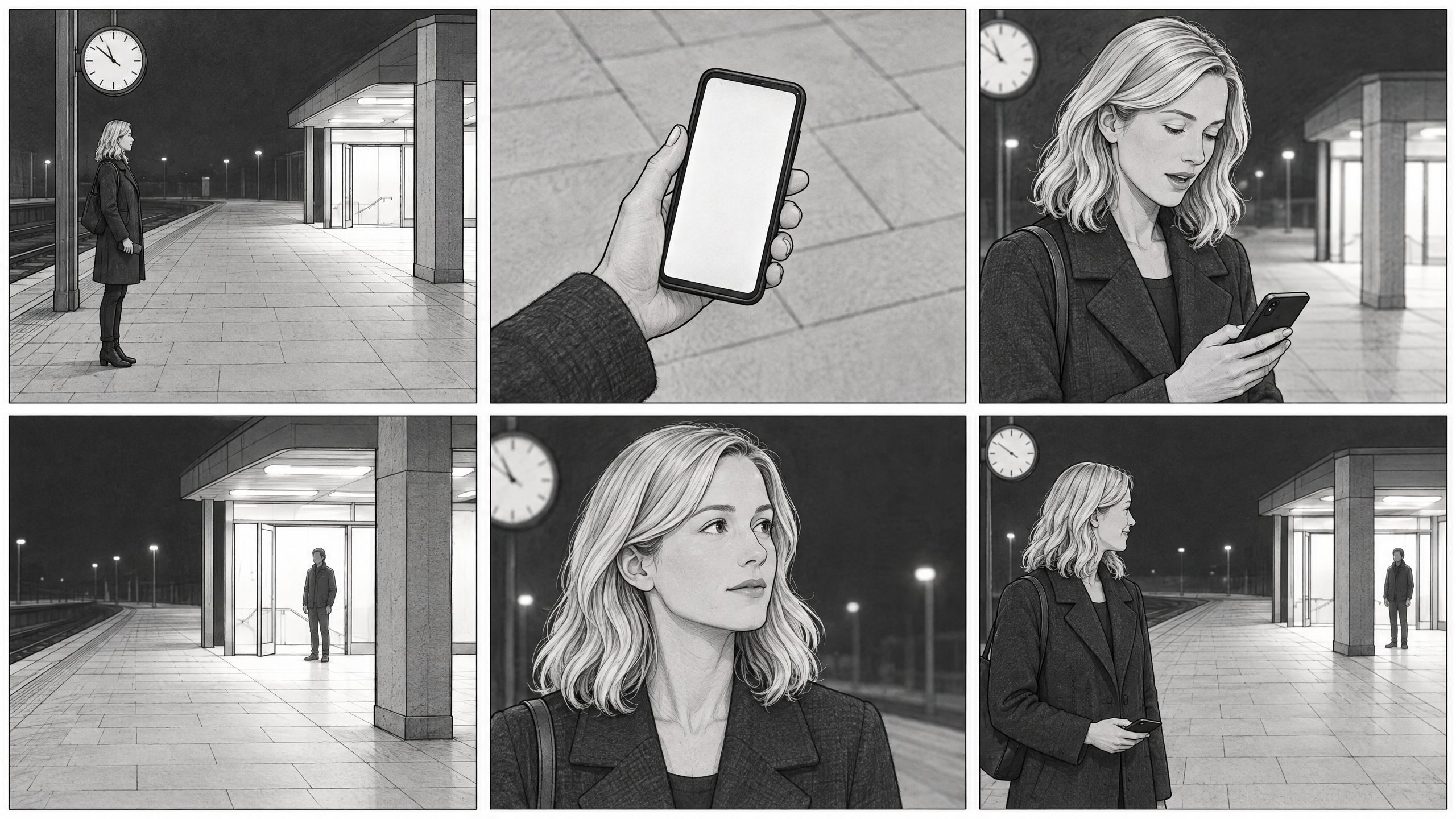
Part 2의 기차역 사례를 이어서, 6컷은 순서대로 기다림, 휴대폰 클로즈업, 말하기, 사람 등장, 고개 들기, 미소를 표현합니다. 마지막 컷은 Maya를 왼쪽 전경에 두고, 등장인물을 오른쪽 뒤쪽 입구에 남겨 두어 그녀의 반응과 시선 대상을 동시에 보여줍니다. 아래에서는 프롬프트를 줄여 레이아웃, 캐릭터 식별, 각 컷의 핵심 화면만 유지했습니다.
Create a six-panel storyboard: 3 columns × 2 rows, six equal landscape panels with narrow white gutters. Read left to right, top row then bottom row. One still moment per panel.

Style: Black-and-white pencil storyboard, simple lines and light gray shading.
Character: Maya is an adult Western woman with shoulder-length blonde hair and a dark coat. Her phone stays in her right hand.
Setting: Night train platform. Maya is on the left; the lit entrance is on the right, on the same platform. Keep the character and station layout consistent.

GRID01 (top-left): Wide shot. Maya waits beneath the station clock. The entrance on the right is empty.
GRID02 (top-center): Close-up. The phone in Maya’s right hand. Blank screen, dark coat sleeve.
GRID03 (top-right): Medium close-up. Maya looks down at her phone, lips parted as she speaks quietly.
GRID04 (bottom-left): Medium-wide shot. One person stands at the lit entrance on the right, facing left. Maya is outside the frame.
GRID05 (bottom-center): Close-up. Maya looks up toward the entrance on the right, her expression softening.
GRID06 (bottom-right): Medium-wide shot. Maya smiles in the left foreground, phone lowered in her right hand. The arriving person remains at the entrance in the right background.

No captions, panel numbers, speech bubbles, or watermarks. Do not draw the GRID labels.
이 6컷은 스토리를 확인하기 위한 시각적 노드이며, 실제로는 여전히 Part 2의 네 샷으로 구성할 수 있습니다. 그림의 마지막 컷은 마무리 상태이므로 장면 전체의 시작 화면으로 직접 사용할 수 없습니다. 위 이미지는 GPT Image 2.5 Flare로 생성되었습니다. 여기서 보여주는 것은 원래 긴 프롬프트를 정리한 간소화된 버전이며, 아직 간소화된 버전으로 다시 이미지를 생성하지 않았고 비용 비교 테스트도 수행하지 않았습니다.
비디오 예시: 스토리보드의 스토리를 참조하되 모델에 자유도를 주세요
6컷 그리드를 참조 이미지로 비디오 모델에 전달할 때, 스토리와 감정 진행만 참조하도록 요구하고, 프레이밍, 카메라 움직임, 리듬, 세부 동작은 모델이 스스로 정하도록 할 수 있습니다. 인물이 기다림에서 말하기, 사람 발견, 안도의 미소로 이어지는 스토리 라인만 명확하게 유지하면 됩니다. 스토리보드의 흑백 선화, 명암, 그리드 레이아웃은 그대로 따를 필요가 없으며, 비디오는 자연스러운 색상과 장면에 맞는 조명을 사용합니다.
이번 비디오 데모는 Part 2의 18초 계획을 15초로 압축했으며, Seedance 2.0 표준 버전을 사용하여 720p, 16:9, 사운드 켜기로 설정했습니다. 생략할 수 없는 동작은 프롬프트에 명확히 명시해야 합니다: 먼저 주머니에서 휴대폰을 꺼내고, 손 클로즈업으로 전환하여 들어 올리는 동작을 연결한 다음, 중간 클로즈업으로 말하기로 전환합니다. 뒤에서는 사람 등장 샷, 고개 들어 반응, 두 사람 구도로 이어집니다. 구체적인 프레이밍과 각 샷의 길이는 여전히 모델에 맡깁니다. 아래는 실제 사용한 프롬프트입니다:
Use Image 1 as a six-shot story guide. Keep the same woman, coat and station, with natural colors and believable lighting. Allow small changes in framing and performance.

1. Wide shot: she waits at the station, phone initially inside her right coat pocket. She reaches into that pocket and visibly pulls out the phone.
2. Cut to a hand close-up as the phone clears the pocket. Continue the same movement as she raises it and looks at the screen. Show this action clearly before the dialogue.
3. Match the movement into a medium close-up. Holding the phone in her right hand, eyes on the screen, she quietly says: "If you are coming, this is your last chance."
4. Cut to the entrance as a man arrives and pauses.
5. Cut back to her face: her eyes lift from the phone toward him, then her expression softens.
6. Finish wider, with her in the left foreground and him near the entrance on the right. She lowers the phone and smiles.

Keep the phone action continuous across cuts. Use full-screen shots, quiet station ambience, no grid or captions.
위 비디오는 이 버전의 프롬프트로 생성되었으며, 실제 측정 결과 약 15.1초, 1280 × 720입니다. 시작 부분에서 주머니에서 휴대폰을 꺼내 클로즈업으로 확인하는 동작을 보완했고, 뒤에서는 말하기, 사람 등장, 고개 들어 반응으로 이어집니다. 결말은 두 사람의 전후경 관계를 유지했지만 미소가 이전 버전보다 덜 뚜렷하여 연기가 최종 요구 사항을 충족하는지 확인해야 합니다. 이 사례는 아직 순수 텍스트 생성과 비용 또는 품질 비교를 하지 않았습니다.
4. 먼저 모델 능력을 유지한 다음 출력 해상도를 낮추세요
모델 선택과 해상도 선택은 서로 다른 두 가지 문제입니다. 480p는 화면 선명도가 낮지만, Seedance 2.5의 출력을 480p로 설정한다고 해서 더 약한 모델로 바꾼 것은 아닙니다. 검증 단계에서는 샷 순서, 인물 동작, 감정을 이해했는지 먼저 판단한 다음 화질을 높일지 결정하세요.
복잡한 샷의 경우, 저는 1080p를 위해 Seedance 2.0을 선택하기보다 먼저 Seedance 2.5의 480p로 테스트하는 것을 더 선호합니다. 공식 설명에 따르면 2.5는 명령 준수와 제작 제어가 강화되었고, 초 단위 타임포인트로 콘텐츠를 구성하는 것도 지원합니다. 이러한 능력은 출력 픽셀 수와 다른 차원이므로 우선 검증할 가치가 있습니다. 그러나 "2.5의 480p가 2.0의 1080p보다 모든 샷을 더 잘 이해한다"는 것은 동일한 프롬프트의 실제 비교가 필요하며, 모델명과 해상도만으로 보장할 수 없습니다.
비용 측면에서도 저해상도 테스트를 먼저 하는 것이 유리합니다. BytePlus ModelArk 공식 달러 가격 예시를 기준으로, 16:9, 출력 5초, 참조 비디오 미입력의 동일한 조건에서:
| 모델 및 출력 해상도 | 5초 비디오당 예상 비용 |
|---|---|
| Seedance 2.5 · 480p | $0.514 |
| Seedance 2.0 · 1080p | $1.87 |
전자가 약 72.5% 저렴합니다. 이는 전체 비디오 비용을 비교한 것입니다. 2.5의 토큰당 단가가 더 높지만 480p에 필요한 출력 토큰이 더 적어 합계는 여전히 2.0의 1080p보다 저렴합니다. 위는 공식 예상 예시이며 이번 실제 청구서가 아닙니다. 참조 비디오, 길이, 화면 비율, 플랫폼 할증에 따라 최종 비용이 달라집니다.
구체적인 장면에서는 먼저 480p에서 확인하세요: 휴대폰이 꺼내졌는지, 등장인물이 올바른 위치에 있는지, 인물의 시선과 앞뒤 동작이 이어지는지. 480p로도 이러한 문제를 드러낼 수 있으며, 최종 피부 질감, 머리카락, 원경 디테일은 고해상도 단계에서 확인하세요. 다만 저해상도와 고해상도의 두 번의 독립 생성은 동작과 연기를 바꿀 수 있으므로 프레임 단위로 동일하게 재현된다고 가정해서는 안 됩니다.
도구가 Seedance 2.5 Draft 워크플로를 지원한다면, 먼저 480p 초안을 생성하여 장면 구조, 샷 배치, 동작을 확인한 다음 초안 작업을 사용하여 고해상도 버전을 생성할 수 있습니다. 이 흐름은 독립 생성을 다시 제출하는 것보다 전후 결과의 일관성을 유지하는 데 더 적합합니다. 초안과 고해상도 작업은 각각 과금되므로 장면 전체의 총비용에 포함해야 합니다.
참조 입력도 필요한 부분만 유지하세요. 인물 외모와 정적 구도는 이미지로 설명할 수 있으면 먼저 이미지를 사용하고, 동작이나 카메라 움직임을 참조해야 할 때 관련 비디오 클립을 추가하세요. 입력 비디오 길이를 계산하는 모델의 경우 참조를 하나 더 추가하면 비용이 증가할 수 있으므로 입력과 출력을 함께 계산해야 합니다.
실제 테스트: 먼저 480p로 검증한 다음 참조하여 1080p 생성
아래에서는 "나무 아래에서 편지를 읽는 군인" 장면을 사용하여 저해상도 검증에서 고해상도 재생성까지의 과정을 보여줍니다. 480p 버전은 기존 비디오를 참조로 사용하여 나무 아래 앉은 자세, 편지지 클로즈업, 편지 읽기 클로즈업, 풀샷 순서를 요구하고, 약 6초에 편지지에 손글씨가 나타나도록 했습니다.
이 버전의 실제 출력은 864 × 496, 약 15.1초입니다. 저해상도로도 네 개의 샷이 성립하는지, 편지 읽기 동작이 이어지는지 판단하기에 충분합니다. 종이에도 손글씨가 나타났지만, 모델이 지정한 "Come home safe."를 여러 줄로 확장하여 텍스트 요구 사항을 정확하게 구현하지 못했습니다. 이러한 오류는 검증 단계에서 발견할 수 있습니다. 텍스트가 정확해야 한다면 계속 조정하거나 후반 처리해야 하며, 해상도를 높인다고 해결되는 것이 아닙니다.
이어서 이 480p 비디오를 참조로 사용하고, 여전히 Seedance 2.0 표준 버전을 사용하여 출력 설정을 1080p, 15초로 변경했습니다. 프롬프트는 인물, 장면, 동작, 샷 순서를 유지하도록 단순화하고 자연스러운 빛과 영화적 질감을 강화했습니다:
Use Video 1 as the reference. Keep the same soldier, face, uniform, tree, meadow, letter, actions and shot order. Maintain visual continuity and the original pacing. Enhance the scene with cinematic natural morning light, realistic skin and fabric detail, and restrained film color grading. Preserve the handwritten letter. No added subtitles or dialogue.
고해상도 버전의 실제 출력은 1920 × 1080, 약 15.1초입니다. 키프레임을 보면 인물, 군복, 큰 나무, 잔디가 전반적으로 일관되게 유지되었고, 네 개의 샷 구조도 보존되었습니다. 이는 저해상도 비디오가 동작과 구조를 검증한 후 고해상도 생성을 위한 참조를 제공할 수 있음을 보여줍니다. 그러나 출력이 1080p라고 해서 디테일이 반드시 정확하게 복원되는 것은 아니며, 인물과 동작도 프레임 단위로 동일하다고 가정할 수 없습니다.
이번 두 비디오는 각각 과금되는 참조 생성 작업이며, Volcengine 에셋 라이브러리의 asset:// 비디오 참조를 사용했습니다. 이는 앞서 소개한 Seedance 2.5 Draft 워크플로와는 다른 두 가지 운영 방식입니다. 여기서 보여주는 것은 제작 과정이며, 달러 청구서를 확인하지 않았고 교차 모델 비용 비교도 완료하지 않았습니다. 앞의 가격표는 여전히 공식 예상치이며 이 두 비디오의 실제 측정 비용이 아닙니다. 필요한 시도 횟수와 고해상도 생성 횟수를 함께 계산해야 전체 과정이 비용을 절약하는지 판단할 수 있습니다.
5. 실패한 소재는 먼저 편집으로 살릴 수 있는지 확인하세요
예를 들어 6초짜리 클립에서 처음 3초는 연기가 자연스럽지만 후반부에서 손이 왜곡될 수 있습니다. 다시 생성하기 전에 오류가 생기기 직전 반응 샷으로 전환하고 오디오는 이어 보세요. 앞부분의 쓸 만한 연기를 살릴 수 있습니다. 편집 결과를 확인한 뒤 추가 생성 여부를 결정하세요.
물론 최소한의 기준도 있어야 합니다. 주인공의 얼굴이 틀렸거나, 핵심 소품이 틀렸거나, 동작의 인과 관계를 이해할 수 없는 경우, 이러한 스토리 이해에 영향을 미치는 문제는 비용을 아끼기 위해 넘어가서는 안 됩니다.
편집할 때 먼저 사용할 수 있는 시간대를 표시한 다음 어떤 샷을 보충할지 결정하세요. 인물이 말할 때 동작 오류 전에 듣는 사람의 반응으로 전환하여 대사를 계속할 수 있습니다. 환경 공간 샷도 연결에 도움이 될 수 있습니다. 다만 전환 후에도 시선, 동작, 사운드가 연속적인지 확인해야 합니다. 이는 보완 아이디어일 뿐 모든 실패 소재를 구할 수 있다고 보장하지는 않습니다.
마지막으로
비용 통제는 결국 재작업 통제입니다. 도구 가격은 점점 낮아지겠지만, 명확히 생각하지 않고 생성을 시작하면 돈 쓰는 속도가 가격 인하보다 항상 빠릅니다. 먼저 무엇을 원하는지 명확히 하고, 가장 저렴한 방법으로 검증한 다음, 가치 있는 샷에 예산을 집중하세요. 이것이 어떤 가격 비교보다 효과적입니다.