MiniMax H3でアニメのプロンプトを書くときは、絵の描き方と、シーンがどう動くかの2点を押さえます。線の太さ、陰影、配色を指定し、そのうえで何が起きるかを平易な言葉で説明します。体のどの部分が動くのか、動作がどう終わるのかまで含めます。
MiniMax H3はテキストに加えて画像・動画・音声を入力に取ります。2Dの見た目を安定させたいなら、狙ったスタイルが写っているリファレンスを選び、描線と陰影をはっきり言葉にしてください。出力が写真のように見える場合は、リファレンスと視覚的な指示の両方を見直します。
本記事では、どのモードを使うか、リファレンスをどう整えるか、4つのプロンプト例、そしてアニメ制作でとくに遭遇しやすい2つの失敗──描き方は合っているのに動きが違う、カットごとに顔が変わっていく──の原因と直し方を扱います。
まずは短くて見直しやすいシーンから始めましょう。誰かに振り向く、手紙に手を伸ばす、セリフのあとに静かに反応する。そうした短いカットで、顔、描き方、動きの3つがかみ合ったら、同じリファレンスと同じ演出方針を次のカットにも使い回します。
テキスト・トゥ・ビデオ、イメージ・トゥ・ビデオ、リファレンス・トゥ・ビデオの選び方
どのモードを使うかは、手元にある素材で決まります。書き始める前に、MiniMax H3ジェネレーターでどんな選択肢が使えるかを確認しておきましょう。
| 出発点 | 検討するモード | 用意するもの |
|---|---|---|
| 新しいシーンやビジュアルスタイルのアイデア | テキスト・トゥ・ビデオ | キャラクター、舞台、描き方、アクションの説明 |
| 構図まで決まった完成イラスト | イメージ・トゥ・ビデオ | 開始フレームの画像と、シーンがどう動くかの説明 |
| 始まりと終わりが決まったトランジション | 最初と最後のフレームによる生成 | 構図の噛み合った2枚の完成カット |
| 新しいシーンに登場させるオリジナルキャラクター | リファレンス・トゥ・ビデオ(Ref2VA) | キャラクターのリファレンスと、新しいカットの説明 |
モードが違えば解く課題も変わります。ここを取り違えるのが、アニメ出力が崩れるよくある原因です。キャラクターシートはアイデンティティのリファレンスで、そのキャラクターが誰なのかを伝えるもの。いっぽうシーンのイラストは構図のリファレンスで、最初のフレームがどう見えるかを伝えます。多面図のシートを開始フレームの枠にそのまま入れると、シートのレイアウトごと──コマ割りまで──付いてきてしまいがちです。
モード名や対応する入力は提供元によって異なり、独自の組み合わせを用意しているインターフェースもあります。生成する前に、アップロードした画像がそれぞれどう使われるのかを確かめてください。
2Dの見た目と動きは分けて書く
「アニメ調」の一言では、見た目の選択肢が開いたままです。シーンにとって重要な要素を具体的に指定します。
- 描線: くっきりとした濃い輪郭線、繊細な鉛筆線、荒いペン入れのストロークなど。
- 陰影: フラットなセル塗り、2トーンの影、柔らかく描き込んだ影など。
- 配色: 限定されたパステルカラー、落ち着いた夕景の色、彩度の高い鮮やかな色など。
- 光: 顔を横切る輪郭の硬い影、暖色のサイドライト、均一に照らされた室内など。
「2Dのセルアニメーション、太さの揃った濃い輪郭線、フラットな色、輪郭のはっきりした影」のような一文は、品質を表す形容詞を並べるよりはるかに多くの情報をモデルに渡せます。「ボリューメトリックなゴッドレイ」「浅い被写界深度」といった語は、写真のような質感を持ち込みかねません。フラットなセル塗りにしたいなら、光の向きと影の輪郭を言葉にしてください。
動きは平易な言葉で説明します。キャラクターが何をし、体のどこが動き、動作がどう終わるのか。1カットの連続したショットなら、通常はそれで十分です。H3は説明からテンポを読み取ります。タイムスタンプ付きのアクション行がここで効くことはほとんどなく、指示どおりに反映されないこともあります。タイムスタンプが生きるのは、複数の山場を順番に並べたいときや、カット割りを設計したいときです。その場合は、順序そのものが情報になります。
静止画とクリップは、別々の確認として見てください。静止画からは顔、描線、陰影がわかります。再生すると、タイミング、頼んでいない動き、フレーム間で絵がどう変わるかが見えてきます。動画を生成する前に静止画を確かめ、そのうえで動いている間もスタイルが保たれているかを見ましょう。
キャラクターを一貫させるためのリファレンスの整え方
まずは役割を果たせる最小限のセットから始めます。最初のテストなら、はっきりしたポートレートと全身の図の2枚で十分です。アクションによって、その2枚では拾えない部分が露わになったら、横や後ろからの図を足しましょう。
どのリファレンスにも、具体的な役割を一つずつ与えます。
| リファレンス | 導くべき情報 |
|---|---|
| キャラクターのポートレート | 顔の比率、髪型、特徴的なディテール |
| 全身図またはターンアラウンド | 体の比率、衣装、履物、小物 |
| スタイル画像 | 描線、陰影、色の扱い方 |
| 背景画像 | 場所、レイアウト、繰り返し登場するオブジェクト |
| 動きのクリップ | 特定の動きやカメラワーク |
画像同士が矛盾しないものを選んでください。ある図では襟の形が違う、髪型が違うといった食い違いがあれば、生成前に解消しておきます。デザインが食い違っていると、細部がちぐはぐな結果になりやすいからです。左右非対称の小物があるときは、キャラクター自身の左・右を明記しましょう。
大きなリファレンスシートは、デザインを見直すには便利です。ただ、生成の入力としてどれだけ効くかは、ショットとワークフロー次第です。顔と必要な体の部分をきれいに切り抜いた画像を手元に用意しておき、細部が抜け落ちたときはシート全体と切り抜きを見比べてください。
公式のH3 Ref2VA仕様では、画像9枚、動画3本、音声3本まで、全種類合わせて最大12ファイルです。合計がこの上限に収まっている必要があります。動画と音声はそれぞれ合計15秒まで、1本あたりは2〜15秒でなければなりません。音声のリファレンスを使うには、画像か動画の入力も必要です。提供元によってはさらに制限がかかる場合があります。
リファレンスは1つずつ追加し、そのたびに結果が良くなったかを確認します。重複したリファレンスや矛盾するリファレンスは枠を埋めるだけで、一貫性を下げることがあります。
プロンプトとリファレンスの役割分担
キャラクターのデザインはリファレンスで決めます。文章で書く外見の情報はその画像と矛盾させず、ショットを明確にするうえで役立つなら、特徴的な要素を繰り返し添えましょう。
以下のテキスト・トゥ・ビデオの例は、外見を決める画像がないため、文章でキャラクターを説明しています。リファレンス・トゥ・ビデオの例では、その役割をアップロードした画像に任せています。どちらの場合も、文章が意図したデザインと合っているかを確認してください。
リファレンスがアイデンティティを担う場合、プロンプトに書くのはショットサイズ、アクション、カメラ、光、音、そして繰り返し抜け落ちる細部への短い念押しです。キャラクターの左側の髪留め、まくったままにしたい袖、といった具合に。
MiniMax H3のアニメプロンプト例
そのままコピーできるよう、以下のプロンプトは英語で掲載しています。教室シーンのA/Bは実際のテストで送信した原文で、それ以外は説明用の例です。
使えるアニメのプロンプトは、6つの要素で組み立てます。被写体またはリファレンス、描き方、フレーミング、アクションの順序、ライティング、音です。
以下のリファレンスのラベルは、お使いのインターフェースが採用しているラベルやアセットの指定方法に置き換えてください。ArcLoopでは、保存済みのアセットを@のリファレンスピッカーから選べます。
テキスト・トゥ・ビデオ:静かなアニメの一場面
繰り返し使うキャラクターを決める前に、ルックを探すのに向いています。リファレンスがないぶん、外見の説明がすべてを担います。
A five-second 2D anime scene with flat cel shading, clean dark outlines,
and muted blue and amber colors. Medium shot of a young woman with short
black hair and a teal jacket at a school rooftop railing. She looks toward
the stairs, pauses, and gives a small smile. Static camera. Warm side light
creates a clear shadow across her jacket. Distant traffic and a brief gust
of wind. No dialogue or music.
このキャラクターを使い回すなら、次のシーンを作る前に承認済みのリファレンス画像を用意しておくと、カット間の揺れを抑えやすくなります。
リファレンス・トゥ・ビデオ:同じキャラクターを新しいカットに
ポートレートと全身のリファレンスをアップロードし、プロンプトでそれぞれの役割を指定します。外見の説明が消えている点に注目してください。
Image 1 defines Rin's face and hairstyle. Image 2 defines her body
proportions and teal school uniform. Keep these details consistent.

Five-second medium shot of Rin standing beside a classroom window.
2D cel animation with the linework and shading shown in Image 1.
She hears someone at the door, turns her head, and pauses with an attentive
expression. Her body stays in place. Static camera, soft afternoon light.
Sound: quiet classroom ambience and one door knock. No music.
関連するショットでは、リファレンスの説明を使い回します。キャラクターのディテールは保ったまま、アクション、フレーミング、光を調整しましょう。
イメージ・トゥ・ビデオ:シンプルなアニメの振り向き
この教室のイラストを最初のフレームに使い、MiniMax H3で5秒のアニメカットを生成しました。
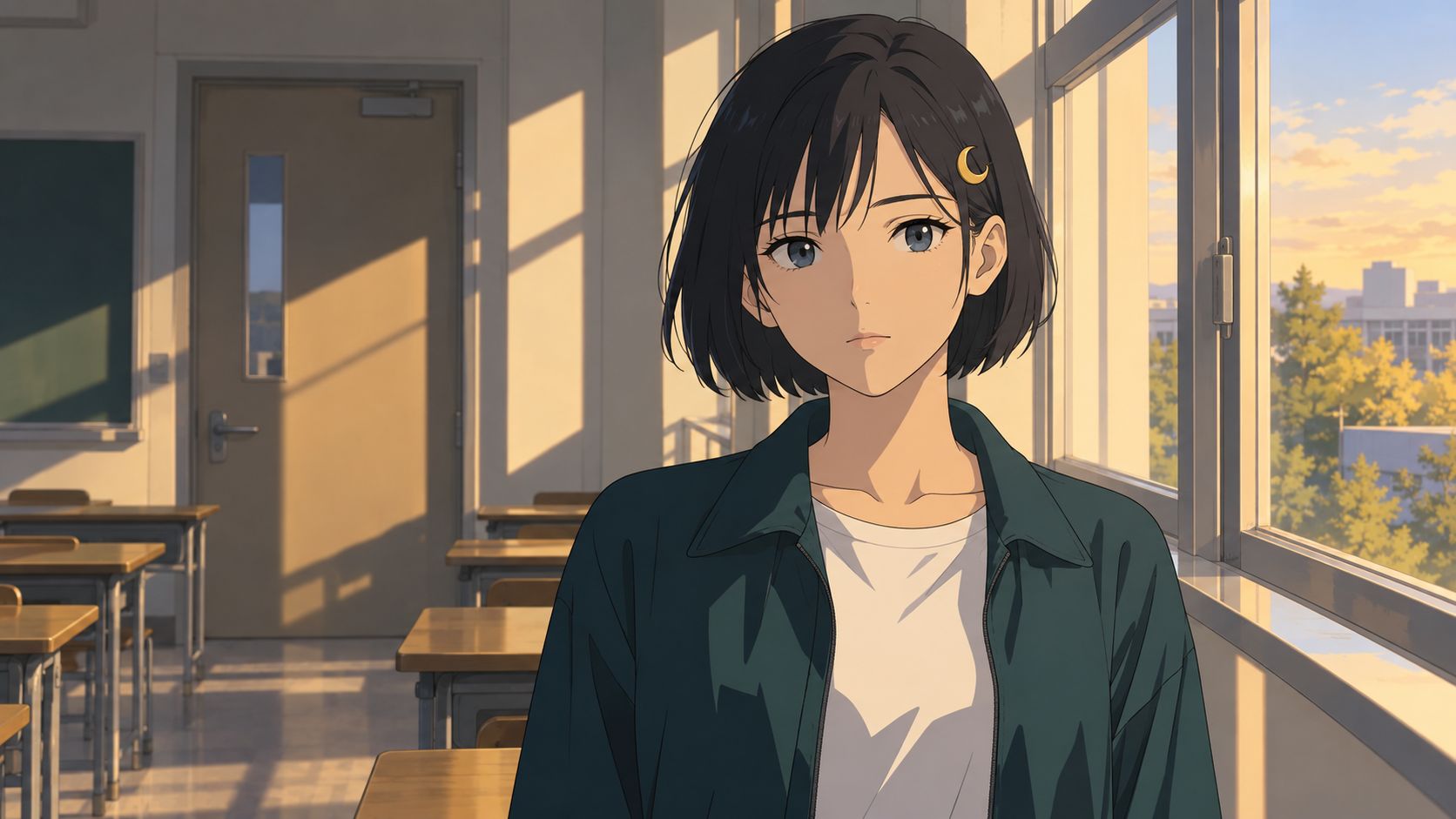
A — 自然言語のプロンプト:
Animate the supplied classroom illustration as a five-second 2D anime shot.
Preserve the character design, clean dark outlines, flat cel shading,
and afternoon lighting shown in the image.

Rin turns her head toward the doorway and stops with an attentive
expression. Keep her shoulders in place. Allow a small amount of movement
in the loose strands of her hair.

Static medium shot. Quiet classroom ambience. No dialogue or music.
B — 同じショットをタイムスタンプ付きのビートで指定したもの。 冒頭のスタイル指定と末尾のカメラ・音の指定は変えず、アクションの段落だけを変えています。
Animate the supplied classroom illustration as a five-second 2D anime shot.
Preserve the character design, clean dark outlines, flat cel shading,
and afternoon lighting shown in the image.

0-2 seconds: Rin holds her starting pose.
2-4 seconds: She turns her head toward the doorway, keeping her shoulders
in place. The loose strands of her hair follow the turn.
4-5 seconds: She holds an attentive expression as her hair settles.

Static medium shot. Quiet classroom ambience. No dialogue or music.
どちらのクリップも、セル塗りの質感、暖かな窓の光、振り向きに伴う髪の動きは保たれています。自然言語で書いたAは、1カットとしてそのまま使える結果になりました。Bは、指定した2秒の静止が終わる前の1.5秒の時点ですでに振り向いています。肩を動かさないよう指示したにもかかわらず、Bでは肩の動きも見て取れます。
1カットなら、見た目、アクション、カメラを書いて結果を確かめる。それで十分です。タイムスタンプは、平易な説明がすでに含意していた順序を言い直しただけになり、モデルがそれに忠実に従うこともありませんでした。タイミングが本当に情報を持つ場面──1本のクリップに複数のビートを入れる、カットをつなぐ──では、順序を書き出したうえで、返ってきたクリップの早すぎる動きや意図しない体の回転を確認してください。これは各プロンプトにつき3回実行したうちの3本目で、タイミングは実行ごとにばらつきました。
セリフ:短いリアクション
Use the supplied character portrait for Rin's identity. Five-second
close-up in 2D anime style, with flat shading and consistent dark outlines.
She looks toward the person just off camera, takes a small breath, and says
quietly, "You came back." After the line, she lowers her eyes and pauses.
Static camera. Evening light from the window. Clear dialogue, faint cicadas
outside, no music, and no additional speech.
H3は映像と音をまとめて生成でき、セリフやルームトーンも含まれます。実際の言葉づかいを聞き取り、口の動きも確かめましょう。複数のクリップにまたがるセリフでは、インターフェースが対応していれば同じ音声リファレンスを使い回し、引き継がれたと決めつけずに生成ごとに声を比べてください。
複数のアニメカットで同じキャラクターを使う
シーン全体に着手する前に、短いテストシーケンスを回します。
- リファレンス画像を承認する。 顔、衣装、横顔、そして画面に映る小物を確認します。
- 違う形で失敗する3つのアングルを選ぶ。 ミディアムショット、横顔、クローズアップは、それぞれ別の一貫性の問題を露わにします。
- 同じデザインのリファレンスと同じスタイルの説明を使い回す。 変えるのはアクション、フレーミング、ライティングだけです。
- 結果をまとめて見る。 顔の比率、髪のシルエット、衣装、色を比べ、動きが一人の芝居として成立しているかを確かめます。
- 失敗した1点だけを直す。 横顔が違うなら、横からのリファレンスを改善するか振り向きを単純にして、そのカットだけを生成し直します。
ArcLoopでは、承認済みのキャラクター画像をMy Assetsに置いて関連するショットで選び、送信前に各生成へ何が紐づいているかを確認します。新しいキャラクター画を作るなら、AIアニメジェネレーターでルックを詰めるのが手頃です。
短いカットを分けて作れば、失敗したカットだけを直せて、シーン全体を作り直さずに済みます。ただし連続した会話は、長めの生成を1本試してみてください。会話をクリップに分割すると、声や話し方がクリップ間でずれることがあります。使える映像が得られ、かつ見直しの負荷を無理なく続けられる方を選びましょう。カットをまたいで顔を安定させるための作法は、ここでもそのまま当てはまります。
MiniMax H3のアニメ動画でよくある問題を直す
| 症状 | 確認する点 | 次に試すこと |
|---|---|---|
| 画像が3Dレンダリングのように見える | リファレンスの陰影と、プロンプトに含まれる写真的なライティング用語 | 明らかに2Dのリファレンスを使う。ボリューメトリックな光ではなく、フラットな色面と硬い影の輪郭を説明する |
| 描き方は合っているのに、動きが滑らかすぎる | 同時に動いている量と、アクションに間があるか | カメラを固定し、二次的な動きを削り、短い静止を入れる |
| 振り向く途中で顔が変わる | リファレンスにその角度が写っているか | 承認済みの横顔か斜め前からの図を追加する。振り向きを小さくして試す |
| シートのコマが映像に現れる | キャラクターシートを開始フレームに指定していないか | リファレンス系のモードに移すか、最初のフレーム用に別のシーン画像を用意する |
| 複数のアクションが重なったり、終わらなかったりする | アクションの順序と複雑さ | 終わりが明確な短いシーケンスとして書くか、ショットを分割する |
| リファレンスを増やすほど一貫性が下がる | 衣装やスタイルの食い違い、リファレンスの役割の不明確さ | 重複した入力を外し、新しいものは1つずつ戻す |
比較では一度に1つの変数だけを動かします。検証している対象でない限り、モデルのバージョン、モード、尺、リファレンスのセットは固定し、プロンプトは結果と一緒に保存しておきましょう。あとから、その修正が本当に効いたのかを判断できます。
よくある質問
MiniMax H3のアニメ表現にネガティブプロンプトは必要ですか?
ネガティブプロンプト用の独立したフィールドがあるかどうかは、インターフェースによります。まずは見た目を肯定文で説明するところから始めましょう。フラットなセル塗り、輪郭のはっきりした影、写真的な被写界深度なし、といった具合です。特定の不要な要素が繰り返し出るなら、それだけを狙った短い指示を加え、前の結果と比べてみてください。
12fpsを指定すれば昔ながらのアニメのタイミングになりますか?
プロンプトにフレームレートを書いても、出力ファイルのフレームレートが確実にその値になるわけではありません。公式のH3仕様は24fpsです。欲しい動きは平易な言葉で説明し、テンポはその説明に委ねてください。fpsの値や秒単位のタイムスタンプで制御しようとするべきではありません。そのうえでクリップを確認します。納品時のフレームレートを特定したい場合は、出力設定か編集で対応します。
テストにはどのくらいの長さと解像度を使えばいいですか?
選んだモードが対応する解像度で、5秒のクリップから始めましょう。プロンプトを比べている間は、両方の設定を固定しておきます。スタイルと動きが決まったら、高解像度の選択肢を確認して、もう一度結果を見直してください。とくに顔、髪、手は小さな差が目につきやすい部分です。各ティアで何ができるかはH3の尺と解像度のガイドにまとまっています。
同じシードを使えばアニメキャラクターを一貫させられますか?
シードは、ほかの条件を固定したまま比較するのに役立ちます。プロンプトやフレーミング、リファレンスを変えれば、キャラクターは変わり得ます。承認済みのデザインのリファレンスを使い回し、シーケンスを広げる前に複数のアングルでキャラクターを確認しましょう。
MiniMax H3でアニメを作るのにLoRAは必要ですか?
MiniMax H3向けにコミュニティで学習されたスタイルアダプターがあり、なかにはループするスケッチアニメーションのような特定のルックを狙ったものもあります。試す場合は、どのベースモデルを前提としているか、どの生成モードに対応しているか、自分のローカル環境やホスト型サービスで動かせるかを確認してください。あるワークフロー向けに作られたアダプターは、別の環境では違う設定が必要になることがよくあります。まずは明確なリファレンスから始めるのが有効で、デザインが変わったら更新していけます。
見た目と動きを見直す
アクション、カメラ、ライティング、音をわかりやすい順序で書き、外見の情報はリファレンスと矛盾させないようにします。
描き方は静止画で確認し、タイミングとキャラクターの一貫性は動かしてから見ます。失敗した具体的な箇所を直し、次の結果と比べてください。