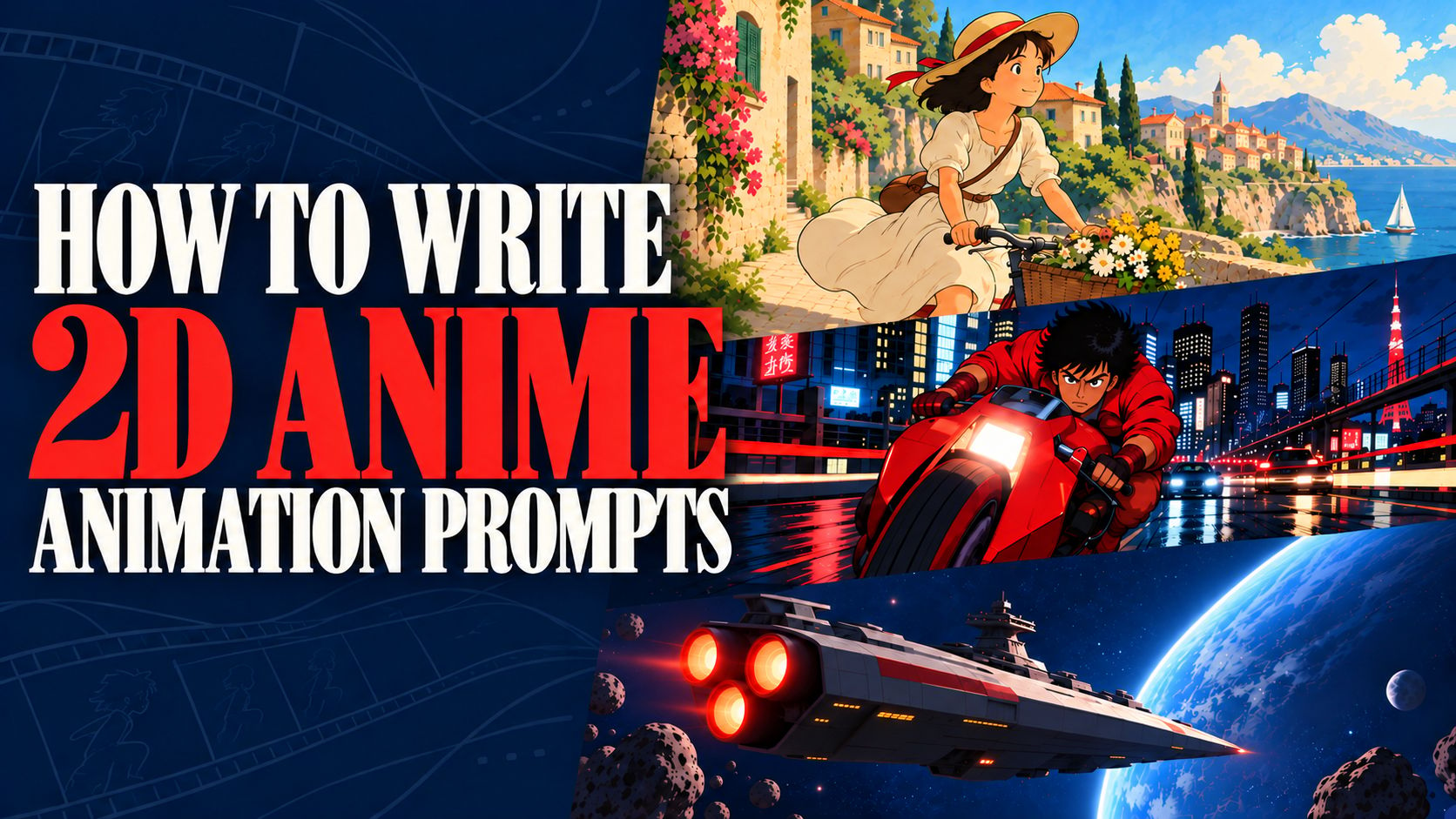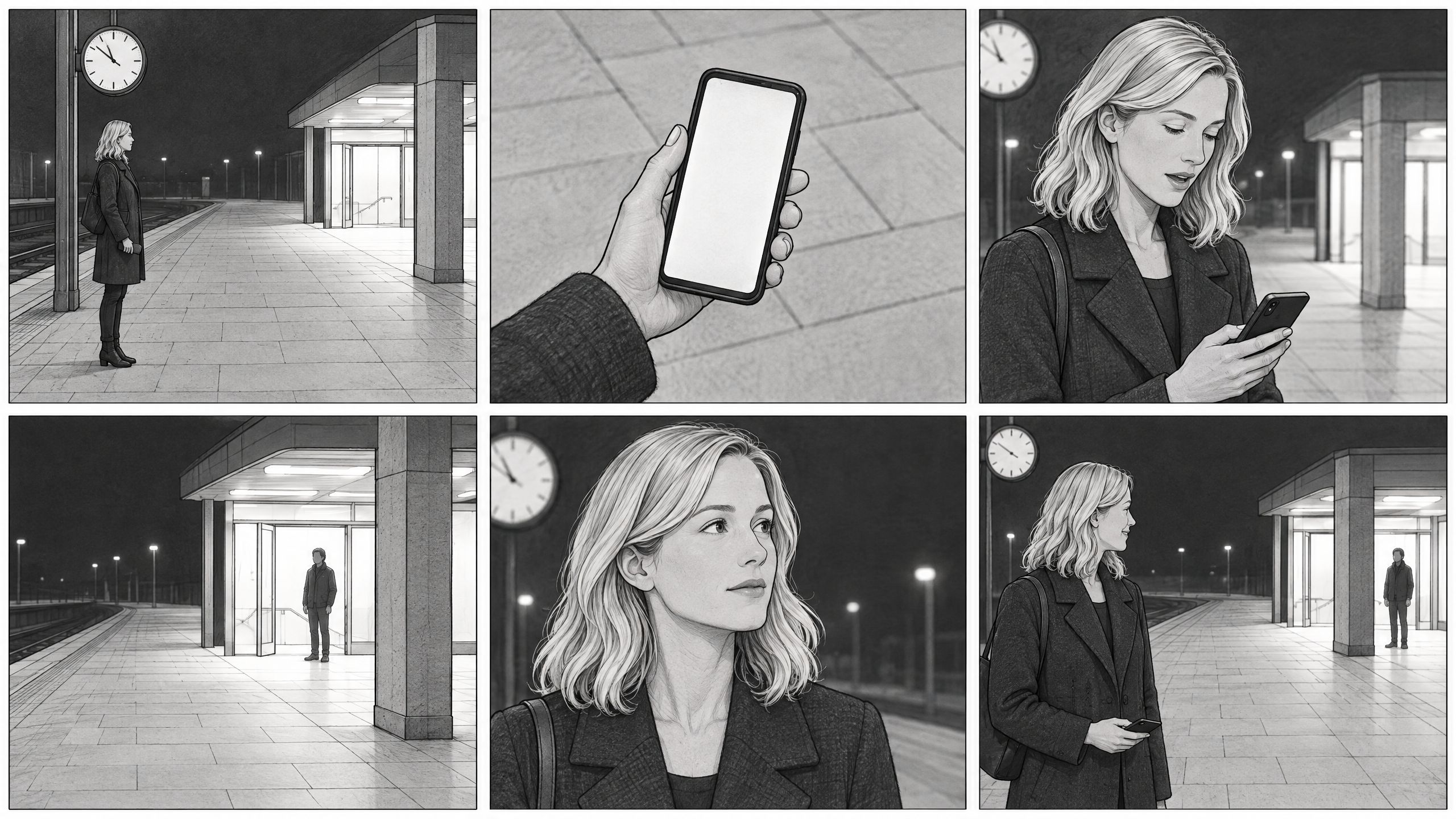
Um prompt de anime precisa descrever o traço e o modo como a cena se move. Especifique a espessura da linha, o sombreamento e a paleta; em seguida, conte o que acontece em linguagem natural — quais partes do corpo se movem e como a ação termina.
O MiniMax H3 aceita imagens, vídeos e áudio junto com o texto. Para um visual 2D consistente, escolha referências que mostrem o estilo desejado e descreva o traço e o sombreamento com clareza. Se um resultado ficar fotográfico demais, revise tanto as referências quanto as instruções visuais.
Este guia mostra qual modo usar, como preparar referências, quatro exemplos de prompt e como diagnosticar as duas falhas mais comuns entre criadores de anime: traço certo com movimento errado, e um rosto que se desvia de um plano para outro.
Comece com uma cena curta, fácil de revisar — uma personagem se virando na direção de alguém, uma mão alcançando uma carta, uma reação silenciosa depois de uma fala. Quando rosto, traço e movimento se sustentarem juntos, reaproveite as mesmas referências e a mesma direção visual no plano seguinte.
Escolha entre text-to-video, image-to-video e reference-to-video
O material de partida define o modo. Antes de escrever qualquer coisa, veja quais opções o seu gerador MiniMax H3 oferece.
| Seu ponto de partida | Modo a considerar | O que preparar |
|---|---|---|
| Uma ideia para uma cena ou um estilo visual novo | Text-to-video | Uma descrição do personagem, do cenário, do traço e da ação |
| Uma ilustração pronta com a composição que você quer | Image-to-video | A imagem de abertura e uma descrição de como a cena se move |
| Uma transição com começo e fim bem definidos | Geração de primeiro e último frame | Duas imagens de cena finalizadas, com enquadramento compatível |
| Um personagem original entrando em uma cena nova | Reference-to-video, também chamado de Ref2VA | Referências do personagem e uma descrição do novo plano |
Esses modos resolvem problemas diferentes, e trocá-los entre si é uma causa frequente de resultados ruins em anime. Uma folha de personagem é uma referência de identidade: diz ao modelo quem é o personagem. Uma ilustração de cena é uma referência de composição: diz ao modelo como é o primeiro frame. Se você colocar uma folha com várias vistas no lugar do primeiro frame, o layout da própria folha tende a vir junto — painéis e tudo.
Nomes de modos e entradas aceitas variam conforme o provedor, e algumas interfaces oferecem combinações adicionais. Confirme como cada imagem enviada será usada antes de gerar.
Descreva o visual 2D e o movimento separadamente
"Anime style" deixa muitas escolhas visuais em aberto. Especifique os detalhes que importam para a sua cena:
- Traço: contornos escuros e limpos, linhas finas de lápis ou traços de nanquim ásperos.
- Sombreamento: cel shading chapado, sombras em dois tons ou sombras pintadas suavemente.
- Cor: uma paleta pastel limitada, cores crepusculares discretas ou cores vivas e saturadas.
- Iluminação: uma sombra de borda dura atravessando o rosto, luz lateral quente ou um interior com luz uniforme.
Uma frase como "animação 2D em cel, contornos escuros consistentes, cores chapadas, sombras de borda dura" dá ao modelo muito mais material do que uma sequência de adjetivos de qualidade. Termos como "raios de luz volumétricos" e "profundidade de campo rasa" podem introduzir um visual fotográfico. Para cel shading chapado, descreva a direção da luz e a borda das sombras.
Descreva o movimento em linguagem natural: o que o personagem faz, quais partes se movem e como a ação termina. Para um único plano contínuo, isso costuma bastar — o H3 lê o ritmo a partir da descrição. Linhas de ação com marcação de tempo acrescentam pouco nesse caso e podem ser seguidas de forma irregular; elas são mais úteis quando você precisa ordenar vários momentos distintos ou montar um corte, situações em que a própria sequência é a informação.
Revise o still e o clipe como duas análises separadas. O still mostra o rosto, o traço e o sombreamento. A reprodução mostra o tempo, o movimento que você não pediu e como o desenho muda entre os frames. Revise o still antes de gerar o vídeo e depois confira se o estilo se sustenta durante o movimento.
Prepare referências para a consistência do personagem
Comece pelo menor conjunto capaz de dar conta do recado. Um retrato nítido e uma vista de corpo inteiro são um bom ponto de partida para um primeiro teste. Acrescente uma vista lateral ou de costas quando alguma ação revelar detalhes que essas duas imagens não cobrem.
Dê a cada referência uma função específica:
| Referência | Detalhes que ela deve orientar |
|---|---|
| Retrato do personagem | Proporções faciais, penteado e traços distintivos |
| Imagem de corpo inteiro ou turnaround | Proporções do corpo, figurino, calçado e acessórios |
| Imagem de estilo | Traço, sombreamento e tratamento de cor |
| Imagem de ambiente | Local, disposição dos elementos e objetos recorrentes |
| Clipe de movimento | Um movimento específico ou um comportamento de câmera |
Escolha imagens que conversem entre si. Se uma vista tiver uma gola diferente ou outro penteado, resolva a diferença antes de gerar, porque designs conflitantes podem produzir detalhes inconsistentes. Para um acessório assimétrico, diga de que lado ele fica — o esquerdo ou o direito do próprio personagem.
Uma folha de referência grande é útil para revisar um design. Sua eficácia como entrada de geração depende do plano e do fluxo de trabalho. Mantenha ao lado dela recortes limpos do rosto e da vista de corpo relevante, e compare a folha inteira com esses recortes quando detalhes pequenos desaparecerem.
A especificação oficial do Ref2VA no H3 permite até nove imagens, três clipes de vídeo e três clipes de áudio, com 12 arquivos no máximo, somando todos os tipos. O total combinado precisa ficar dentro desse limite. Vídeo e áudio têm, cada um, limite de 15 segundos de duração combinada, e cada clipe individual deve ter entre 2 e 15 segundos. Referências de áudio também exigem uma entrada de imagem ou de vídeo. Seu provedor pode aplicar restrições adicionais.
Acrescente as referências uma de cada vez e verifique se cada nova melhora o resultado. Referências redundantes ou conflitantes ocupam os espaços disponíveis e podem reduzir a consistência.
Como o prompt e as referências dividem o trabalho
Use as referências para estabelecer o design do personagem. Mantenha os detalhes de aparência escritos no texto coerentes com essas imagens e repita traços distintivos quando isso ajudar a esclarecer o plano.
O exemplo de text-to-video abaixo descreve a personagem porque não há imagens que estabeleçam a aparência dela. O exemplo de reference-to-video atribui essa função às imagens enviadas. Nos dois casos, confira se o texto concorda com o design pretendido.
O que entra no prompt quando as referências já fazem o trabalho de identidade: o tamanho do plano, a ação, a câmera, a luz, o som e lembretes curtos de um detalhe que insiste em escapar — um grampo no lado esquerdo da personagem, uma manga que deve continuar dobrada.
Exemplos de prompts de anime no MiniMax H3
Os prompts abaixo ficam em inglês para facilitar a cópia direta. Os prompts A/B da sala de aula são o texto original enviado no teste; os demais são exemplos ilustrativos.
Um prompt de anime que funciona cobre seis pontos: o sujeito ou a referência, o traço, o enquadramento, a sequência de ação, a iluminação e o som.
Substitua os rótulos de referência abaixo pelos rótulos ou menções de asset que a sua interface usa. No ArcLoop, escolha um asset salvo pelo seletor de referências @.
Text-to-video: uma cena de anime tranquila
Use este exemplo para encontrar um visual antes de se comprometer com um personagem recorrente. Sem referências, a descrição de aparência faz todo o trabalho.
A five-second 2D anime scene with flat cel shading, clean dark outlines,
and muted blue and amber colors. Medium shot of a young woman with short
black hair and a teal jacket at a school rooftop railing. She looks toward
the stairs, pauses, and gives a small smile. Static camera. Warm side light
creates a clear shadow across her jacket. Distant traffic and a brief gust
of wind. No dialogue or music.
Se quiser reaproveitar essa personagem, prepare imagens de referência aprovadas antes de construir novas cenas, o que ajuda a reduzir a variação entre planos.
Reference-to-video: a mesma personagem em um plano novo
Envie um retrato e uma referência de corpo inteiro e depois atribua a função de cada uma no prompt. Note que a descrição de aparência desapareceu.
Image 1 defines Rin's face and hairstyle. Image 2 defines her body
proportions and teal school uniform. Keep these details consistent.

Five-second medium shot of Rin standing beside a classroom window.
2D cel animation with the linework and shading shown in Image 1.
She hears someone at the door, turns her head, and pauses with an attentive
expression. Her body stays in place. Static camera, soft afternoon light.
Sound: quiet classroom ambience and one door knock. No music.
Reaproveite as descrições de referência em planos relacionados. Ajuste a ação, o enquadramento e a luz, mantendo os detalhes do personagem consistentes.
Image-to-video: um giro de cabeça simples em anime
Usamos esta ilustração original de sala de aula como primeiro frame de um plano de anime de cinco segundos no MiniMax H3.
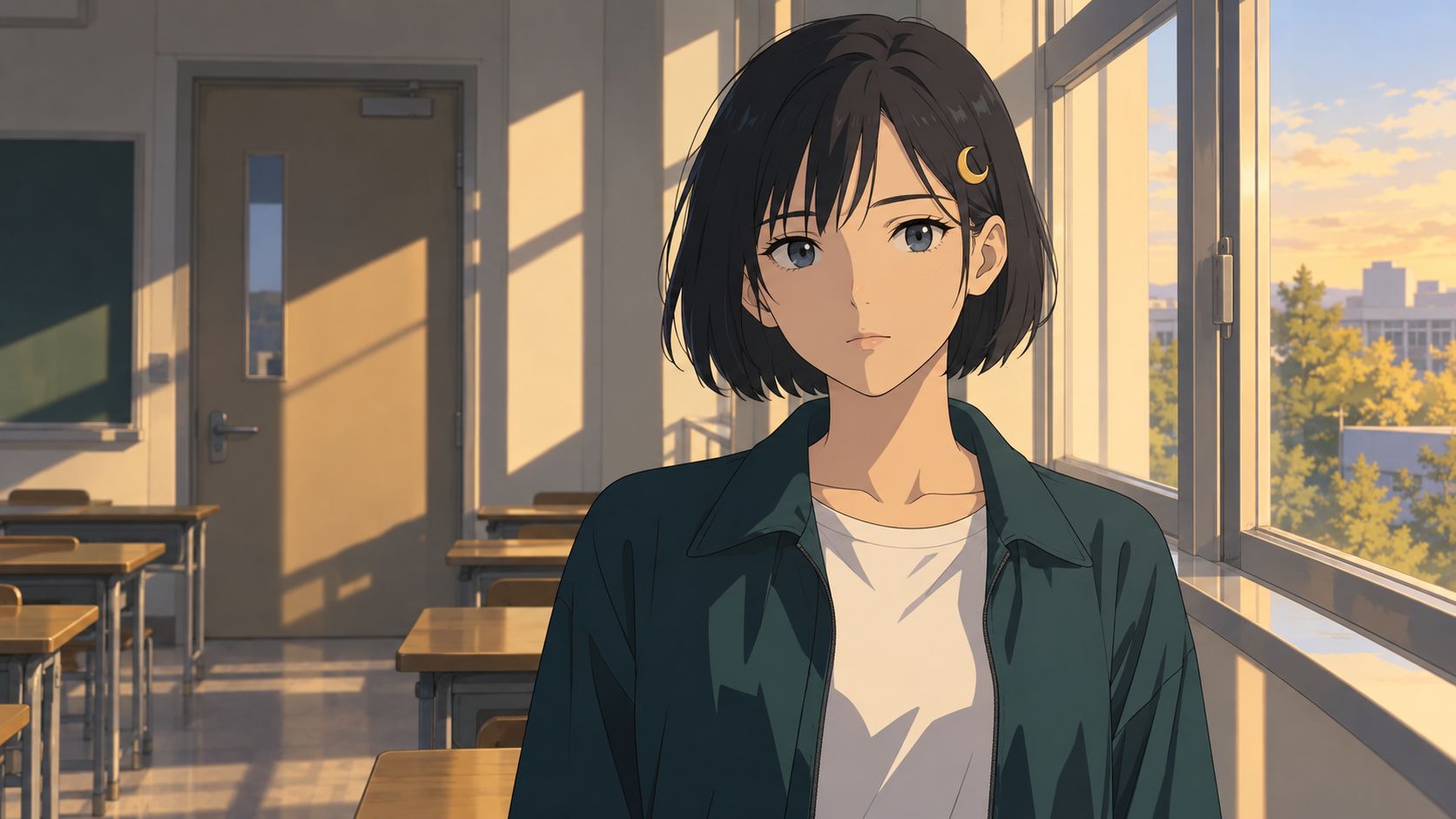
A — prompt em linguagem natural:
Animate the supplied classroom illustration as a five-second 2D anime shot.
Preserve the character design, clean dark outlines, flat cel shading,
and afternoon lighting shown in the image.

Rin turns her head toward the doorway and stops with an attentive
expression. Keep her shoulders in place. Allow a small amount of movement
in the loose strands of her hair.

Static medium shot. Quiet classroom ambience. No dialogue or music.
B — o mesmo plano com marcações de tempo. As instruções de estilo da abertura e as instruções de câmera e som do fim são idênticas; só o parágrafo de ação muda:
Animate the supplied classroom illustration as a five-second 2D anime shot.
Preserve the character design, clean dark outlines, flat cel shading,
and afternoon lighting shown in the image.

0-2 seconds: Rin holds her starting pose.
2-4 seconds: She turns her head toward the doorway, keeping her shoulders
in place. The loose strands of her hair follow the turn.
4-5 seconds: She holds an attentive expression as her hair settles.

Static medium shot. Quiet classroom ambience. No dialogue or music.
Os dois clipes mantêm o visual em cel shading, a luz quente da janela e o movimento visível do cabelo durante o giro. A descrição em linguagem natural de A produz um plano único utilizável. B já havia virado na amostra de 1,5 segundo, antes de terminar a pausa de dois segundos que pediu. Também há movimento de ombros em B, apesar da instrução para mantê-los no lugar.
Para um único plano, descreva o visual, a ação e a câmera e depois confira o resultado. As marcações de tempo repetiam uma ordem que a descrição simples já sugeria, e o modelo não as seguiu com mais precisão. Quando o tempo carrega informação de fato — vários momentos em um mesmo clipe, ou um corte entre planos —, escreva a sequência e revise o clipe retornado em busca de movimento antecipado e de rotação indesejada do corpo. Esta é a terceira de três execuções por prompt; o timing variou ao longo do conjunto.
Diálogo: uma reação curta
Use the supplied character portrait for Rin's identity. Five-second
close-up in 2D anime style, with flat shading and consistent dark outlines.
She looks toward the person just off camera, takes a small breath, and says
quietly, "You came back." After the line, she lowers her eyes and pauses.
Static camera. Evening light from the window. Clear dialogue, faint cicadas
outside, no music, and no additional speech.
O H3 consegue gerar imagem e som juntos, incluindo diálogo e ruído de ambiente. Ouça a formulação exata e confira o movimento da boca. Para diálogo em vários clipes, reaproveite a mesma referência de voz onde a interface permitir e compare a voz entre gerações em vez de supor que ela se manteve.
Use o mesmo personagem em vários planos de anime
Faça uma sequência de teste curta antes de se comprometer com uma cena inteira:
- Aprove as imagens de referência. Confira o rosto, o figurino, uma vista lateral e qualquer acessório que vá aparecer em cena.
- Escolha três ângulos que falham de formas diferentes. Um plano médio, um perfil e um close-up expõem, cada um, um problema de consistência distinto.
- Reaproveite as mesmas referências de design e a mesma descrição de estilo. Mude apenas a ação, o enquadramento e a iluminação.
- Revise os resultados em conjunto. Compare proporções faciais, silhueta do cabelo, roupa e cor, e depois verifique se o movimento parece uma única atuação.
- Corrija a única coisa que falhou. Se o perfil está errado, melhore a referência lateral ou simplifique o giro — e então gere só aquele plano de novo.
No ArcLoop, mantenha as imagens aprovadas do personagem em My Assets, selecione-as para os planos relacionados e confira o que está anexado a cada geração antes de enviar. Para arte nova de personagem, o gerador de anime com IA é um lugar razoável para desenvolver o visual.
Planos curtos e separados permitem regerar um plano que falhou sem reconstruir a cena inteira. Para uma conversa contínua, teste também uma geração única mais longa — dividir uma conversa em vários clipes pode deslocar a voz ou a interpretação entre eles. Escolha a opção que rende material utilizável com uma carga de revisão que você consiga sustentar. A mesma disciplina que mantém rostos estáveis entre planos vale aqui sem alterações.
Corrija problemas comuns em vídeos de anime no MiniMax H3
| Problema | O que verificar | O que tentar em seguida |
|---|---|---|
| A imagem parece um render 3D | O sombreamento da referência e termos de iluminação fotográfica no prompt | Use uma referência claramente 2D; descreva áreas de cor chapada e bordas de sombra duras em vez de luz volumétrica |
| O traço está certo, mas o movimento parece suave demais | Quanto se move ao mesmo tempo e se a ação tem pausas | Mantenha a câmera parada, corte o movimento secundário, acrescente uma breve pausa |
| O rosto muda durante um giro | Se as referências mostram aquele ângulo | Acrescente uma vista lateral ou de três quartos aprovada; teste um giro menor |
| Os painéis da folha aparecem no vídeo | Se uma folha de personagem foi atribuída como frame de abertura | Mude para um modo de referência ou crie uma imagem de cena separada para o primeiro frame |
| Várias ações se sobrepõem ou ficam inacabadas | A ordem e a complexidade da ação | Escreva uma sequência curta com final claro ou divida em planos |
| Mais referências produzem um resultado menos consistente | Figurinos, estilos ou funções de referência conflitantes | Remova entradas redundantes; acrescente as novas de volta uma de cada vez |
Mude uma variável por comparação. Mantenha fixos a versão do modelo, o modo, a duração e o conjunto de referências, a menos que um deles seja justamente o que você está testando, e salve o prompt junto com o resultado para saber depois se a revisão realmente ajudou.
Perguntas frequentes
Preciso de um prompt negativo para anime no MiniMax H3?
O suporte a um campo separado de prompt negativo depende da interface. Comece com uma descrição positiva do visual — cel shading chapado, sombras de borda dura, sem profundidade de campo fotográfica. Se um recurso indesejado específico continuar aparecendo, acrescente uma instrução curta direcionada a ele e compare com o resultado anterior.
Pedir 12 fps cria o timing do anime tradicional?
Uma menção de frame rate no prompt não define de forma confiável o frame rate do arquivo de saída. A especificação oficial do H3 lista 24 fps. Descreva em linguagem natural o movimento que você quer e deixe a descrição carregar o ritmo, em vez de esperar que um valor de fps ou marcações de tempo segundo a segundo o controlem. Depois examine o clipe. Quando precisar de um frame rate de entrega específico, resolva isso nos controles de saída ou na edição.
Que duração e resolução devo usar em um teste?
Comece com um clipe de cinco segundos em uma resolução que o modo escolhido aceite, e mantenha as duas configurações fixas enquanto compara prompts. Quando o estilo e o movimento estiverem certos, confira as opções de resolução mais alta e revise o resultado outra vez — principalmente o rosto, o cabelo e as mãos, onde pequenas diferenças saltam à vista. O guia de duração e resolução do H3 cobre o que cada nível permite.
Posso usar a mesma seed para manter um personagem de anime consistente?
Uma seed ajuda a controlar comparações enquanto todo o resto permanece fixo. Mude o prompt, o enquadramento ou as referências e o personagem ainda pode mudar. Reaproveite referências de design aprovadas e confira o personagem em vários ângulos antes de ampliar a sequência.
Preciso de uma LoRA para anime no MiniMax H3?
Existem adaptadores de estilo treinados pela comunidade para o MiniMax H3, e alguns miram visuais específicos, como animação de sketch em loop. Se você experimentar um, confira qual modelo base ele espera, qual modo de geração ele suporta e se o seu fluxo local ou serviço hospedado consegue executá-lo — um adaptador feito para um fluxo de trabalho costuma exigir configuração diferente em outro. Referências nítidas são um bom ponto de partida e podem ser atualizadas conforme o design muda.
Revise o visual e o movimento
Descreva a ação, a câmera, a iluminação e o som em uma ordem clara, com detalhes de aparência coerentes com as referências.
Confira o traço em um still e depois revise o tempo e a consistência do personagem em movimento. Ajuste o detalhe específico que falhou e compare com o resultado seguinte.