H3かH3 Maxか。まず必要なショットを考える
納品サイズと、実際に使えるテイクで選びましょう。H3には通常の2K・4K出力経路があり、Maxは768Pと高精細化した1080Pを提供します。下の4枚参照テストでは構図とショット選択が近く、Maxに明確なカメラ表現の優位は見られませんでした。 どちらもfalに参照素材からの動画生成エンドポイントがあるため、キャラクター設定画、動作クリップ、音声参照を両方のテストに使えます。
MaxはfalがH3を事後学習した派生モデルで、プロンプトへの忠実さ、美観、処理量を調整しています。画と音がよく、前後のショットにも合うテイクなら完成映像に使えます。連続シリーズでは、顔の振り向き、持ち方が変わる手、カメラ移動中のせりふなど、難しい部分から試しましょう。
仕様の確認日は2026年10月25日です。表ではfalの各エンドポイントと、MiniMaxが公開したベースモデルの仕様、ローカル制作環境を区別しています。利用できる設定はそれぞれ異なる場合があります。
falの長さと解像度の制限
| サービスとモード | 長さの情報 | 選択できる出力 | 区別すべき点 |
|---|---|---|---|
| H3 テキストから動画 | falの説明は5–15秒、既定値は5秒 | 480P、768P、2K、4K | スキーマでは480Pと768Pがネイティブ。2Kと4Kは768Pベースを拡大 |
| H3 画像から動画 | falのH3ガイドでは同じく5–15秒、既定値5秒 | 480P、768P、2K、4K | 出力キャンバスは指定したキーフレームに従う |
| H3 参照素材から動画 | falのH3ガイドでは同じく5–15秒、既定値5秒 | 480P、768P、2K、4K | 画像・動画・音声で参照素材の合計枠を共有 |
| H3 Max テキストから動画/画像から動画 | 一般ガイドは5–15秒、既定値5秒。音声に関する注記は下記参照 | 480P、768P、1080P | 1080Pはネイティブ768Pから潜在空間で高精細化 |
| H3 Max 参照素材から動画 | 一般ガイドは最大15秒、スキーマの既定値5秒 | 480P、768P、1080P | 参照とキーフレームの制御は通常の画像から動画モードと異なる |
| H3 Max Extend | durationは追加する映像の長さ。既定値5秒 | 480P、768P、1080P、2K | 延長後の全動画、または元映像の重なりを含む続きのみを返す |
参考として、MiniMax自身のH3発表は4–15秒、768pベース、独立した2K再生成工程を示しています。これで全ホスティングサービスの最短時間が4秒になるわけではありません。上のfal表はセルフホスト環境の出力制限も示していません。
まとめて生成する前に、使うエンドポイントの長さフィールドを確認してください。Maxのテキストから動画・画像から動画のスキーマは浮動小数点を受け付け、target_audio_urlを使う場合は最低2秒と記載しています。このフィールドにはガイドの全範囲は書かれていません。音声固有の条件と一般的な範囲を分けて確認しましょう。Maxは返るファイルが指定より約0.7秒長くなる場合もあると注意しています。
表は文書にある選択肢です。下の例で実際に試したのは各モデル1回、12秒・768Pの参照生成で、すべての上限を検証したわけではありません。ArcLoopで利用できる設定は異なる場合があります。
H3とH3 Maxをどう使い分けるか
| このショットで重視すること | 試し始める候補 | 採用前に確認すること |
|---|---|---|
| falの通常生成エンドポイントから2K・4Kで納品 | H3 | 出力サイズを大きくしても動き、人体構造、連続性の弱さは直らない |
| 複数のカメラ移動、構図、演技を試す | 同じ入力で両者を比較 | 今回の参照ペアはショット構成が近い。採用テイク、総待ち時間、費用を比較 |
| 動作と音がすでに成立した完成クリップ | 必要な納品サイズの使えるテイクを残す | Maxも完成映像に使える。モデル変更で気に入った演技が変わる場合がある |
| 複数のキャラクター・動作・音声参照 | 両方の参照生成モードを比較 | 同一性、動き、音を一緒に確認。テキスト生成の速度評価を流用しない |
| 既存クリップを延長 | H3 Max Extendは文書化された選択肢 | 重複部分、返却モード、新旧映像のつなぎ目を確認 |
| ローカル実行、独自ノード、既存のLoRA環境 | H3ベースと互換ローカルツール | 実際の重み、ノード対応、メモリ、ライセンスを確認。ホスト版Maxの結果はローカル提供を証明しない |
Redditで役立つ報告は、各モデルを制作のどこに組み込むかを説明しています。あるMaxユーザーは、遅い仕上げ工程に入る前にコンセプトの違いを試しています。別の議論では、参照を使うユーザーが既存のベースモデルLoRA環境を好み、Maxの参照モードはテキスト生成ほど高速化しないと報告しています。どちらも品質比較を決着させるものではありませんが、実際に使うモードで試す理由になります。
アニメシーンでは、同じ難しい動作と参照を両モデルに与えましょう。顔、手、物の移動、せりふを確認し、残したいテイクを数えます。再生可能なファイルになるまでを計測し、費用には不採用分も含めます。1話全体では、最速の1回よりこちらのほうが参考になります。
H3 vs H3 Maxの動画比較:同じ4枚の参照画像
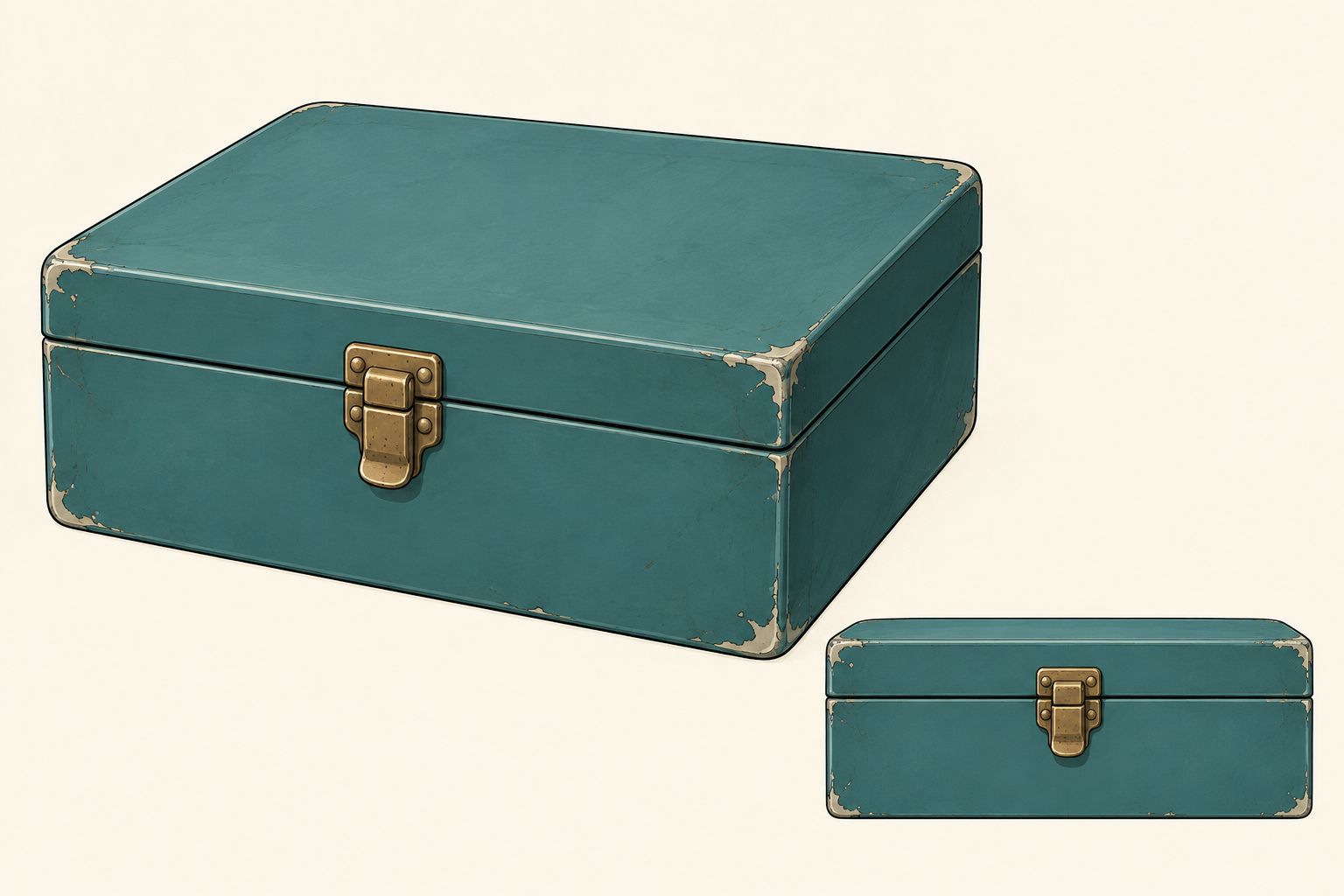
配達員が閉じた金属箱を鉄道工房へ運びます。技師が受け取り、彼女の警告に答え、窓へ目を向けます。この小さな物語を、2人のミディアムショット、受け渡しのインサート、返答時の近めの2ショットという3カットで描くようH3とH3 Maxに頼みました。
2本は構図とショット選択が近く、この組み合わせではMaxの明確なカメラ・編集上の優位は見られません。 両方とも指定した3種類のショットを含みますが、テンポは異なり、4秒の最初のカット指示も正確には守っていません。このようなシーンでは、モデル名に追加料金を払う前に、残したいテイクと費用を比較しましょう。
参照画像と共通設定
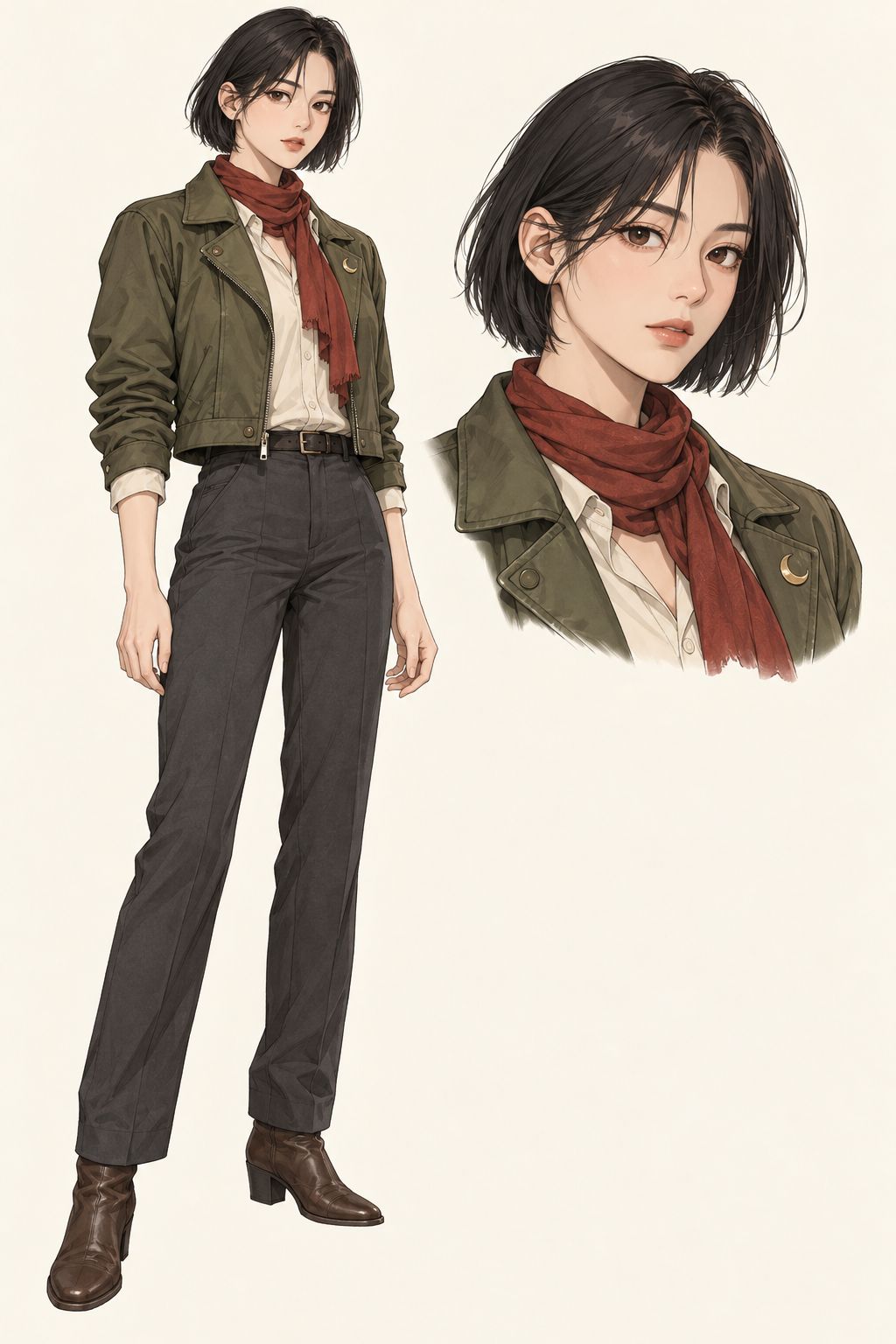
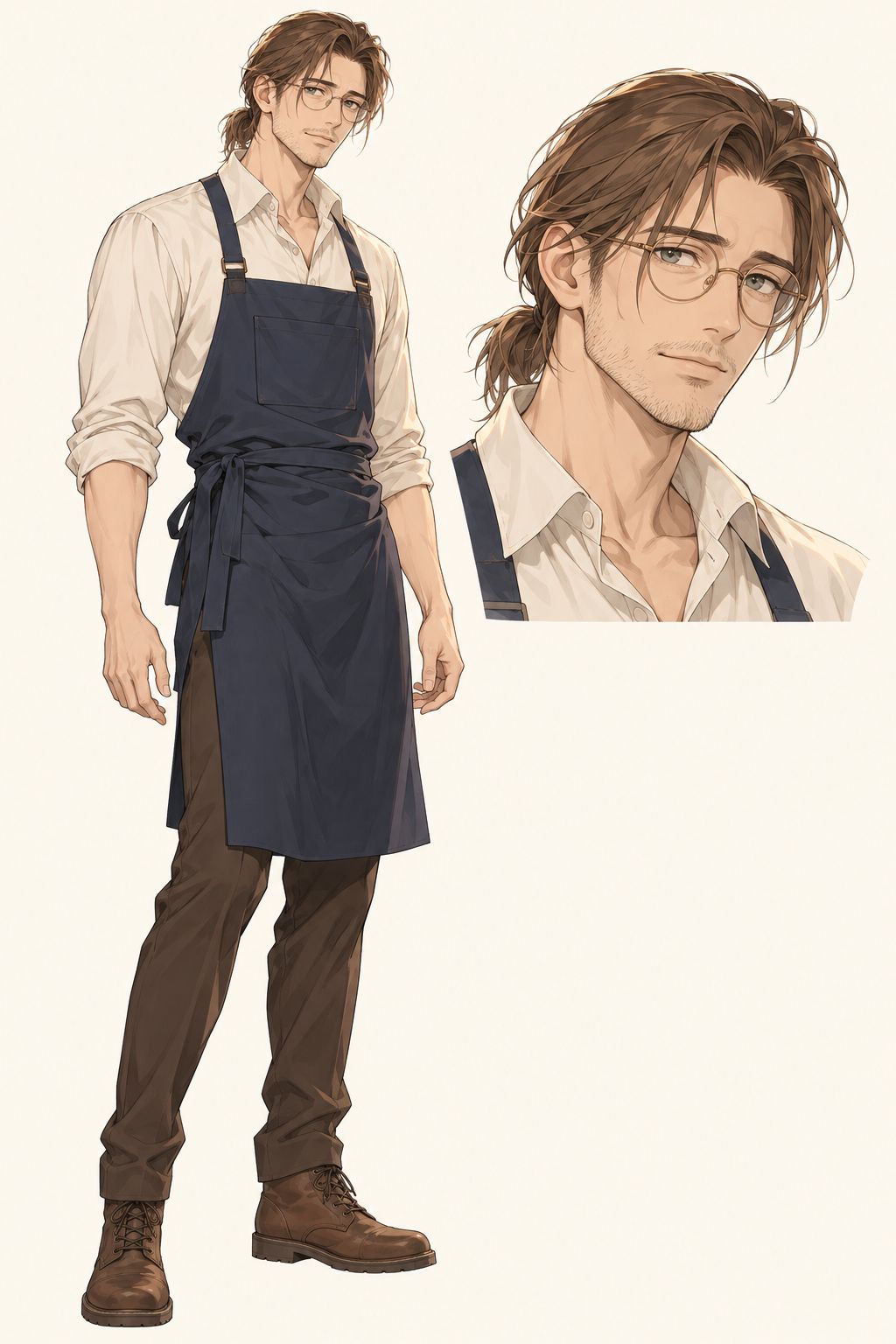
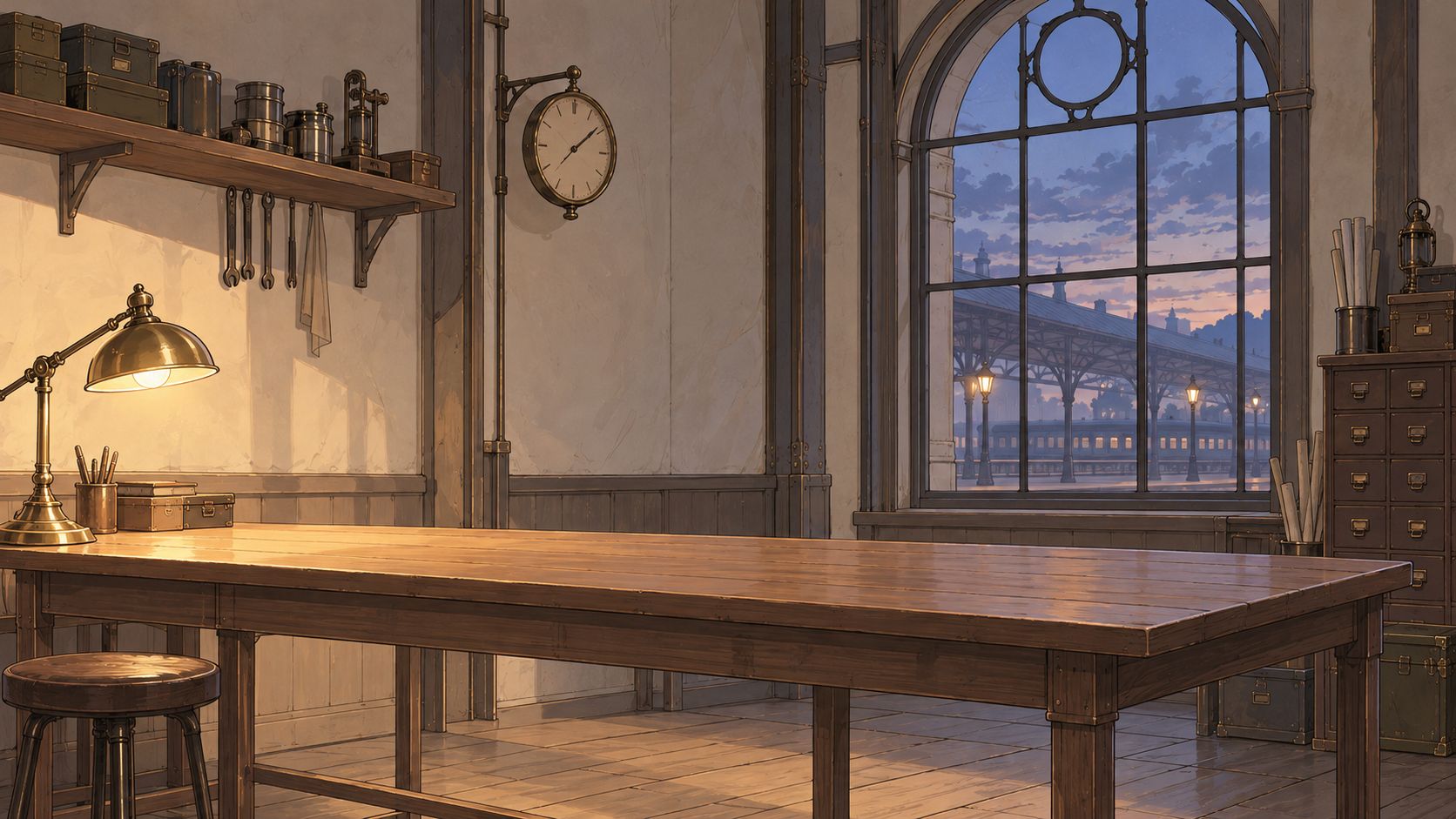
入力は順に、2枚のキャラクター設定画、工房の場面、1枚の小道具設定画です。下の場面は、キャラクターの韓国ウェブトゥーン調に合わせて描き直した改訂版です。両動画で同じ素材を使いました。動作クリップと声の参照は渡さず、せりふは各モデルが生成しています。
2本の全編を再生
MiniMax H3
falのH3 Max
それぞれ別に再生し、生成された音声を聞いてください。両方の元ファイルは1344×768、24 fps、12.25秒です。ここでの1280×720表示版は294フレームすべてと元の音声を保持し、縦横比を保った縮小と余白追加だけを行っています。速度変更、フレーム補間、せりふの差し替えはありません。
| 記録した測定値 | MiniMax H3 | H3 Max |
|---|---|---|
| 送信から結果返却まで | 21.282秒 | 19.585秒 |
| 送信からローカルダウンロード完了まで | 29.168秒 | 25.305秒 |
| 実ファイルの長さ | 12.25秒 | 12.25秒 |
クライアント側の1回ずつの観測で、リクエストと状態確認の時間を含みます。参照アップロードと表示版の書き出しは計測外です。この組ではMaxが約1.7秒速く結果を返しましたが、この小さな標本で速度順位は決まりません。
この2本から分かるショットの傾向
両方とも、左にMina、右にIvo、箱の受け渡しを寄りで見せてから2人に戻るという大きな映像構成をたどります。Maxは後半の切り替えに早く到達しますが、カメラ全体の扱いは似ています。構図の多様さだけを理由にMaxを選ぶ明確な根拠は、この結果にはありません。
カット指示からは後編集の必要性も分かります。4秒と8秒のハードカットを求めましたが、どちらも冒頭のショットが指定より長くなりました。時刻はモデルへの方向づけと考え、正確なタイミングが必要なら採用素材を編集で調整しましょう。自動文字起こしでは両クリップから指定の英語2行を検出しましたが、声の同一性や厳密なリップシンクを証明するものではありません。この1組だけで手の構造、動き全体の品質、1話を通した連続性の優劣は決まりません。
このシーンではH3の結果がすでに編集に使えるなら、比較候補に残しましょう。Maxの実際のテイク、納品オプション、所要時間が作品に役立つ場合に選びます。参照入力の課金も含め、具体的な生成モードの料金を確認してください。テキスト生成のキャンペーン料金は、複数参照リクエストの請求額を示しません。
両動画で実際に使った完全な英語プロンプト
A 12-second Korean webtoon-style animated scene, 16:9, with three deliberately edited shots. Fine ink lines, soft restrained cel shading, expressive adult faces. A quiet clockwork railway station workshop at blue hour. Natural real-time performance.

REFERENCE ASSIGNMENTS
Image 1 defines Mina, the adult female courier: short black bob, moss-green jacket, rust-red scarf, gold crescent pin. Image 2 defines Ivo, the adult male engineer: brown low ponytail, round brass glasses, navy apron over a cream rolled-sleeve shirt. Each character sheet shows one person at two scales; those insets are not additional people. Preserve each character's face, hairstyle, clothing and accessories across every cut.
Image 3 defines the empty workshop, wooden counter, brass lamp at screen left and blue arched station windows. Maintain the warm light from left and cool window light from right.
Image 4 shows two views of ONE small teal metal box with one centred brass latch. Use exactly one box, with the same proportions, colour and closed lid in all shots. Do not reproduce the reference-sheet layout or duplicate the box.

SHOT 1 — 0.0 TO 4.0 SECONDS — ESTABLISHING MEDIUM TWO-SHOT
Mina stands at screen left on the near side of the counter. Ivo stands at screen right behind the counter. Start with the closed teal box held by Mina above the clear countertop. Gentle, short camera push-in. Mina sets the box on the counter and begins sliding it towards Ivo. Starting around 0.8 seconds, Mina says in English, clearly and with restrained urgency: "Keep it closed until the last train leaves." Ivo is silent and watches the box. Finish the entire line before the next shot.

HARD CUT ON THE MOVING BOX at 4.0 seconds. Match the box's position and movement across the cut. Stay on the same side of the action axis; keep Mina to the left and Ivo to the right.

SHOT 2 — 4.0 TO 8.0 SECONDS — HANDOVER INSERT CLOSE-UP
Tight view of the same closed teal box and both characters' hands, with their distinct sleeve colours visible. Mina's hand enters from the left, Ivo's hands from the right. Ivo takes a secure two-handed grip before Mina releases the box. Mina withdraws her hand; Ivo lifts the box a few centimetres, then sets it on his side of the counter. Show contact and release as one readable action. Only one box. The lid remains closed. Quiet metal-on-wood and cloth sounds, no dialogue during this insert.

HARD CUT at 8.0 seconds to a MEDIUM-CLOSE TWO-SHOT from the same side of the axis. Match Ivo's hands and the box to the end of the insert. Do not reset the handover or return the box to Mina.

SHOT 3 — 8.0 TO 12.0 SECONDS — REPLY AND REACTION
The box rests on the counter in front of Ivo, his hands beside it. Ivo looks at Mina and says in English in a calm lower male voice: "Then we still have time." Mina is silent. After his line, Mina turns her head towards the station windows, her scarf shifting slightly at her chin; Ivo follows her gaze. Hold the final moment with both characters and the closed box visible. A subtle push-in is allowed, no additional cut.

EDITING AND AUDIO RULES
Exactly three shots with clean hard cuts at about 4 and 8 seconds. Use match-on-action continuity at the handover and respect the 180-degree rule. No dissolves, split screens, panels, slow motion, time jumps or added shots. Keep spatial layout, lighting, faces, outfits and the box consistent through the edits. Generate native English dialogue with distinct voices assigned to the correct speaker. Only the assigned speaker talks; no overlapping speech, no narration, no subtitles or on-screen text. Quiet station ambience and restrained handover foley, no music. No extra people, cloned characters, floating hands, opened box or duplicated props.
参照の上限:ファイル数と秒数を別々に数える
最初のフレームは冒頭の構図を定め、被写体参照は同一性や見た目を与えます。falの画像から動画モードではキャンバスがキーフレームに従います。参照モードには独自の比率制御があるため、横長のキャラクター画像を使っても自動的に横長出力にはなりません。
| 参照ルール | 適用範囲 |
|---|---|
| 画像最大9枚、動画最大3本、音声最大3本、合計最大12ファイル | MiniMax公開のH3 Ref2VA仕様。すべてのMax実装が個別上限をそのまま採用するとは限らない |
| 参照動画は1本2–15秒、合計最大15秒 | 今回確認した両方のfal参照生成スキーマ |
| 参照音声は1本2–15秒、合計最大15秒 | 今回確認した両方のfal参照生成スキーマ |
| 画像・参照動画・参照音声の合計最大12ファイル | 今回確認した両方のfal参照生成スキーマ |
画像9枚と動画3本と音声3本では、合計15ファイルです。 各カテゴリがMiniMaxの個別上限以内でも合計枠を超えます。画像6枚、5秒の動画3本、5秒の音声3本なら合計12ファイルで、動画合計15秒、音声合計15秒です。記載された数と長さの条件は満たしますが、その他の検証をすべて通ることや良いショットになることまでは保証しません。
音声のみのルールは確認が必要です。MiniMaxの発表とfalのガイドは音声に視覚入力を添えるよう求めていますが、現在の両fal参照スキーマは各参照を単独または組み合わせて渡せるとしています。使うエンドポイントの文書差異が解消されるまでは、関連する視覚素材を含めてください。今回の改訂では音声だけのリクエストは試していません。
ネイティブ解像度、高精細化出力、書き出しサイズ
解像度表記は処理工程とセットで読みましょう。falのH3の2K・4K出力は768Pから始まり、Maxの1080Pは768Pから潜在空間で高精細化します。Extendには独立した2Kオプションがあります。表ではそれらを分けています。
720pのダウンロードは書き出し版の場合もあります。上の参照動画2本は1344×768の元ファイルを返し、表示版は1280×720です。これは納品用の変換で、ネイティブ720p生成モードではありません。表記する前に、実ファイルの幅、高さ、フレームレート、長さを読み取りましょう。
キーフレームを作る前に納品比率を決めます。横向きプレーヤーなら横長、縦型ショートなら縦長です。実際の切り抜きを確認し、顔、手、字幕を見える範囲に入れてください。画面外になった被写体は、画素を増やしても戻りません。
つなぎ目を重複させずにクリップを延長する
Max Extendは1.625–60秒、最大50 MB、縦横比0.4から2.5の元動画を受け付けます。durationは追加する映像を指定します。extendedは元映像と続きの全体を返し、continuationは元映像の末尾1.625秒を繰り返した部分から始まります。
例えば元動画10秒に新規5秒を要求すると、フレーム丸め前で全体は約15秒、続きのみは約6.625秒が見込まれます。後者を切らずに足すと接続部分が重複します。これは文書に基づく計算例で、実測した延長テストではありません。編集前に返されたファイルを確認してください。
プロンプトには次に起きる動作を書きます。接続部分の位置、光、動き、音を確認しましょう。Redditの単一ショットと複数ショット生成の議論には実用的なトレードオフがあります。分けたクリップは交換しやすい一方、1回の連続生成内のせりふは直近の文脈をより多く共有します。呼び出しをまたぐ声は引き続き確認が必要です。
よくある質問
H3 Maxは下書き専用ですか?
いいえ。画、音、納品仕様を満たすクリップは完成映像に使えます。Maxという名前や速度だけで使えるテイクかは決まりません。特に前後のショットに合わせる必要がある場合は、実際の結果を確認してください。
H3 Maxは参照生成と延長に対応しますか?
はい。falには参照素材からの動画生成とExtendの別エンドポイントがあります。テキスト生成フォームから他モードの制御項目を推測したり、別モデルのH3 Max Turboと混同したりしないでください。
H3はローカルで15秒を超えて生成できますか?
Redditには42秒のローカル実験の報告がありますが、品質と制御の低下、処理時間の大幅増加も説明されています。通常の公開範囲を超えた実験であり、ホスト型エンドポイントが42秒を受け付けることや、ローカル環境で安定して納品できることを約束するものではありません。
最初のアニメショットではどちらを選べばよいですか?
必要な納品サイズと入力から始めましょう。今回の参照ペアにはショット設計だけでMaxを選ぶ明確な理由はありません。使えるテイク、費用、所要時間を比較し、通常の2K・4K出力や既存のベースモデル環境が必要ならH3を使います。AIアニメ生成ツールで短いテストシーンを作り、連続性と音を確認してからシーケンスへ広げてください。