Testo e layout in un'unica immagine
Costruisci poster, copertine e visual per campagne attorno a un titolo o a un breve messaggio. Specifica il testo esatto, il suo posizionamento e la gerarchia del design.

Crea scene cinematografiche, visual di prodotto e design incentrati sul testo a partire da un brief dettagliato, oppure perfeziona un'immagine usando riferimenti visivi.
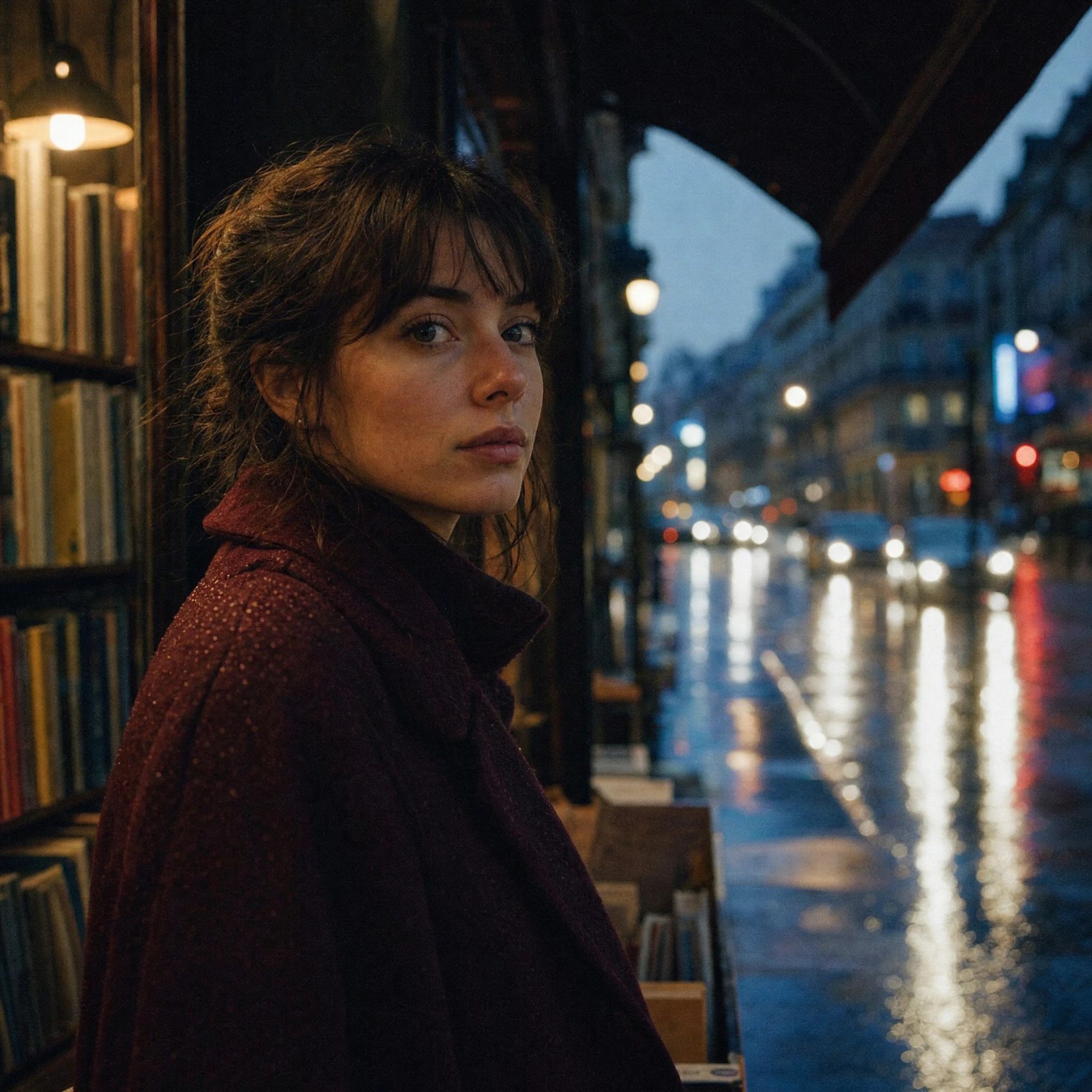
GPT Image 2 trasforma un brief scritto in fotografie, illustrazioni e grafiche strutturate. Indica il soggetto, l'inquadratura, l'illuminazione e i materiali per sviluppare la scena di un film, una campagna di prodotto o il concept di un personaggio con una chiara direzione visiva.
Tra i suoi punti di forza figurano la combinazione di immagini con testi brevi e specifici e l'interpretazione di istruzioni compositive dettagliate. Usalo per esplorare un poster con un titolo, un'ambientazione di prodotto con un'etichetta o un'immagine fotografica con un'atmosfera particolare. I riferimenti visivi possono guidare una modifica o un nuovo trattamento estetico, permettendoti di specificare quali dettagli preservare.
In Arcloop, inizia con un testo o un'immagine, poi prosegui su Canvas per organizzare fino a 16 immagini di riferimento. Scegli un output in 1K, 2K o 4K e un'impostazione di qualità bassa, media o alta. Controlla i caratteri, i volti e le texture fini nel risultato a dimensione intera e verifica la stima dei crediti per le impostazioni selezionate.
Cinque immagini originali generate con GPT Image 2 in 2K e alta qualità, con i prompt esatti utilizzati per ciascuna immagine.


Costruisci poster, copertine e visual per campagne attorno a un titolo o a un breve messaggio. Specifica il testo esatto, il suo posizionamento e la gerarchia del design.
Dirigi il punto di vista, la luce e la resa dei materiali per ritratti, prodotti e ambienti cinematografici. Descrivi la pelle naturale, la pietra levigata dal tempo, il metallo spazzolato o il tessuto invece di affidarti a un'etichetta di stile generica.
Cambia un'ambientazione, un abbigliamento o uno stile visivo utilizzando immagini di riferimento. Indica le caratteristiche del soggetto, la geometria e la composizione da mantenere nella nuova versione.
Prepara qui il tuo brief, quindi imposta le opzioni di generazione e rivedi la stima dei crediti in Canvas.
Scrivi il soggetto, la composizione e lo stile visivo. Aggiungi un'immagine facoltativa se desideri iniziare una modifica.
Fai clic su Genera ora e accedi se necessario. Il tuo prompt e il riferimento selezionato vengono trasferiti in Story Canvas.
Seleziona GPT Image 2 e imposta proporzioni, risoluzione e qualità. Organizza fino a 16 immagini di riferimento in Canvas.
Rivedi la stima dei crediti e invia. Usa un risultato approvato come riferimento quando desideri un'altra variante o una modifica mirata.
Parti da un prompt o da un’immagine di riferimento per creare nuove immagini, modifiche mirate, varianti dei personaggi e composizioni con testo.
Esplora locandine, look dei personaggi e composizioni delle scene prima della produzione.
Crea scene di prodotto, pubblicità, copertine ed elementi visivi di supporto attorno a un brief chiaro.
Sviluppa scene per libri illustrati, spazi stilizzati e direzioni visive per un progetto creativo più ampio.
Modi pratici per rendere il brief più chiaro e mantenere le modifiche mirate.
Inizia con lo scopo e il soggetto, poi descrivi inquadratura, illuminazione, palette e stile. Per una scena complessa, colloca esplicitamente i soggetti principali in primo piano e sullo sfondo, mantenendo i dettagli secondari in un ruolo subordinato.
Metti il testo richiesto tra virgolette e identificalo come titolo, etichetta o didascalia. Indicane la posizione e la dimensione relativa. Controlla l'ortografia e i caratteri piccoli nell'output a dimensione intera prima di utilizzare il design.
Specifica sia la modifica richiesta sia ciò che deve rimanere invariato: un volto, la forma di un prodotto, una posa, un'inquadratura o uno sfondo. Includi questi vincoli in ogni richiesta successiva e riutilizza il riferimento originale se i dettagli iniziano a perdere coerenza.
Scegli le dimensioni di output in base all'uso previsto, poi seleziona un livello di qualità adatto al dettaglio di cui hai bisogno. Ispeziona mani, pelle, texture fini e testi fitti a dimensione intera; anche un'impostazione più alta richiede comunque una verifica. Controlla la stima dei crediti su Canvas per la combinazione scelta.
Scorri per confrontare tutti i piani
| Modello e parametri | Starter 12.000 crediti / mese | BASIC 30.000 crediti / mese | Plus 63.000 crediti / mese | Ultra 120.000 crediti / mese |
|---|---|---|---|---|
| Generazione immagini | ||||
GPT Image 2 1K · Per immagine 60 crediti / immagine | 200 immagini | 500 immagini | 1050 immagini | 2000 immagini |
Valori stimati. Il costo finale dipende dall’utilizzo effettivo.
Scegli in base al progetto: GPT Image 2 per un flusso di lavoro di generazione e modifica familiare, Nano Banana 2.1 per una gamma più ampia di proporzioni, oppure GPT Image 2.5 per le sue opzioni Flare e Sunburst.
Brief visivi dettagliati, scene fotografiche e grafiche incentrate sul testo, con controlli di qualità bassa, media e alta.
Visual design e modifiche guidate da riferimenti su un'ampia gamma di proporzioni dell'immagine.
Flare dà priorità a una generazione più rapida con una qualità paragonabile a GPT Image 2. Sunburst privilegia dettagli più fini e modifiche più precise, con tempi di generazione più lunghi.
È una scelta utile per brief visivi dettagliati, poster e layout grafici con brevi testi specifici, scene fotografiche e modifiche guidate da riferimenti. Descrivi composizione, illuminazione e dettagli dei materiali per dare al risultato una direzione chiara.
Sì. Inizia con un prompt di testo che descriva il soggetto, la scena, il punto di vista e lo stile visivo. Aggiungi dei riferimenti quando vuoi guidare una modifica o preservare particolari dettagli visivi.
GPT Image 2 supporta fino a 16 immagini di riferimento nella nostra integrazione con Canvas. Il compositore rapido accetta un'immagine iniziale facoltativa; prosegui su Canvas per organizzare il set completo di riferimenti e confermare le impostazioni di generazione.
Sì. Può combinare testo e immagini per poster, etichette e altri layout grafici. Fornisci le parole esatte tra virgolette e descrivine posizione e dimensione. Controlla l'ortografia e i caratteri piccoli nel risultato, specialmente nei design fitti o multilingue.
Arcloop offre risoluzioni 1K, 2K e 4K con impostazioni di qualità bassa, media e alta. Si tratta di controlli separati: la risoluzione definisce le dimensioni di output, mentre la qualità modifica l'impostazione di generazione. Verifica il risultato a dimensione intera e la stima dei crediti su Canvas per la combinazione scelta.
GPT Image 2.5 ha due varianti. OpenAI posiziona Flare per la velocità, con una qualità d'immagine paragonabile a GPT Image 2, e Sunburst per una maggiore fedeltà con tempi di generazione più lunghi. Entrambe puntano a modifiche più precise e al mantenimento del soggetto. Confronta lo stesso brief e gli stessi riferimenti al momento della scelta; la resa preferita può variare in base alla scena e allo stile.
Parti da un prompt dettagliato o da un’immagine di riferimento e trasforma il risultato migliore in una risorsa riutilizzabile nel progetto.