Текст и верстка в одном изображении
Стройте постеры, обложки и рекламные визуалы вокруг заголовка или короткого слогана. Указывайте точную формулировку, ее расположение и визуальную иерархию дизайна.

Создавайте кинематографичные сцены, визуалы для продуктов и графику с акцентом на текст по подробному брифу или дорабатывайте изображения с помощью референсов.
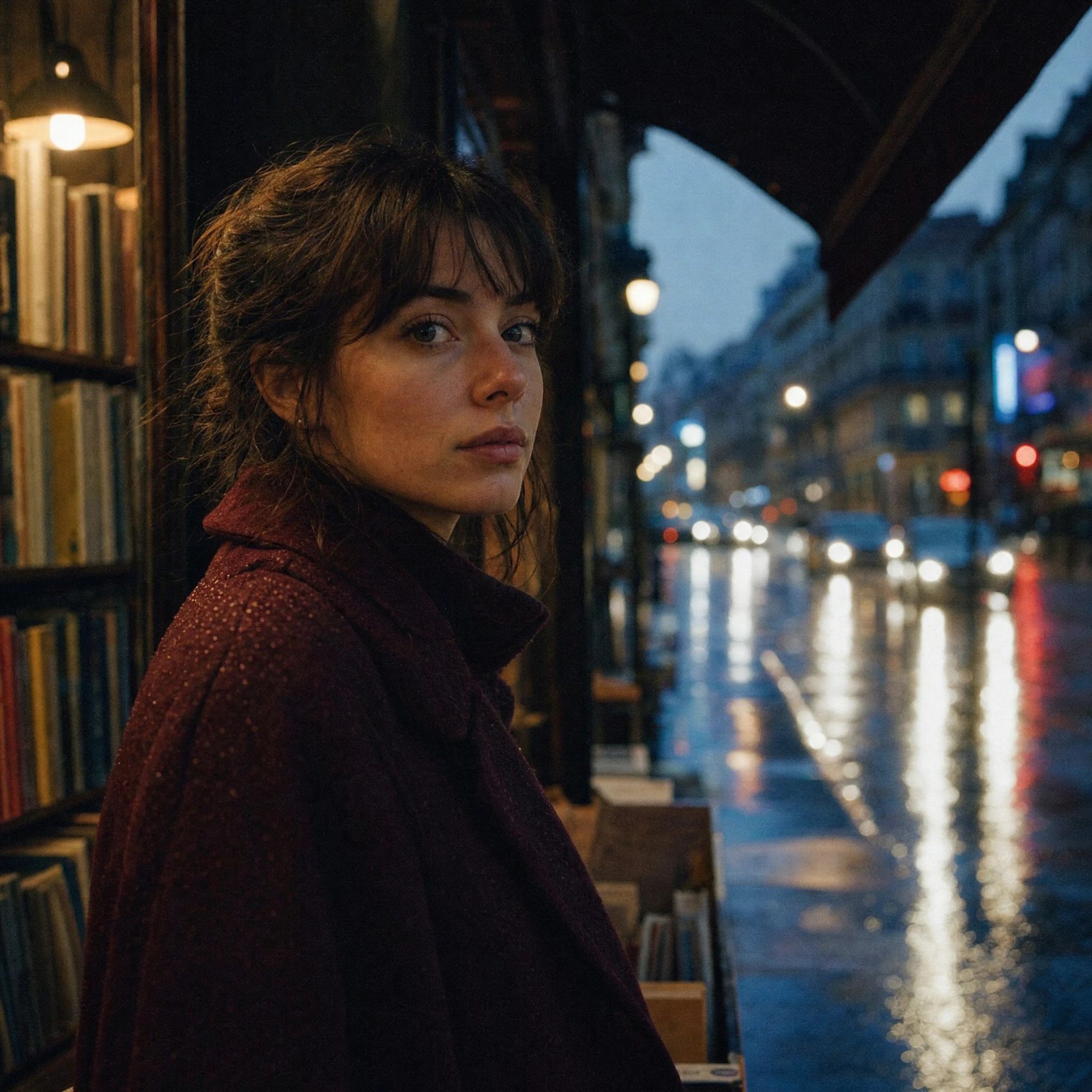
GPT Image 2 превращает текстовый бриф в фотографии, иллюстрации и графический дизайн. Задайте объект, ракурс, освещение и материалы, чтобы создать кадр из фильма, рекламную кампанию продукта или концепт персонажа с четким визуальным направлением.
Среди сильных сторон модели — сочетание графики с коротким заданным текстом и точное следование подробным инструкциям по композиции. Используйте ее для разработки постера с заголовком, продуктовой сцены с этикеткой или фотографии с нужным настроением. Референсные изображения помогут направить редактирование или задать новую визуальную подачу, позволяя точно указать детали, которые необходимо сохранить.
В Arcloop вы можете начать с текста или картинки, а затем перейти в Canvas, чтобы упорядочить до 16 изображений-референсов. Выбирайте разрешение 1K, 2K или 4K, а также низкий, средний или высокий уровень качества. Проверяйте шрифты, лица и мелкие текстуры на полноразмерном результате и сверяйтесь с предварительным расчетом стоимости в кредитах для выбранных настроек.
Пять оригинальных изображений, сгенерированных с помощью GPT Image 2 в разрешении 2K и высоком качестве, с точными промптами для каждого из них.


Стройте постеры, обложки и рекламные визуалы вокруг заголовка или короткого слогана. Указывайте точную формулировку, ее расположение и визуальную иерархию дизайна.
Управляйте ракурсом, светом и фактурой материалов в портретах, предметной съемке и кинематографичных окружениях. Описывайте естественную кожу, обветренный камень, матовый металл или ткань вместо того, чтобы полагаться на общие названия стилей.
Меняйте окружение, одежду или визуальный стиль с помощью референсных изображений. Перечислите черты объекта, геометрию и элементы композиции, которые должны перейти в новую версию.
Подготовьте свой бриф здесь, а затем задайте параметры генерации и проверьте расчетную стоимость в кредитах в Canvas.
Задайте объект, композицию и визуальный стиль. При желании добавьте изображение, чтобы начать редактирование.
Нажмите Создать видео и войдите в аккаунт при необходимости. Ваш промпт и выбранный референс будут перенесены в Story Canvas.
Выберите GPT Image 2 и укажите соотношение сторон, разрешение и качество. В Canvas можно организовать до 16 изображений-референсов.
Проверьте расчетную стоимость в кредитах и отправьте запрос. Используйте удачный результат как референс для создания новой вариации или точечного редактирования.
Начните с описания или изображения-референса: создавайте новые иллюстрации, точечно редактируйте их, пробуйте варианты персонажей и дизайн с текстом.
Прорабатывайте постеры, образы персонажей и композиции сцен еще до начала производства.
Создавайте продуктовые сцены, рекламные макеты, обложки и вспомогательный визуал по четкому брифу.
Разрабатывайте книжные иллюстрации, стилизованные пространства и визуальные концепции для крупных творческих проектов.
Практические советы, которые помогут сделать бриф понятнее, а правки — точнее.
Начните с цели и главного объекта, затем опишите кадрирование, освещение, палитру и стиль. В сложных сценах явно распределите основные объекты по переднему и заднему планам, а второстепенным деталям отведите подчиненную роль.
Заключите нужный текст в кавычки и уточните его роль: заголовок, этикетка или подпись. Укажите его расположение и относительный размер. Перед использованием дизайна обязательно проверьте орфографию и мелкие буквы в полноразмерном изображении.
Называйте не только нужные изменения, но и то, что должно остаться нетронутым: лицо, форма продукта, поза, ракурс камеры или фон. Включайте этот список сохраняемых деталей в каждый следующий запрос и повторно прикрепляйте исходный референс, если элементы начинают искажаться.
Выбирайте размер выходного файла под задачу, а затем задавайте уровень качества (низкое, среднее или высокое) в зависимости от нужной детализации. Осматривайте руки, кожу, мелкие текстуры и плотный текст в полном размере: даже при высоких настройках результат требует проверки. Сверяйтесь с предварительной оценкой стоимости в кредитах в Canvas для выбранной комбинации параметров.
Прокрутите для сравнения всех тарифов
| Модель и параметры | Starter 12 000 кредитов / мес. | BASIC 30 000 кредитов / мес. | Plus 63 000 кредитов / мес. | Ultra 120 000 кредитов / мес. |
|---|---|---|---|---|
| Генерация изображений | ||||
GPT Image 2 1K · За изображение 60 кредитов / изображение | 200 изобр. | 500 изобр. | 1 050 изобр. | 2 000 изобр. |
Расчёт приблизительный. Итоговая стоимость зависит от фактического использования.
Выбирайте модель под задачу: GPT Image 2 — для привычного процесса генерации и редактирования, Nano Banana 2.1 — для более широкого выбора пропорций, или GPT Image 2.5 — ради режимов Flare и Sunburst.
Подробные визуальные брифы, фотографические сцены и графика с текстом при выборе низкого, среднего или высокого уровня качества.
Визуальный дизайн и редактирование по референсам в широком диапазоне пропорций изображения.
Flare ориентирован на более быструю генерацию при качестве, сопоставимом с GPT Image 2. Sunburst делает упор на точную детализацию и более строгие правки, но требует больше времени на генерацию.
Эта модель отлично подходит для подробных визуальных брифов, постеров и графических макетов с коротким заданным текстом, а также для фотографических сцен и редактирования по референсам. Опишите композицию, освещение и свойства материалов, чтобы задать результату четкое направление.
Да. Начните с текстового промпта, описывающего объект, сцену, ракурс и визуальный стиль. Референсы стоит добавлять тогда, когда нужно направить редактирование или сохранить конкретные визуальные детали.
В нашей интеграции с Canvas модель GPT Image 2 поддерживает до 16 изображений-референсов. В окне быстрого создания можно прикрепить одно стартовое изображение, а для организации полного набора референсов и подтверждения настроек генерации перейдите в Canvas.
Да. Модель умеет сочетать текст с графикой для постеров, этикеток и других макетов. Напишите точные слова в кавычках и опишите их расположение и размер. Обязательно проверяйте орфографию и мелкий шрифт на готовом изображении, особенно в плотных или многоязычных макетах.
В Arcloop доступно разрешение 1K, 2K и 4K, а также низкий, средний и высокий уровни качества. Это независимые настройки: разрешение определяет размеры изображения, а качество меняет параметры самой генерации. Проверяйте результат в полном размере и сверяйтесь с предварительной оценкой расхода кредитов в Canvas для выбранной комбинации.
У GPT Image 2.5 есть два варианта. OpenAI позиционирует Flare как скоростной режим с качеством изображения на уровне GPT Image 2, а Sunburst — как режим повышенной точности и детализации, требующий больше времени на генерацию. Оба варианта нацелены на более аккуратные правки и лучшее сохранение объектов. При выборе сравните оба режима на одном и том же брифе и референсах, так как оптимальный результат может зависеть от конкретной сцены и стиля.
Начните с подробного описания или изображения-референса и сохраните лучший результат как материал для дальнейшей работы в проекте.