Iteración visual más rápida
Usa Flare para explorar una dirección y comparar variaciones rápidamente. Elige la calidad y la complejidad según la escena, en lugar de añadir detalles a cada petición.

Crea más rápido. Perfecciona cada detalle. Da vida a tus imágenes.
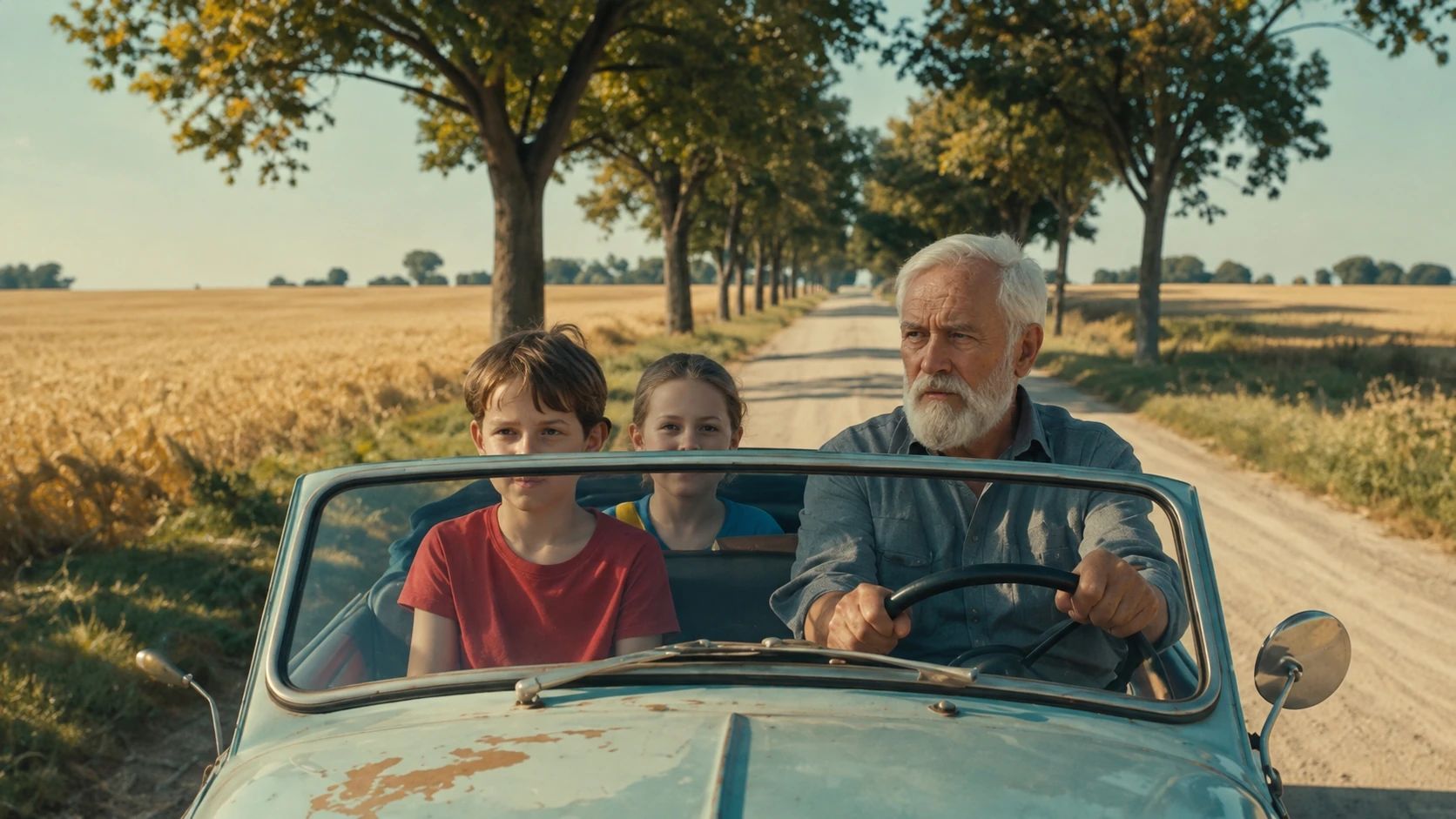
GPT Image 2.6 agiliza la iteración al crear y editar imágenes. Flare está diseñado para una exploración visual rápida, mientras que Sunburst se centra en composiciones detalladas y una mayor coherencia entre ediciones. Desarrolla una escena, perfecciona un producto o lleva un personaje a un entorno nuevo con mayor control sobre los detalles que importan.
La familia de modelos también introduce la salida en GIF animado y SVG en la Image API. Explora reacciones de personajes en bucle, ilustraciones escalables e imágenes fijas pulidas, con especial atención al detalle de la piel, los tejidos, la iluminación y los materiales. Los formatos y controles disponibles dependen de la versión y de las opciones que se muestran en Canvas.
Explora escenas cinematográficas, estudios de personajes y narrativas visuales detalladas.


Usa Flare para explorar una dirección y comparar variaciones rápidamente. Elige la calidad y la complejidad según la escena, en lugar de añadir detalles a cada petición.
Convierte la idea de un personaje, mascota o producto en un bucle corto. Describe un movimiento claro, una cámara estable y una pose inicial a la que el sujeto pueda volver.
Explora ilustraciones vectoriales para sitios web, aplicaciones e impresión. La salida en SVG está disponible a través de la Image API; comprueba los formatos que ofrece el modelo seleccionado en Canvas.
Dirige la superficie y la luz de forma conjunta: tela tejida, metal cepillado, cerámica esmaltada o piel natural. Proporciona una referencia visual clara para los reflejos, las sombras y la textura.
Perfecciona una pose, un atuendo o un entorno conservando los rasgos distintivos. Indica qué debe cambiar y qué detalles faciales, de vestuario y de composición deben mantenerse constantes.
Prepara tu idea aquí y luego elige los ajustes y genera en Canvas.
Escribe el sujeto, la acción, el encuadre y la luz en la instrucción superior. Añade una imagen de referencia cuando la identidad o un diseño existente sean importantes.
Selecciona Generate Now para llevar el borrador a Canvas. Elige la versión del modelo disponible, el tamaño, la calidad y el formato de salida, y revisa la estimación de créditos.
Envía la generación, revisa el resultado y realiza cambios específicos. Mantén explícitos los detalles de personajes y materiales ya aprobados durante las ediciones posteriores.
Desarrolla retratos creíbles y momentos narrativos y, a continuación, explora nuevos encuadres, vestuarios y entornos en torno al mismo personaje.
Crea conceptos de producto, imágenes editoriales y variaciones de campaña con control sobre las superficies, la iluminación y la identidad visual.
Planifica bucles expresivos de mascotas y diseños aptos para vectores, eligiendo GIF o SVG cuando el flujo de trabajo seleccionado lo admita.
Empieza con el sujeto y un único objetivo visual. Añade solo los detalles de composición, luz y materiales que lo respalden.
Indica el cambio y los detalles que deseas conservar. Utiliza referencias para la identidad en lugar de describir repetidamente un rostro desde cero.
Para un GIF, describe una acción sencilla y repetible. Para un SVG, prioriza formas claras y una composición acotada. Revisa la tipografía fina y los detalles pequeños antes de usar el resultado.
Desplázate para comparar todos los planes
| Modelo y parámetros | Starter 12.000 créditos / mes | BASIC 30.000 créditos / mes | Plus 63.000 créditos / mes | Ultra 120.000 créditos / mes |
|---|---|---|---|---|
| Generación de imágenes | ||||
GPT Image 2.6 Flare Ajustes variables Según el uso real | Según el uso real | Según el uso real | Según el uso real | Según el uso real |
GPT Image 2.6 Sunburst Ajustes variables Según el uso real | Según el uso real | Según el uso real | Según el uso real | Según el uso real |
Valores estimados. Los cargos finales dependen del uso real.
Compara el flujo de trabajo, el formato de salida y el control creativo que necesita tu proyecto.
Explora una iteración más rápida, ediciones detalladas y los nuevos flujos de trabajo con salida en GIF y SVG. Elige Flare o Sunburst según la tarea en cuestión.
Continúa con un flujo de trabajo consolidado de generación o edición de imágenes con Flare y Sunburst, especialmente cuando los recursos existentes ya se ajustan a tu dirección creativa.
Compara otro flujo de trabajo basado en referencias para imágenes de productos, estudios de personajes y desarrollo visual, con opciones Lite y Pro.
OpenAI informa de una generación de imágenes un 50 % más rápida en Images 2.6. El tiempo de espera real varía según la versión del modelo, la calidad, la complejidad, el tamaño de la imagen y la carga del servicio.
La Image API oficial admite la salida en GIF animado y la generación de SVG estáticos. SVG es un formato de salida de generación, no de edición de imágenes. Los formatos disponibles en Arcloop dependen del modelo seleccionado en Canvas.
Empieza con Flare para una exploración rápida. Considera usar Sunburst para composiciones detalladas y ediciones minuciosas. Compara los resultados en tu propia escena en lugar de dar por sentado que una versión sirve para cualquier tarea.
Utiliza una referencia clara y especifica los rasgos faciales, la ropa y otros detalles de identidad que deseas conservar. La coherencia ha mejorado, pero los cambios complejos siguen requiriendo una revisión visual.
Revisa la estimación en Canvas después de seleccionar el modelo y los ajustes de salida. Las solicitudes de imágenes, GIF y SVG pueden tener costes diferentes; los cargos finales se corresponden con la generación real.
Empieza con un prompt detallado o una imagen de referencia y convierte el mejor resultado en un recurso reutilizable para tu proyecto.