빠른 시각적 탐색
Flare로 방향과 변형을 빠르게 비교하세요. 모든 요청에 세부를 더하기보다 장면에 맞는 품질과 복잡도를 선택하세요.

빠르게 만들고, 세부를 다듬고, 이미지에 움직임을 더하세요.
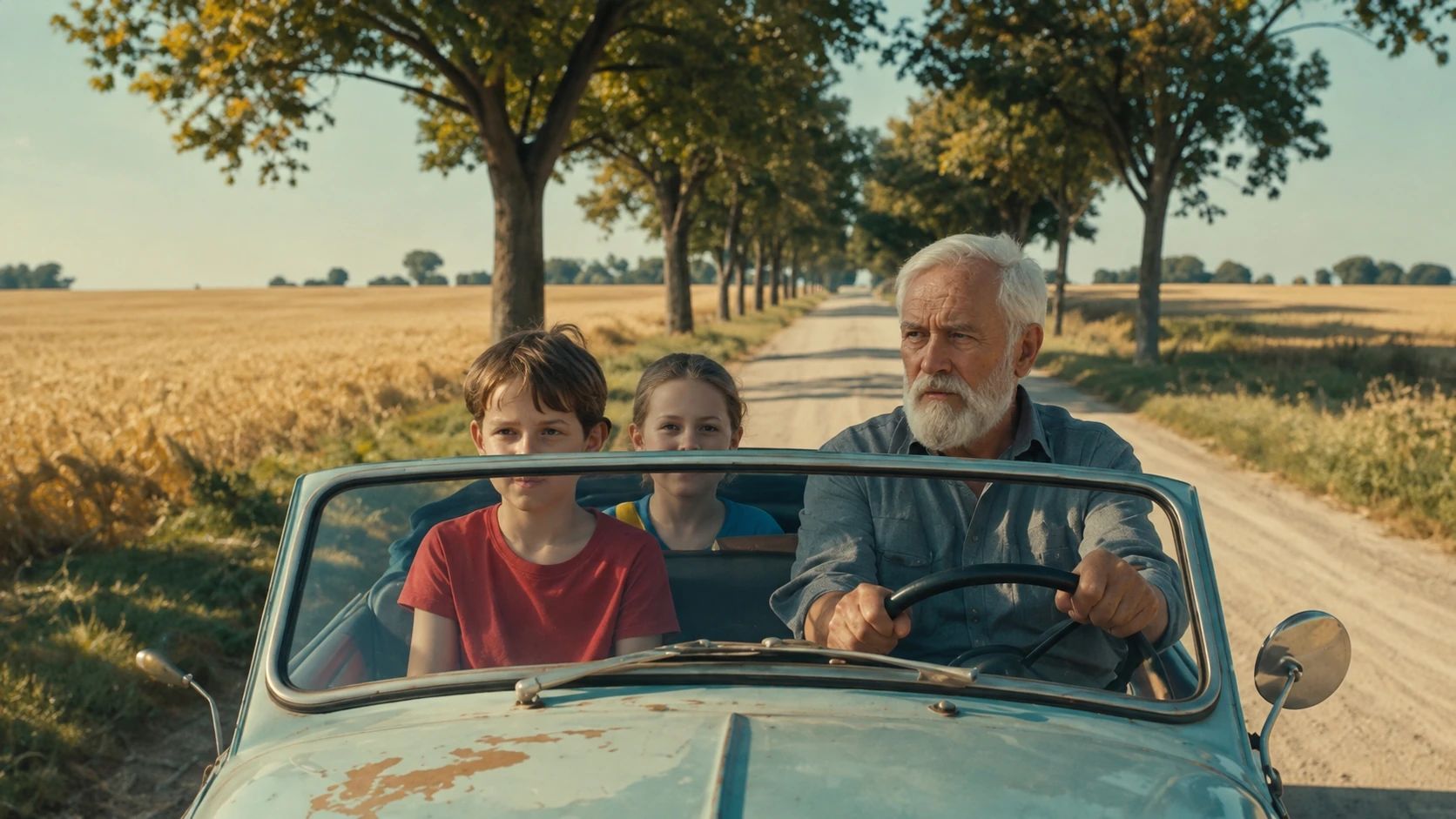
GPT Image 2.6은 이미지 생성과 편집의 반복 작업을 더 빠르게 만듭니다. Flare는 빠른 시각적 탐색에, Sunburst는 세밀한 구성과 여러 차례 편집의 일관성에 중점을 둡니다. 장면과 제품을 다듬거나 같은 인물을 새 환경에 배치하며 중요한 세부를 조절할 수 있습니다.
공식 Image API에는 애니메이션 GIF와 SVG 출력도 추가되었습니다. 인물의 반복 동작, 크기 조절이 가능한 그림, 피부와 천, 조명, 재질을 섬세하게 표현한 정지 이미지를 탐색하세요. 이용 가능한 형식과 설정은 Canvas에서 선택한 모델을 따릅니다.
영화 같은 장면, 인물 묘사, 섬세한 시각적 이야기를 살펴보세요.


Flare로 방향과 변형을 빠르게 비교하세요. 모든 요청에 세부를 더하기보다 장면에 맞는 품질과 복잡도를 선택하세요.
인물, 마스코트, 제품 아이디어를 짧은 루프로 만드세요. 명확한 동작, 고정 카메라, 되돌아갈 시작 자세를 설명하세요.
웹, 앱, 인쇄용 벡터 작업을 탐색하세요. 공식 Image API가 SVG 출력을 제공합니다. Canvas 모델의 지원 형식을 확인하세요.
직물, 브러시드 메탈, 유약 도자기, 자연스러운 피부처럼 표면과 빛을 함께 설명하세요. 반사와 그림자, 질감의 방향을 지정하세요.
핵심 특징을 유지하면서 자세, 의상, 배경을 조정하세요. 바꿀 부분과 유지할 얼굴, 옷, 구도 세부를 명확히 하세요.
여기서 아이디어를 구상한 후, Canvas에서 설정을 선택하고 생성해 보세요.
위 입력란에 주체, 동작, 구도, 빛을 작성하세요. 인물이나 기존 디자인을 유지하려면 참고 이미지를 추가하세요.
Generate Now로 초안을 Canvas에 전달하세요. 가능한 모델 버전, 크기, 품질, 형식을 선택하고 크레딧 예상치를 확인하세요.
생성 결과를 확인하고 필요한 부분만 수정하세요. 후속 편집에서도 유지할 인물과 재질 세부를 명확히 하세요.
자연스러운 인물 사진과 이야기 장면을 만들고, 같은 인물의 구도, 의상, 환경을 바꿔보세요.
표면, 조명, 시각적 정체성을 조절하며 제품 콘셉트, 에디토리얼 이미지, 광고 변형을 만드세요.
표현력 있는 마스코트 루프와 벡터에 적합한 디자인을 구상하고, 지원되는 작업 흐름에서 GIF나 SVG를 선택하세요.
주체와 하나의 시각적 목표를 먼저 쓰고, 이를 뒷받침하는 구도, 빛, 재질만 추가하세요.
변경점과 유지할 세부를 지정하세요. 얼굴을 매번 설명하는 대신 인물 참고 이미지를 사용하세요.
GIF에는 단순한 반복 동작, SVG에는 명확한 형태와 간결한 구도가 좋습니다. 작은 글자와 세부는 사용 전에 확인하세요.
스크롤하여 모든 요금제 비교
| 모델 및 매개변수 | Starter 월 12,000 크레딧 | BASIC 월 30,000 크레딧 | Plus 월 63,000 크레딧 | Ultra 월 120,000 크레딧 |
|---|---|---|---|---|
| 이미지 생성 | ||||
GPT Image 2.6 Flare 생성 설정에 따라 변동 실제 사용량에 따라 정산 | 실제 사용량에 따라 정산 | 실제 사용량에 따라 정산 | 실제 사용량에 따라 정산 | 실제 사용량에 따라 정산 |
GPT Image 2.6 Sunburst 생성 설정에 따라 변동 실제 사용량에 따라 정산 | 실제 사용량에 따라 정산 | 실제 사용량에 따라 정산 | 실제 사용량에 따라 정산 | 실제 사용량에 따라 정산 |
예상 수치이며, 실제 요금은 최종 정산에 따릅니다.
프로젝트에 필요한 작업 흐름, 출력 형식, 창작 제어를 비교하세요.
빠른 반복, 세밀한 편집, 새로운 GIF와 SVG 출력 작업을 탐색하세요. 작업에 맞춰 Flare나 Sunburst를 선택하세요.
기존 소재가 방향에 맞는 경우 등, Flare와 Sunburst의 이미지 생성 및 편집 작업을 이어갈 수 있습니다.
Lite와 Pro로 제품 이미지, 인물 연구, 비주얼 개발의 또 다른 참고 이미지 기반 작업을 비교하세요.
OpenAI는 Images 2.6의 이미지 생성 속도가 50% 빨라졌다고 발표했습니다. 실제 대기 시간은 버전, 품질, 복잡도, 크기, 서비스 부하에 따라 달라집니다.
공식 Image API는 애니메이션 GIF와 정적 SVG 생성을 지원합니다. SVG는 생성 출력이며 이미지 편집 출력이 아닙니다. Arcloop의 형식은 Canvas에서 선택한 모델을 따릅니다.
빠른 탐색에는 Flare, 세밀한 구성과 편집에는 Sunburst를 고려하세요. 한 버전이 모든 작업에 적합하다고 가정하지 말고 자신의 장면으로 비교하세요.
명확한 참고 이미지를 사용하고 유지할 얼굴, 의상, 정체성의 세부를 지정하세요. 일관성은 개선되었지만 큰 변화는 결과 확인이 필요합니다.
모델과 출력 설정을 고른 후 Canvas에서 예상치를 확인하세요. 정지 이미지, GIF, SVG의 비용은 다를 수 있으며 실제 생성에 따라 정산됩니다.
상세한 프롬프트나 참고 이미지로 시작해 가장 좋은 결과를 재사용 가능한 프로젝트 자산으로 만드세요.