Itération visuelle plus rapide
Utilisez Flare pour explorer une direction artistique et comparer rapidement des variantes. Choisissez la qualité et la complexité adaptées à la scène plutôt que d'alourdir chaque requête de détails.

Créez plus vite. Affinez chaque détail. Donnez vie à vos images.
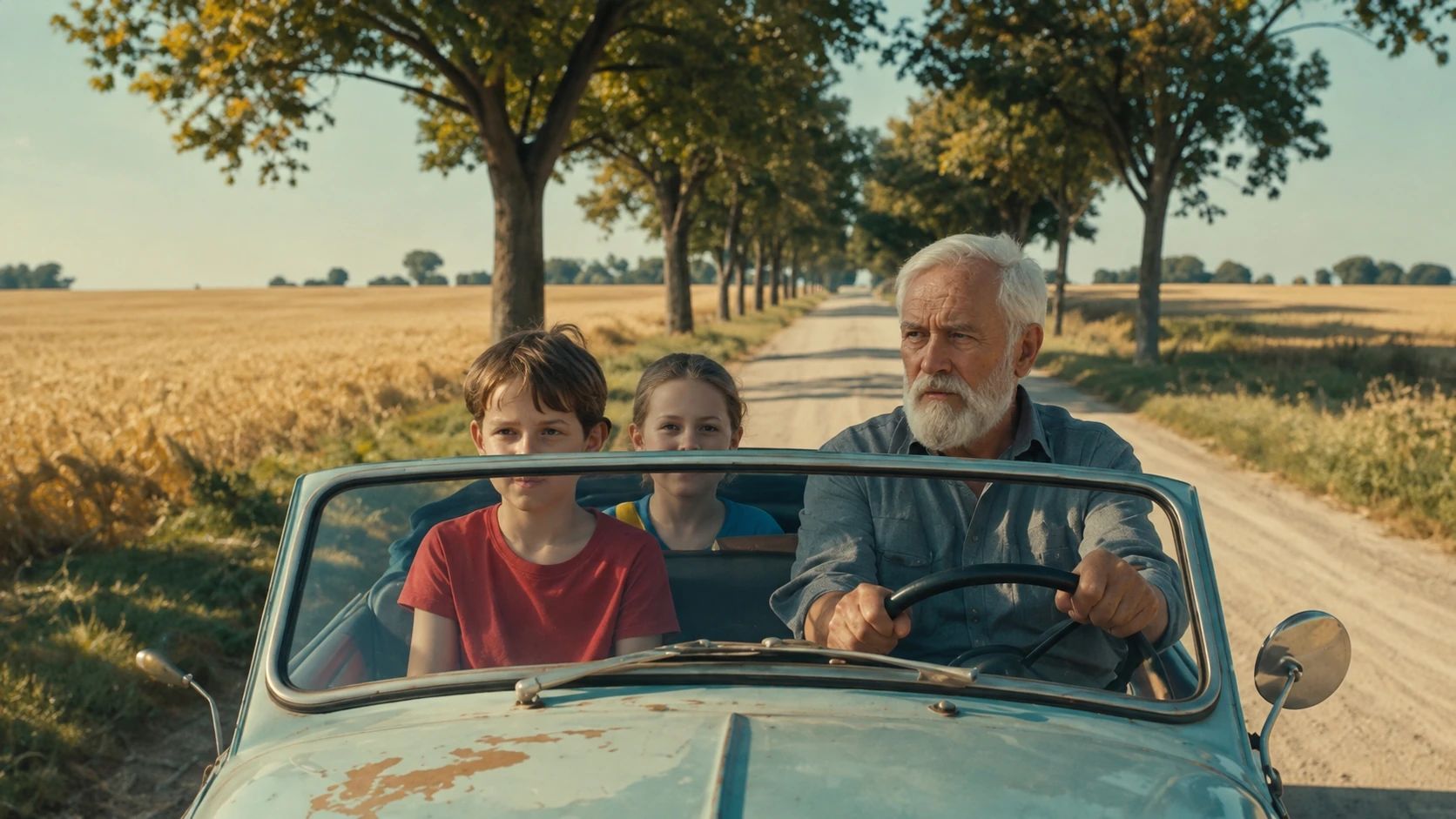
GPT Image 2.6 accélère les itérations lors de la création et de la retouche d'images. Flare est conçu pour une exploration visuelle rapide, tandis que Sunburst privilégie les compositions détaillées et une plus grande cohérence au fil des modifications. Développez une scène, peaufinez un produit ou transposez un personnage dans un nouveau décor avec un meilleur contrôle sur les détails qui comptent.
Cette gamme de modèles introduit également la sortie en GIF animé et en SVG dans l'Image API. Explorez des réactions de personnages en boucle, des illustrations vectorielles évolutives et des images fixes soignées, avec une attention particulière portée aux détails de la peau, des tissus, de l'éclairage et des matériaux. Les formats et contrôles disponibles dépendent de la version et des options affichées dans Canvas.
Explorez des scènes cinématographiques, des études de personnages et des narrations visuelles détaillées.


Utilisez Flare pour explorer une direction artistique et comparer rapidement des variantes. Choisissez la qualité et la complexité adaptées à la scène plutôt que d'alourdir chaque requête de détails.
Transformez une idée de personnage, de mascotte ou de produit en une courte boucle. Décrivez un mouvement clair, une caméra fixe et une pose de départ à laquelle le sujet peut revenir.
Explorez des illustrations vectorielles pour les sites web, les applications et l'impression. La sortie SVG est disponible via l'Image API ; vérifiez les formats proposés par le modèle sélectionné dans Canvas.
Dirigez simultanément la surface et la lumière : tissu tissé, métal brossé, céramique émaillée ou grain de peau naturel. Donnez aux reflets, aux ombres et aux textures une référence visuelle claire.
Affinez une pose, une tenue ou un décor tout en préservant les traits distinctifs. Indiquez ce qui doit changer et quels détails du visage, du costume et de la composition doivent rester constants.
Préparez votre idée ici, puis choisissez les paramètres et lancez la génération dans Canvas.
Rédigez le sujet, l'action, le cadrage et l'éclairage dans l'invite ci-dessus. Ajoutez une image de référence lorsque l'identité ou un design existant est important.
Sélectionnez Generate Now pour transférer votre brouillon dans Canvas. Choisissez la version du modèle, la taille, la qualité et le format de sortie disponibles, puis vérifiez l'estimation en crédits.
Lancez la génération, examinez le résultat et apportez des modifications ciblées. Continuez d'indiquer explicitement les détails approuvés du personnage et des matériaux lors des retouches suivantes.
Développez des portraits crédibles et des moments narratifs, puis explorez de nouveaux cadrages, vêtements et environnements autour du même personnage.
Créez des concepts de produits, des images éditoriales et des déclinaisons de campagnes en maîtrisant les surfaces, l'éclairage et l'identité visuelle.
Concevez des boucles de mascottes expressives et des designs adaptés au format vectoriel, en choisissant le format GIF ou SVG lorsque le flux de travail sélectionné le permet.
Commencez par le sujet et un objectif visuel précis. N'ajoutez que les détails de composition, de lumière et de matériaux qui les servent.
Indiquez clairement le changement souhaité ainsi que les détails à conserver. Utilisez des références pour préserver l'identité plutôt que de redécrire un visage de zéro à chaque fois.
Pour un GIF, décrivez une action simple et répétable. Pour un SVG, privilégiez des formes nettes et une composition épurée. Vérifiez les petits caractères et les détails fins avant utilisation.
Faites défiler pour comparer tous les forfaits
| Modèle et paramètres | Démarreur 12 000 crédits / mois | BASIC 30 000 crédits / mois | Plus 63 000 crédits / mois | Ultra 120 000 crédits / mois |
|---|---|---|---|---|
| Génération d'images | ||||
GPT Image 2.6 Flare Paramètres variables Selon l’utilisation réelle | Selon l’utilisation réelle | Selon l’utilisation réelle | Selon l’utilisation réelle | Selon l’utilisation réelle |
GPT Image 2.6 Sunburst Paramètres variables Selon l’utilisation réelle | Selon l’utilisation réelle | Selon l’utilisation réelle | Selon l’utilisation réelle | Selon l’utilisation réelle |
Valeurs estimées. Le coût final dépend de l’utilisation réelle.
Comparez le flux de travail, le format de sortie et le contrôle créatif dont votre projet a besoin.
Explorez des itérations plus rapides, des retouches détaillées et les nouveaux flux de production GIF et SVG. Choisissez Flare ou Sunburst selon la tâche à accomplir.
Poursuivez un flux de travail de génération ou de retouche d'images déjà établi avec Flare et Sunburst, en particulier lorsque vos ressources existantes conviennent déjà à votre direction artistique.
Comparez un autre flux de travail basé sur des références pour les visuels de produits, les études de personnages et le développement visuel, avec les options Lite et Pro.
OpenAI annonce une génération d'images 50 % plus rapide pour Images 2.6. Le temps d'attente réel varie selon la version du modèle, la qualité, la complexité, la taille de l'image et la charge du service.
L'Image API officielle prend en charge la sortie de GIF animés et la génération de SVG statiques. Le format SVG est uniquement disponible en génération initiale, et non en retouche d'image. Les formats disponibles dans Arcloop dépendent du modèle sélectionné dans Canvas.
Commencez par Flare pour une exploration rapide. Envisagez Sunburst pour des compositions détaillées et des retouches minutieuses. Comparez les résultats sur votre propre scène plutôt que de supposer qu'une version unique convient à toutes les tâches.
Utilisez une référence claire et précisez les traits du visage, les vêtements et les autres détails d'identité à préserver. Bien que la cohérence soit améliorée, les modifications complexes nécessitent toujours une vérification visuelle.
Consultez l'estimation dans Canvas après avoir sélectionné le modèle et les paramètres de sortie. Les requêtes d'images, de GIF et de SVG peuvent avoir des coûts différents ; la facturation finale correspond à la génération effectivement réalisée.
Partez d’un prompt détaillé ou d’une image de référence, puis réutilisez votre meilleur résultat dans votre projet.