Mas mabilis na visual na pag-uulit
Gamitin ang Flare para tuklasin ang isang direksyon at mabilis na maikumpara ang mga baryasyon. Piliin ang kalidad at antas ng detalye para sa eksena sa halip na magdagdag ng detalye sa bawat request.

Gumawa nang mas mabilis. Puliduhin ang bawat detalye. Bigyang-buhay ang iyong mga larawan.
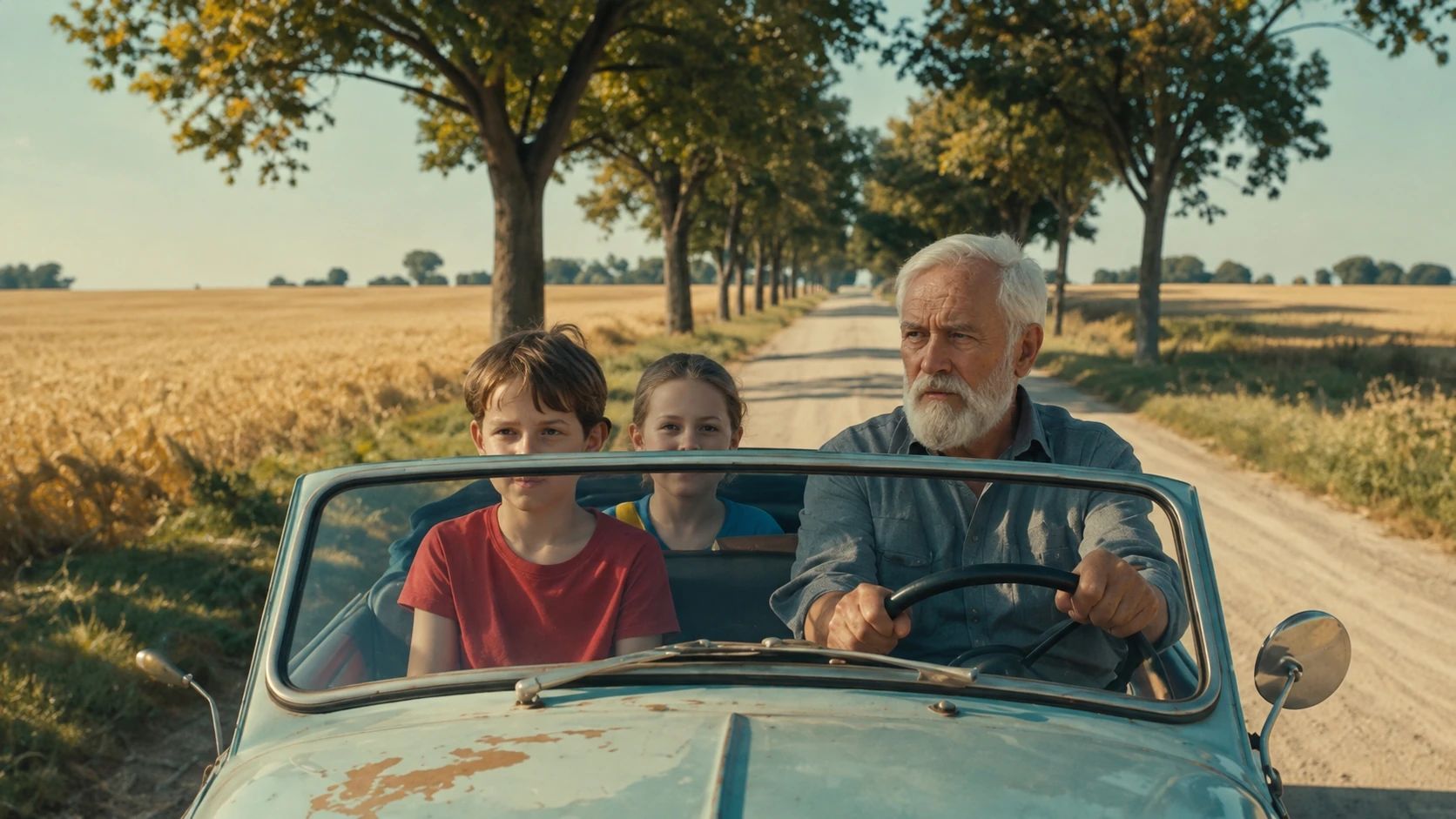
Nagdadala ang GPT Image 2.6 ng mas mabilis na pag-uulit at pagpapahusay sa paggawa at pag-edit ng larawan. Dinisenyo ang Flare para sa mabilis na visual na eksplorasyon, habang nakatuon naman ang Sunburst sa mga detalyadong komposisyon at mas matatag na pagkakapare-pareho sa bawat pag-edit. Bumuo ng eksena, puliduhin ang isang produkto, o ilagay ang isang karakter sa bagong tagpuan nang may higit na kontrol sa mahahalagang detalye.
Ipinakikilala rin ng pamilya ng modelong ito ang animated na GIF at SVG output sa Image API. Tuklasin ang mga paulit-ulit na reaksyon ng karakter, scalable na artwork, at pulidong still images na may espesyal na atensyon sa detalye ng balat, tela, ilaw, at materyales. Nakadepende ang mga available na format at kontrol sa bersyon at mga opsyong ipinapakita sa Canvas.
Tuklasin ang mga mala-pelikulang eksena, pag-aaral ng karakter, at detalyadong pagkukuwento.


Gamitin ang Flare para tuklasin ang isang direksyon at mabilis na maikumpara ang mga baryasyon. Piliin ang kalidad at antas ng detalye para sa eksena sa halip na magdagdag ng detalye sa bawat request.
Gawing maikling loop ang isang karakter, mascot, o ideya ng produkto. Maglarawan ng isang malinaw na galaw, nakapirming anggulo ng camera, at panimulang pose na maaaring balikan ng paksa.
Tuklasin ang vector artwork para sa mga website, app, at print. Available ang SVG output sa pamamagitan ng Image API; tingnan ang mga format na iniaalok ng napiling modelo sa Canvas.
Sabay na idirekta ang surface at ang ilaw: hinabing tela, brushed metal, makintab na seramiko, o natural na balat. Bigyan ng malinaw na visual reference ang mga repleksyon, anino, at tekstura.
Baguhin at pagandahin ang pose, kasuotan, o tagpuan habang pinananatili ang mga pagkakakilanlang katangian. Tukuyin kung ano ang dapat magbago at kung aling mga detalye sa mukha, kasuotan, at komposisyon ang dapat manatiling pareho.
Ihanda ang iyong ideya rito, pagkatapos ay pumili ng mga setting at bumuo sa Canvas.
Isulat ang paksa, aksyon, framing, at ilaw sa prompt sa itaas. Magdagdag ng image reference kapag mahalaga ang pagkakakilanlan o ang isang umiiral nang disenyo.
Piliin ang Generate Now para dalhin ang draft sa Canvas. Piliin ang available na bersyon ng modelo, laki, kalidad, at format ng output, pagkatapos ay suriin ang tinatayang magagamit na credit.
Isumite ang paggawa, suriin ang resulta, at gumawa ng mga tiyak na pagbabago. Panatilihing malinaw at detalyado ang mga naaprubahang katangian ng karakter at materyales sa mga susunod pang pag-edit.
Bumuo ng makatotohanang mga portrait at tagpo ng kuwento, pagkatapos ay sumubok ng bagong framing, kasuotan, at kapaligiran gamit ang parehong karakter.
Gumawa ng mga konsepto ng produkto, editorial na larawan, at baryasyon ng kampanya na may kontroladong surface, ilaw, at visual identity.
Magplano ng mga nagpapahayag na mascot loop at vector-friendly na disenyo sa pamamagitan ng pagpili ng GIF o SVG kung saan ito sinusuportahan ng napiling workflow.
Unahin ang paksa at ang isang visual na layunin. Idagdag lamang ang mga detalye ng komposisyon, ilaw, at materyales na sumusuporta rito.
Tukuyin ang pagbabago at ang mga detalyeng dapat panatilihin. Gumamit ng mga reference para sa pagkakakilanlan sa halip na paulit-ulit na ilarawan ang mukha mula sa simula.
Para sa GIF, maglarawan ng simpleng aksyon na maaaring ulit-ulitin. Para sa SVG, piliin ang malilinaw na hugis at limitadong komposisyon. Suriin ang maliliit na titik at detalye bago gamitin.
Mag-scroll upang ihambing ang lahat ng plan
| Modelo at mga parameter | Tagapagpasimula 12,000 credit / buwan | BASIC 30,000 credit / buwan | Plus 63,000 credit / buwan | Ultra 120,000 credit / buwan |
|---|---|---|---|---|
| Paggawa ng larawan | ||||
GPT Image 2.6 Flare Nagbabago ayon sa setting Batay sa aktuwal na paggamit | Batay sa aktuwal na paggamit | Batay sa aktuwal na paggamit | Batay sa aktuwal na paggamit | Batay sa aktuwal na paggamit |
GPT Image 2.6 Sunburst Nagbabago ayon sa setting Batay sa aktuwal na paggamit | Batay sa aktuwal na paggamit | Batay sa aktuwal na paggamit | Batay sa aktuwal na paggamit | Batay sa aktuwal na paggamit |
Mga pagtatantya lamang. Nakabatay sa aktuwal na paggamit ang huling singil.
Ikumpara ang workflow, format ng output, at antas ng malikhaing kontrol na kailangan ng iyong proyekto.
Subukan ang mas mabilis na pag-uulit, detalyadong pag-edit, at ang mas bagong workflow para sa GIF at SVG output. Piliin ang Flare o Sunburst ayon sa kinakailangan ng iyong gawain.
Ipagpatuloy ang nakasanayang workflow sa paggawa o pag-edit ng larawan gamit ang Flare at Sunburst, lalo na kung akma na sa iyong direksyon ang mga kasalukuyang asset.
Ikumpara ang isa pang workflow na nakabatay sa reference para sa mga larawan ng produkto, pag-aaral ng karakter, at visual development na may mga opsyong Lite at Pro.
Iniulat ng OpenAI ang 50% na mas mabilis na paggawa ng larawan para sa Images 2.6. Nag-iiba ang aktwal na oras ng paghihintay depende sa bersyon ng modelo, kalidad, antas ng detalye, laki ng larawan, at dami ng gumagamit ng serbisyo.
Sinusuportahan ng opisyal na Image API ang animated na GIF output at paggawa ng static na SVG. Ang SVG ay isang generation output, hindi output mula sa pag-edit ng larawan. Ang mga available na format sa Arcloop ay sumusunod sa napiling modelo sa Canvas.
Magsimula sa Flare para sa mabilis na eksplorasyon. Isaalang-alang ang Sunburst para sa mga detalyadong komposisyon at maingat na pag-edit. Ikumpara ang mga resulta sa sarili mong eksena sa halip na ipagpalagay na akma ang iisang bersyon sa bawat gawain.
Gumamit ng malinaw na reference at tukuyin ang mga katangian ng mukha, kasuotan, at iba pang detalye ng pagkakakilanlan na nais panatilihin. Bagama't pinahusay na ang pagkakapare-pareho, kailangan pa ring suriin nang mabuti ang resulta kapag may mabibigat na pagbabago.
Suriin ang tinatayang halaga sa Canvas pagkatapos piliin ang modelo at mga setting ng output. Maaaring magkaiba ang halaga ng mga request para sa larawan, GIF, at SVG; ibabatay ang pinal na singil sa aktwal na nabuo.
Magsimula sa detalyadong prompt o reference na larawan, at gawing magagamit na asset sa proyekto ang pinakamagandang resulta.