Iteração visual mais rápida
Use o Flare para explorar uma direção e comparar variações rapidamente. Escolha a qualidade e a complexidade adequadas para a cena, em vez de adicionar detalhes a cada solicitação.

Crie mais rápido. Refine cada detalhe. Dê vida às suas imagens.
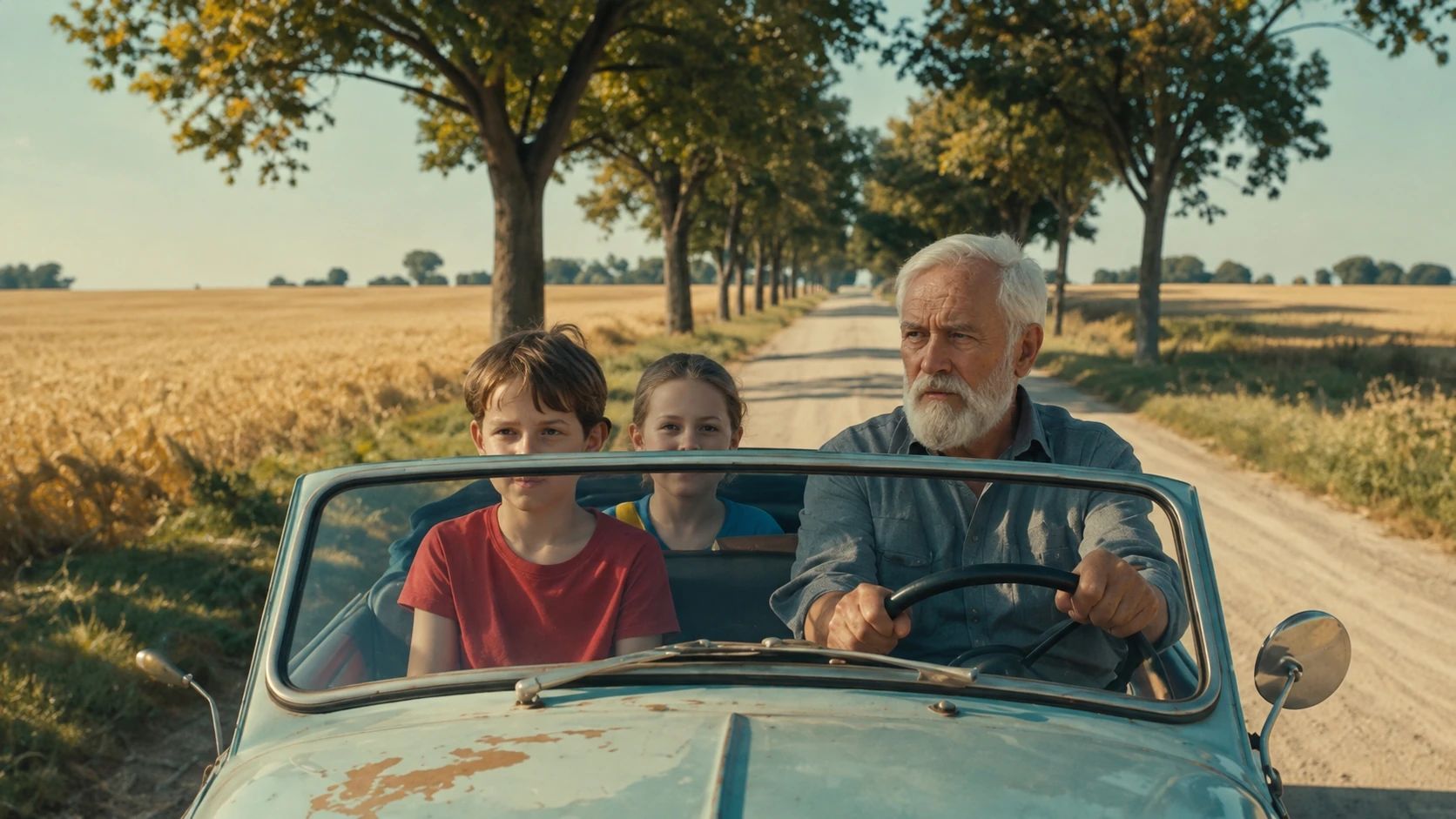
O GPT Image 2.6 traz uma iteração mais rápida para a criação e edição de imagens. O Flare foi projetado para uma exploração visual ágil, enquanto o Sunburst foca em composições detalhadas e maior consistência entre as edições. Desenvolva uma cena, refine um produto ou leve um personagem para um novo cenário com mais controle sobre os detalhes que importam.
A família de modelos também introduz saídas em GIF animado e SVG na Image API. Explore reações de personagens em loop, artes escaláveis e imagens estáticas refinadas, com atenção aos detalhes de pele, tecido, iluminação e materiais. Os formatos e controles disponíveis dependem da versão e das opções exibidas no Canvas.
Explore cenas cinematográficas, estudos de personagens e narrativas detalhadas.


Use o Flare para explorar uma direção e comparar variações rapidamente. Escolha a qualidade e a complexidade adequadas para a cena, em vez de adicionar detalhes a cada solicitação.
Transforme uma ideia de personagem, mascote ou produto em um loop curto. Descreva um movimento claro, uma câmera estável e uma pose inicial à qual o sujeito possa retornar.
Explore artes vetoriais para sites, aplicativos e impressão. A saída em SVG está disponível por meio da Image API; verifique os formatos oferecidos pelo modelo selecionado no Canvas.
Direcione a superfície e a luz em conjunto: trama de tecido, metal escovado, cerâmica esmaltada ou pele natural. Dê aos reflexos, sombras e texturas uma referência visual clara.
Refine uma pose, roupa ou cenário preservando os traços marcantes. Indique o que deve mudar e quais detalhes faciais, de figurino e de composição devem permanecer consistentes.
Prepare sua ideia aqui e, depois, escolha as configurações e gere no Canvas.
Escreva o sujeito, a ação, o enquadramento e a iluminação no prompt acima. Adicione uma imagem de referência quando a identidade ou um design existente for importante.
Selecione Generate Now para levar o rascunho para o Canvas. Escolha a versão do modelo disponível, o tamanho, a qualidade e o formato de saída e, em seguida, revise a estimativa de créditos.
Envie a geração, revise o resultado e faça alterações focadas. Mantenha os detalhes aprovados de personagem e material explícitos durante as próximas edições.
Desenvolva retratos convincentes e momentos de histórias e, depois, explore novos enquadramentos, roupas e ambientes em torno do mesmo personagem.
Crie conceitos de produtos, imagens editoriais e variações de campanhas com superfícies, iluminação e identidade visual controladas.
Planeje loops expressivos de mascotes e designs voltados para vetores, escolhendo GIF ou SVG onde o fluxo de trabalho selecionado oferecer suporte.
Comece com o sujeito e um objetivo visual. Adicione apenas os detalhes de composição, iluminação e materiais que sustentem esse objetivo.
Indique a alteração e os detalhes que devem ser preservados. Use referências para manter a identidade em vez de descrever um rosto do zero repetidamente.
Para um GIF, descreva uma ação simples e repetível. Para SVG, priorize formas claras e uma composição enxuta. Verifique letras pequenas e detalhes minuciosos antes de usar.
Role para comparar todos os planos
| Modelo e parâmetros | Starter 12.000 créditos/mês | BASIC 30.000 créditos/mês | Plus 63.000 créditos/mês | Ultra 120.000 créditos/mês |
|---|---|---|---|---|
| Geração de imagem | ||||
GPT Image 2.6 Flare Configurações variáveis Conforme o uso real | Conforme o uso real | Conforme o uso real | Conforme o uso real | Conforme o uso real |
GPT Image 2.6 Sunburst Configurações variáveis Conforme o uso real | Conforme o uso real | Conforme o uso real | Conforme o uso real | Conforme o uso real |
Valores estimados. A cobrança final depende do uso real.
Compare o fluxo de trabalho, o formato de saída e o controle criativo de que seu projeto precisa.
Explore iterações mais rápidas, edições detalhadas e os novos fluxos de trabalho com saída em GIF e SVG. Escolha Flare ou Sunburst de acordo com a tarefa em questão.
Continue um fluxo de trabalho já estabelecido de geração ou edição de imagens com o Flare e o Sunburst, especialmente quando os recursos existentes já atendem à sua direção criativa.
Compare outro fluxo de trabalho guiado por referências para imagens de produtos, estudos de personagens e desenvolvimento visual, com opções Lite e Pro.
A OpenAI relata uma geração de imagens 50% mais rápida para o Images 2.6. O tempo real de espera varia de acordo com a versão do modelo, qualidade, complexidade, tamanho da imagem e carga do serviço.
A Image API oficial tem suporte para saída em GIF animado e geração de SVG estático. O SVG é um formato de saída de geração, não de edição de imagem. Os formatos disponíveis no Arcloop seguem o modelo selecionado no Canvas.
Comece com o Flare para uma exploração rápida. Considere o Sunburst para composições detalhadas e edições cuidadosas. Compare os resultados na sua própria cena em vez de assumir que uma única versão serve para todas as tarefas.
Use uma referência clara e especifique os traços faciais, roupas e outros detalhes de identidade que deseja preservar. A consistência foi aprimorada, mas alterações exigentes ainda precisam de uma verificação visual.
Revise a estimativa no Canvas após selecionar o modelo e as configurações de saída. Solicitações de imagem, GIF e SVG podem ter custos diferentes; a cobrança final segue a geração efetivamente realizada.
Comece com um prompt detalhado ou uma imagem de referência e transforme o melhor resultado em um ativo reutilizável para o projeto.