Iterazione visiva più rapida
Usa Flare per esplorare una direzione e confrontare rapidamente le variazioni. Scegli la qualità e la complessità per la scena anziché aggiungere dettagli a ogni richiesta.

Crea più velocemente. Perfeziona ogni dettaglio. Dai vita alle tue immagini.
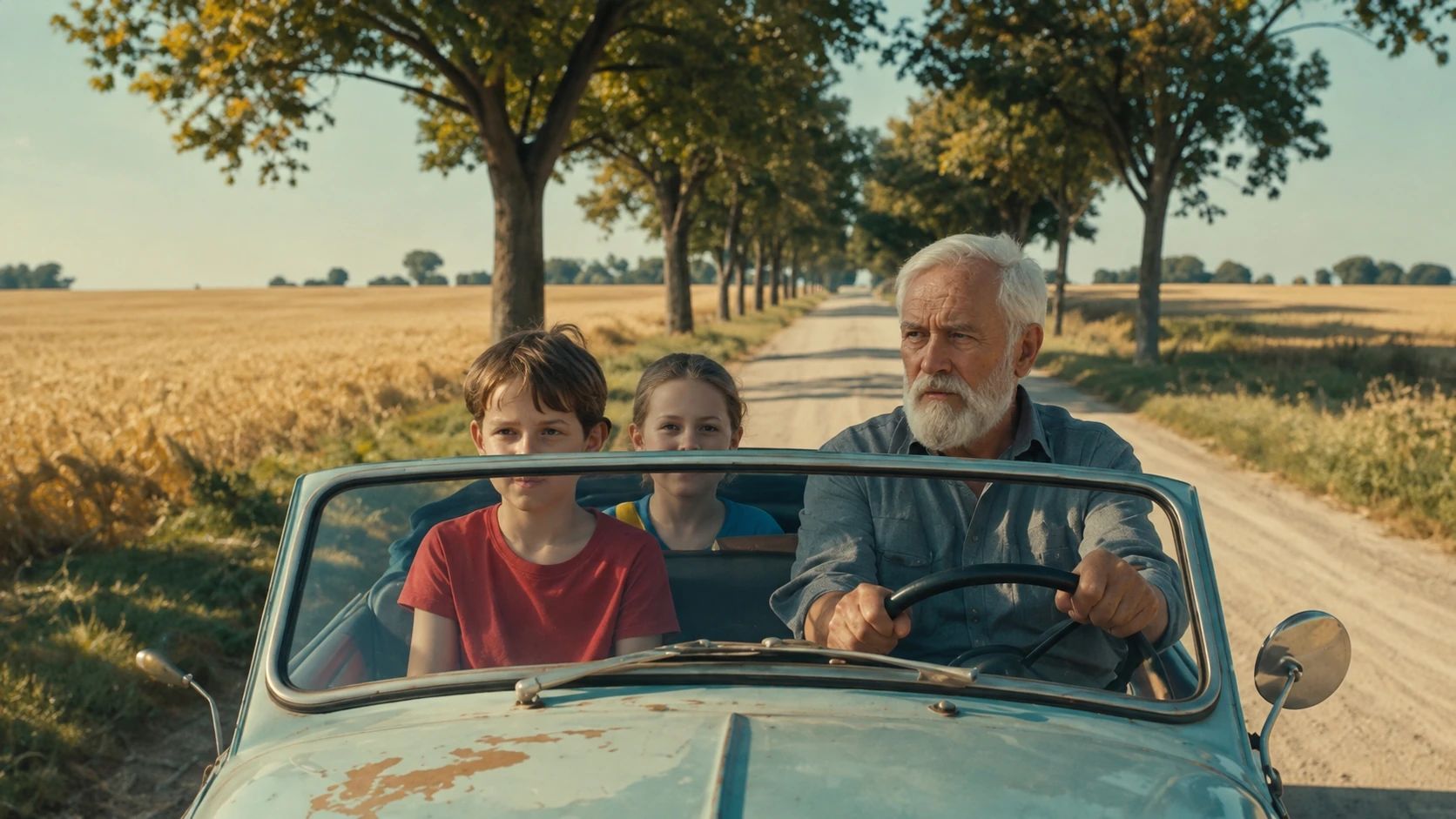
GPT Image 2.6 porta un'iterazione più rapida nella creazione e nella modifica delle immagini. Flare è progettato per una rapida esplorazione visiva, mentre Sunburst si concentra su composizioni dettagliate e una maggiore coerenza tra le modifiche. Sviluppa una scena, perfeziona un prodotto o porta un personaggio in una nuova ambientazione con un controllo maggiore sui dettagli che contano.
La famiglia di modelli introduce anche l'output di GIF animate e SVG nell'Image API. Esplora reazioni di personaggi in loop, grafiche scalabili e immagini fisse rifinite, con attenzione ai dettagli di pelle, tessuti, illuminazione e materiali. I formati e i controlli disponibili dipendono dalla versione e dalle opzioni mostrate in Canvas.
Esplora scene cinematografiche, studi di personaggi e narrazioni dettagliate.


Usa Flare per esplorare una direzione e confrontare rapidamente le variazioni. Scegli la qualità e la complessità per la scena anziché aggiungere dettagli a ogni richiesta.
Trasforma un personaggio, una mascotte o un'idea di prodotto in un breve loop. Descrivi un movimento chiaro, una telecamera fissa e una posa iniziale a cui il soggetto possa tornare.
Esplora grafiche vettoriali per siti web, app e stampa. L'output SVG è disponibile tramite l'Image API; controlla i formati offerti dal modello selezionato in Canvas.
Dirigi insieme la superficie e la luce: tessuto intrecciato, metallo spazzolato, ceramica smaltata o pelle naturale. Fornisci a riflessi, ombre e texture un chiaro riferimento visivo.
Perfeziona una posa, un abbigliamento o un'ambientazione preservando i tratti distintivi. Indica cosa deve cambiare e quali dettagli del viso, del costume e della composizione devono rimanere coerenti.
Prepara qui la tua idea, poi scegli le impostazioni e genera in Canvas.
Scrivi il soggetto, l'azione, l'inquadratura e la luce nel prompt qui sopra. Aggiungi un'immagine di riferimento quando l'identità o un design esistente sono importanti.
Seleziona Generate Now per portare la bozza in Canvas. Scegli la versione del modello disponibile, le dimensioni, la qualità e il formato di output, quindi rivedi la stima dei crediti.
Invia la generazione, rivedi il risultato e apporta modifiche mirate. Mantieni espliciti i dettagli approvati del personaggio e dei materiali durante le modifiche successive.
Sviluppa ritratti credibili e momenti narrativi, quindi esplora nuove inquadrature, abbigliamenti e ambienti attorno allo stesso personaggio.
Crea concept di prodotto, immagini editoriali e variazioni per campagne con superfici, illuminazione e identità visiva controllate.
Pianifica loop espressivi per mascotte e design adatti al formato vettoriale, scegliendo GIF o SVG dove il flusso di lavoro selezionato lo supporta.
Inizia con il soggetto e un obiettivo visivo. Aggiungi solo i dettagli di composizione, luce e materiali che lo supportano.
Indica la modifica e i dettagli da preservare. Usa riferimenti per l'identità invece di descrivere ripetutamente un volto da zero.
Per una GIF, descrivi un'azione semplice e ripetibile. Per un SVG, prediligi forme chiare e una composizione limitata. Controlla i testi piccoli e i dettagli minuti prima dell'uso.
Scorri per confrontare tutti i piani
| Modello e parametri | Starter 12.000 crediti / mese | BASIC 30.000 crediti / mese | Plus 63.000 crediti / mese | Ultra 120.000 crediti / mese |
|---|---|---|---|---|
| Generazione immagini | ||||
GPT Image 2.6 Flare Impostazioni variabili In base all’utilizzo effettivo | In base all’utilizzo effettivo | In base all’utilizzo effettivo | In base all’utilizzo effettivo | In base all’utilizzo effettivo |
GPT Image 2.6 Sunburst Impostazioni variabili In base all’utilizzo effettivo | In base all’utilizzo effettivo | In base all’utilizzo effettivo | In base all’utilizzo effettivo | In base all’utilizzo effettivo |
Valori stimati. Il costo finale dipende dall’utilizzo effettivo.
Confronta il flusso di lavoro, il formato di output e il controllo creativo di cui il tuo progetto ha bisogno.
Esplora un'iterazione più rapida, modifiche dettagliate e i più recenti flussi di lavoro con output GIF e SVG. Scegli Flare o Sunburst in base al lavoro da svolgere.
Continua un flusso di lavoro consolidato di generazione o modifica delle immagini con Flare e Sunburst, in particolare quando le risorse esistenti si adattano già alla tua direzione.
Confronta un altro flusso di lavoro basato su riferimenti per immagini di prodotti, studi di personaggi e sviluppo visivo, con opzioni Lite e Pro.
OpenAI segnala una generazione di immagini più veloce del 50% per Images 2.6. Il tempo di attesa effettivo varia in base alla versione del modello, alla qualità, alla complessità, alle dimensioni dell'immagine e al carico del servizio.
L'Image API ufficiale supporta l'output di GIF animate e la generazione di SVG statici. L'SVG è un output di generazione, non un output di modifica dell'immagine. I formati disponibili in Arcloop seguono il modello selezionato in Canvas.
Inizia con Flare per un'esplorazione rapida. Considera Sunburst per composizioni dettagliate e modifiche accurate. Confronta i risultati sulla tua scena anziché dare per scontato che una versione sia adatta a ogni attività.
Usa un riferimento chiaro e specifica i tratti del viso, l'abbigliamento e gli altri dettagli di identità da preservare. La coerenza è migliorata, ma le modifiche impegnative richiedono comunque un controllo visivo.
Rivedi la stima in Canvas dopo aver selezionato il modello e le impostazioni di output. Le richieste di immagini, GIF e SVG possono avere costi diversi; gli addebiti finali dipendono dalla generazione effettiva.
Parti da un prompt dettagliato o da un’immagine di riferimento e trasforma il risultato migliore in una risorsa riutilizzabile nel progetto.