更快速的視覺迭代
使用 Flare 快速探索創作方向並比較不同變化。只需根據場景需求選擇合適的畫質與複雜度,而不必在每次請求中反覆堆疊細節。

創作更快速。精雕每個細節。讓你的圖像栩栩如生。
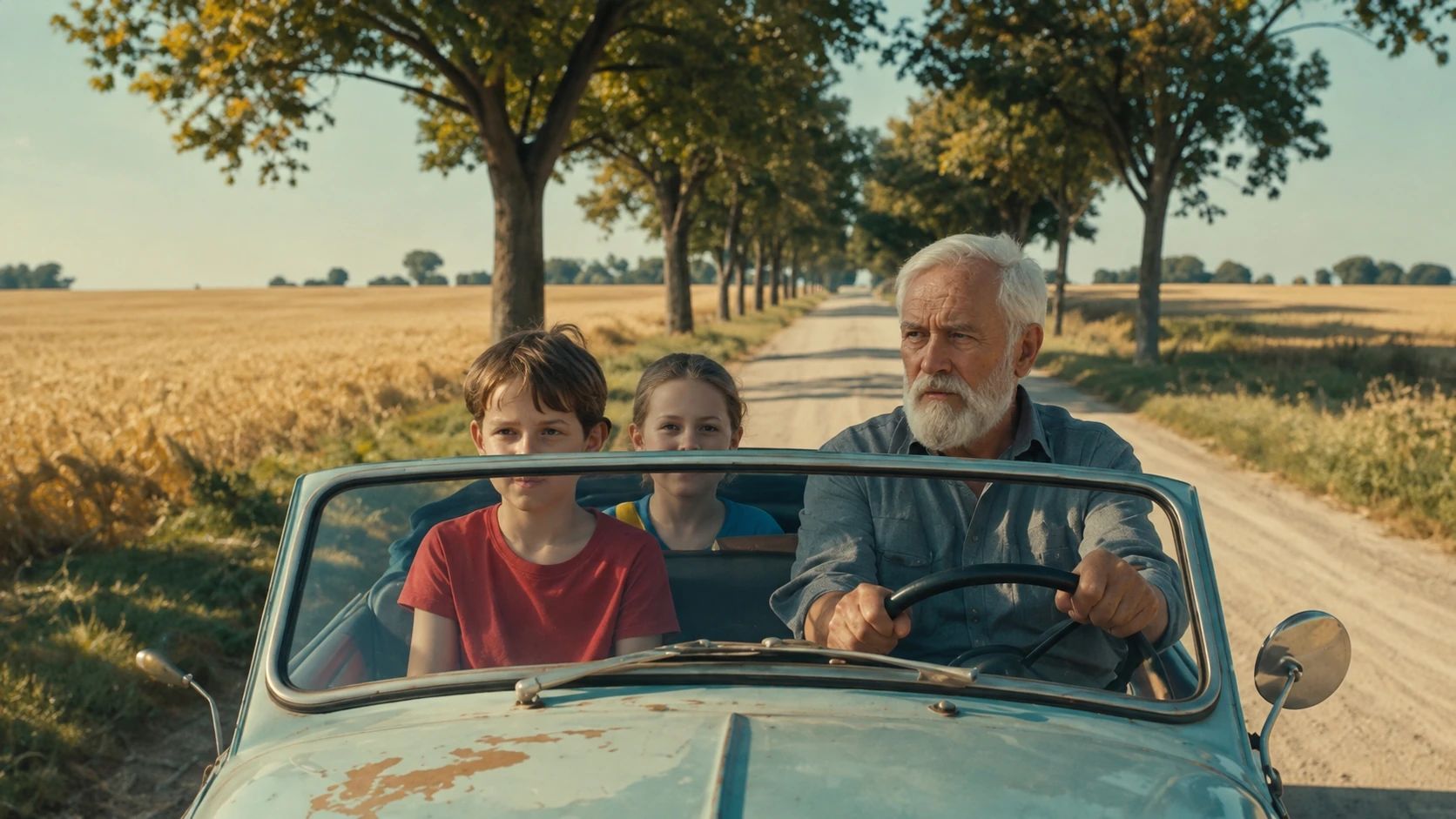
GPT Image 2.6 為圖像創作與編輯帶來更快速的迭代體驗。Flare 專為快速視覺探索而設計,而 Sunburst 則專注於細膩的構圖與跨編輯的高度一致性。無論是構建場景、微調產品,或是將角色帶入全新背景,都能更精準地掌控關鍵細節。
此模型系列也在 Image API 中引入了動態 GIF 與 SVG 輸出功能。你可以探索循環播放的角色表情反應、可縮放的向量圖稿,以及精緻的靜態圖像,同時兼顧肌膚、布料、光影與材質等細節。實際可用的格式與控制選項,取決於 Canvas 中所顯示的模型版本與設定。
探索電影感場景、角色研究與細膩的視覺敘事。


使用 Flare 快速探索創作方向並比較不同變化。只需根據場景需求選擇合適的畫質與複雜度,而不必在每次請求中反覆堆疊細節。
將角色、吉祥物或產品構想轉化為簡短的循環動畫。請描述一個明確的動作、穩定的鏡頭,以及讓主體能夠自然回到起點的初始姿勢。
為網站、應用程式與印刷品探索向量圖稿。SVG 輸出功能可透過 Image API 使用;實際支援的格式請查看所選 Canvas 模型提供的選項。
同時引導表面材質與光影表現:無論是編織布料、拉絲金屬、釉面陶瓷或自然膚質。為反射、陰影與紋理提供清晰的視覺參考。
在微調姿勢、服裝或背景的同時,保留角色的關鍵特徵。請明確說明需要變更的部分,以及哪些臉部、服裝與構圖細節必須維持一致。
先在此構思內容,接著前往 Canvas 選擇設定並開始生成。
在上方提示詞中寫下主體、動作、構圖與光線。若角色身分或既有設計至關重要,請加入參考圖像。
選取 Generate Now 將草稿帶入 Canvas。選擇可用的模型版本、尺寸、畫質與輸出格式,然後檢視預估點數。
送出生成請求、檢視結果並進行針對性調整。在後續編輯過程中,請持續明確指定已確認的角色與材質細節。
打造逼真的人像與故事瞬間,接著圍繞同一個角色探索全新的構圖、服裝與環境。
精準控制表面材質、光影與視覺識別,創作產品概念圖、專題配圖與多元的行銷視覺變化。
規劃生動的吉祥物循環動畫與適合向量化的設計,並在所選工作流程支援的情況下選擇 GIF 或 SVG 格式。
以主體和單一視覺目標作為開頭,僅加入能強化該目標的構圖、光線與材質細節。
明確指出要變更的部分與要保留的細節。請使用參考圖像來維持特徵一致,而非每次都從頭描述臉部外觀。
製作 GIF 時,請描述簡單且可重複的動作;製作 SVG 時,則以清晰的形狀與簡潔的構圖為主。使用前請先檢查細小文字與微小細節。
捲動查看所有方案比較
| 模型與參數 | Starter 12,000 點數 / 月 | BASIC 30,000 點數 / 月 | Plus 63,000 點數 / 月 | Ultra 120,000 點數 / 月 |
|---|---|---|---|---|
| 圖片生成 | ||||
GPT Image 2.6 Flare 隨生成設定變化 依實際用量結算 | 依實際用量結算 | 依實際用量結算 | 依實際用量結算 | 依實際用量結算 |
GPT Image 2.6 Sunburst 隨生成設定變化 依實際用量結算 | 依實際用量結算 | 依實際用量結算 | 依實際用量結算 | 依實際用量結算 |
以上為預估值,實際費用以最終結算為準。
比較不同模型的工作流程、輸出格式與創作控制度,找出最符合你專案需求的選擇。
探索更快速的迭代、精細編輯,以及較新的 GIF 與 SVG 輸出工作流程。可依手邊的任務需求選擇 Flare 或 Sunburst。
搭配 Flare 與 Sunburst 延續既有的圖像生成或編輯工作流程,特別適合現有素材已符合創作方向的情況。
比較另一種以參考圖為主導的工作流程,適用於產品視覺、角色研究與視覺開發,並提供 Lite 與 Pro 選項。
根據 OpenAI 報告,Images 2.6 的圖像生成速度提升了 50%。實際等待時間會因模型版本、畫質、複雜度、圖像尺寸及服務負載而異。
官方 Image API 支援動態 GIF 輸出與靜態 SVG 生成。SVG 屬於生成輸出格式,而非圖像編輯輸出格式。Arcloop 中實際可用的格式取決於所選的 Canvas 模型。
若要進行快速探索,建議先從 Flare 開始;若需要精細構圖與深度編輯,則可考慮使用 Sunburst。請根據你自己的場景比較兩者的結果,而非假設單一版本適用所有任務。
請使用清晰的參考圖像,並明確指定要保留的臉部特徵、服裝及其他外觀細節。雖然一致性已有所提升,但面對幅度較大的變更時,仍需透過肉眼確認結果。
在選擇模型與輸出設定後,請於 Canvas 中檢視預估費用。靜態圖像、GIF 與 SVG 請求可能會產生不同的費用;最終收費將以實際生成結果為準。
從詳細提示詞或參考圖開始,將滿意的結果儲存為可重複使用的專案素材。