すばやいビジュアル探索
Flare で方向性やバリエーションをすばやく比較。すべての要求に細部を追加するのではなく、場面に合わせて品質と複雑さを選びます。

すばやく作り、細部を整え、画像に動きを。
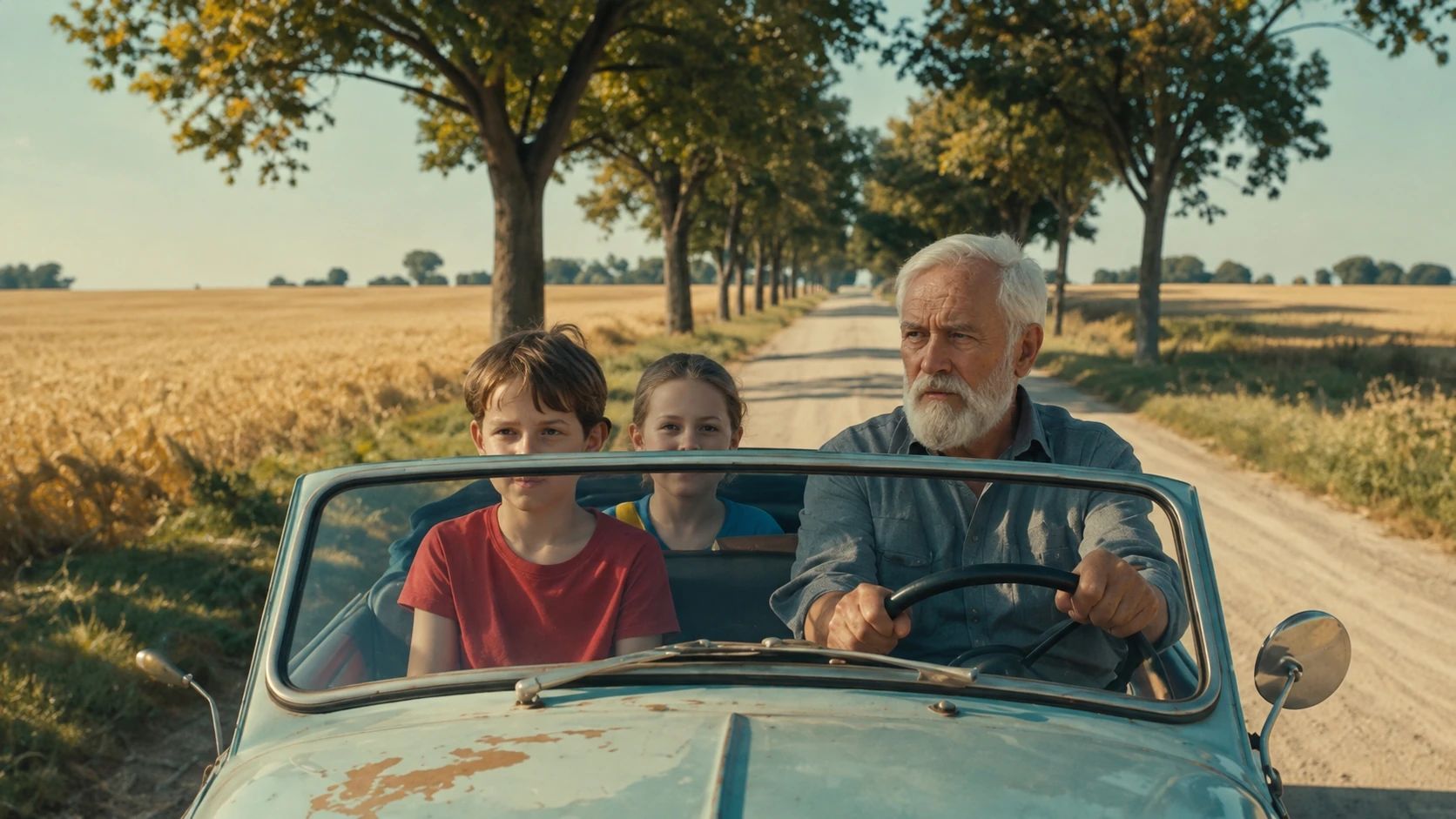
GPT Image 2.6 は画像生成と編集の試行を高速化します。Flare はすばやいアイデア探索に、Sunburst は細かな構図と編集を重ねたときの一貫性に重点を置いています。場面や製品を磨き、同じ人物を新しい環境に配置しながら、大切な細部を調整できます。
公式 Image API ではアニメーション GIF と SVG 出力も追加されました。人物のループ動作、拡大縮小できる図案、肌や布、照明、素材を丁寧に描く静止画を検討できます。利用できる形式と設定は Canvas で選んだモデルに従います。
映画のような場面、人物描写、繊細なビジュアルストーリー。


Flare で方向性やバリエーションをすばやく比較。すべての要求に細部を追加するのではなく、場面に合わせて品質と複雑さを選びます。
人物、マスコット、製品のアイデアを短いループに。明確な動き、固定カメラ、戻れる開始姿勢を指定します。
ウェブ、アプリ、印刷向けのベクター図案を探求。SVG は公式 Image API の機能です。Canvas で利用できる形式を確認してください。
織物、金属、釉薬の陶器、自然な肌など、表面と光を一緒に指定します。反射、影、質感の方向性を明確にします。
特徴を保ちながら姿勢、衣装、環境を調整。変える部分と、顔、服装、構図で保つ部分を指定します。
ここでアイデアをまとめ、Canvasで設定を選んで生成しましょう。
上の入力欄に被写体、動作、構図、光を書きます。人物やデザインの維持には参照画像を追加します。
Generate Now で下書きを Canvas に移します。利用可能なモデル、サイズ、品質、形式を選び、クレジット見積もりを確認します。
生成結果を確認し、変更を絞って調整します。以後の編集でも人物と素材の保つべき細部を明確にします。
自然なポートレートや物語の一場面を作り、同じ人物で構図、衣装、環境の変化を試します。
素材、光、視覚的な統一感を調整しながら、製品案や広告、編集写真を制作します。
表情豊かなマスコットのループやベクター向けの図案を構想。対応するワークフローで GIF または SVG を選びます。
被写体と一つの視覚的な目標から始め、必要な構図、光、素材だけを加えます。
変更点と保つ部分を指定。毎回顔を説明し直すより、人物の参照画像を使います。
GIF は単純で繰り返せる動き、SVG は明快な形と簡潔な構図に。小さな文字や細部は使用前に確認します。
スクロールしてすべてのプランを比較
| モデルとパラメータ | Starter 12,000クレジット / 月 | BASIC 30,000クレジット / 月 | Plus 63,000クレジット / 月 | Ultra 120,000クレジット / 月 |
|---|---|---|---|---|
| 画像生成 | ||||
GPT Image 2.6 Flare 生成設定により変動 実際の使用量に基づく精算 | 実際の使用量に基づく精算 | 実際の使用量に基づく精算 | 実際の使用量に基づく精算 | 実際の使用量に基づく精算 |
GPT Image 2.6 Sunburst 生成設定により変動 実際の使用量に基づく精算 | 実際の使用量に基づく精算 | 実際の使用量に基づく精算 | 実際の使用量に基づく精算 | 実際の使用量に基づく精算 |
表示は目安です。実際の料金は最終精算時に確定します。
必要なワークフロー、出力形式、調整機能を比較してください。
高速な試行、細かな編集、新しい GIF と SVG 出力を探求。作業に合わせて Flare または Sunburst を選択します。
既存の素材が方向性に合う場合など、Flare と Sunburst の画像生成・編集ワークフローを継続できます。
Lite と Pro を使い、参照画像に基づく製品、人物、ビジュアル開発の別の手法を比較します。
OpenAI は Images 2.6 の画像生成が 50% 高速になったと発表しています。実際の待ち時間はモデル、品質、複雑さ、サイズ、負荷によって変わります。
公式 Image API はアニメーション GIF と静的 SVG の生成に対応。SVG は生成出力で、画像編集の出力形式ではありません。Arcloop の形式は Canvas の選択モデルに従います。
すばやい探索には Flare、細かな構図と編集には Sunburst を検討してください。すべての作業に同じ版を使うのではなく、自分の場面で比較してください。
明確な参照画像を使い、顔や衣装など維持したい特徴を指定。一貫性は改善されていますが、大きな変更では結果の確認が必要です。
モデルと出力設定を選んだ後、Canvas で見積もりを確認してください。静止画、GIF、SVG の費用は異なる場合があり、実際の生成に基づいて精算します。
詳細なプロンプトまたは参照画像から始め、最も良い結果を再利用できるプロジェクト素材にしましょう。