Schnellere visuelle Iteration
Nutzen Sie Flare, um eine Richtung auszuloten und Variationen schnell zu vergleichen. Wählen Sie Qualität und Komplexität passend zur Szene aus, anstatt jeder Anfrage manuell Details hinzuzufügen.

Schneller erstellen. Jedes Detail verfeinern. Ihre Bilder zum Leben erwecken.
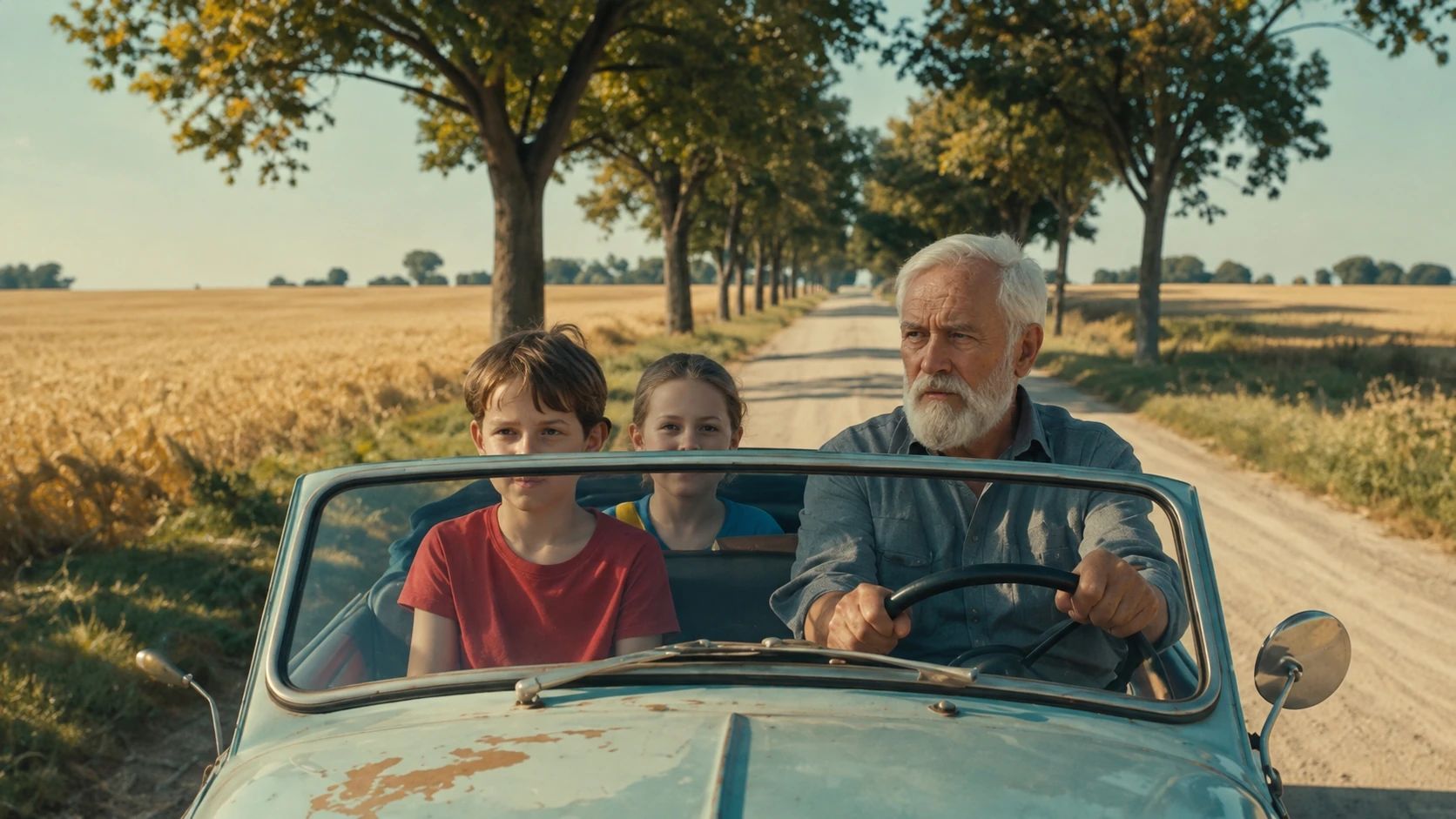
GPT Image 2.6 sorgt für eine schnellere Iteration bei der Bilderstellung und -bearbeitung. Flare ist für schnelle visuelle Entwürfe konzipiert, während Sunburst den Fokus auf detaillierte Kompositionen und eine stärkere Konsistenz über Bearbeitungen hinweg legt. Entwickeln Sie eine Szene, verfeinern Sie ein Produkt oder versetzen Sie einen Charakter in eine neue Umgebung – mit mehr Kontrolle über die entscheidenden Details.
Die Modellfamilie führt zudem die Ausgabe von animierten GIFs und SVGs in der Image API ein. Entdecken Sie Charakterreaktionen in Endlosschleife, skalierbare Grafiken und ausgereifte Einzelbilder mit besonderem Augenmerk auf Haut, Stoffe, Beleuchtung und Materialdetails. Die verfügbaren Formate und Steuerelemente hängen von der Version und den in Canvas angezeigten Optionen ab.
Entdecken Sie filmreife Szenen, Charakterstudien und detailliertes Storytelling.


Nutzen Sie Flare, um eine Richtung auszuloten und Variationen schnell zu vergleichen. Wählen Sie Qualität und Komplexität passend zur Szene aus, anstatt jeder Anfrage manuell Details hinzuzufügen.
Verwandeln Sie einen Charakter, ein Maskottchen oder eine Produktidee in eine kurze Endlosschleife. Beschreiben Sie eine klare Bewegung, eine ruhige Kameraführung und eine Ausgangspose, zu der das Motiv zurückkehren kann.
Erstellen Sie Vektorgrafiken für Websites, Apps und Printmedien. Die SVG-Ausgabe ist über die Image API verfügbar; prüfen Sie die Formate, die vom ausgewählten Modell in Canvas angeboten werden.
Steuern Sie Oberfläche und Licht im Zusammenspiel: gewebter Stoff, gebürstetes Metall, glasierte Keramik oder natürliche Haut. Geben Sie Reflexionen, Schatten und Texturen eine klare visuelle Referenz.
Verfeinern Sie eine Pose, ein Outfit oder eine Umgebung, während prägende Merkmale erhalten bleiben. Geben Sie an, was sich ändern soll und welche Details bei Gesicht, Kleidung und Komposition gleich bleiben müssen.
Bereite deine Idee hier vor, wähle dann die Einstellungen und generiere in Canvas.
Geben Sie Motiv, Handlung, Bildausschnitt und Beleuchtung oben in den Prompt ein. Fügen Sie eine Bildreferenz hinzu, wenn die Identität oder ein bestehendes Design wichtig ist.
Wählen Sie Generate Now, um den Entwurf in Canvas zu übernehmen. Legen Sie die verfügbare Modellversion, Größe, Qualität und das Ausgabeformat fest und prüfen Sie anschließend die geschätzten Credit-Kosten.
Starten Sie die Generierung, prüfen Sie das Ergebnis und nehmen Sie gezielte Änderungen vor. Benennen Sie bestätigte Charakter- und Materialdetails bei weiteren Bearbeitungen weiterhin explizit.
Entwickeln Sie glaubwürdige Porträts und Story-Momente und probieren Sie anschließend neue Bildausschnitte, Kleidung und Umgebungen rund um denselben Charakter aus.
Erstellen Sie Produktkonzepte, redaktionelle Bilder und Kampagnenvariationen mit kontrollierten Oberflächen, gezielter Beleuchtung und klarer visueller Identität.
Planen Sie ausdrucksstarke Maskottchen-Loops und vektorfreundliche Designs, indem Sie GIF oder SVG wählen, sofern der ausgewählte Workflow dies unterstützt.
Beginnen Sie mit dem Motiv und einem klaren visuellen Ziel. Fügen Sie nur die Details zu Komposition, Licht und Material hinzu, die dieses Ziel unterstützen.
Benennen Sie die gewünschte Änderung sowie die Details, die erhalten bleiben sollen. Nutzen Sie Referenzen für die Identität, anstatt ein Gesicht jedes Mal von Grund auf neu zu beschreiben.
Beschreiben Sie für ein GIF eine einfache, wiederholbare Handlung. Bevorzugen Sie für SVG klare Formen und eine reduzierte Komposition. Überprüfen Sie feine Schriftzüge und kleine Details vor der Verwendung.
Scrollen, um alle Pläne zu vergleichen
| Modell und Parameter | Anlasser 12.000 Credits / Monat | BASIC 30.000 Credits / Monat | Plus 63.000 Credits / Monat | Ultra 120.000 Credits / Monat |
|---|---|---|---|---|
| Bildgenerierung | ||||
GPT Image 2.6 Flare Variable Einstellungen Abrechnung nach tatsächlicher Nutzung | Abrechnung nach tatsächlicher Nutzung | Abrechnung nach tatsächlicher Nutzung | Abrechnung nach tatsächlicher Nutzung | Abrechnung nach tatsächlicher Nutzung |
GPT Image 2.6 Sunburst Variable Einstellungen Abrechnung nach tatsächlicher Nutzung | Abrechnung nach tatsächlicher Nutzung | Abrechnung nach tatsächlicher Nutzung | Abrechnung nach tatsächlicher Nutzung | Abrechnung nach tatsächlicher Nutzung |
Geschätzte Werte. Die endgültigen Kosten richten sich nach der tatsächlichen Nutzung.
Vergleichen Sie den Workflow, das Ausgabeformat und die kreative Kontrolle, die Ihr Projekt benötigt.
Nutzen Sie schnellere Iterationen, detaillierte Bearbeitungen sowie die neueren Workflows für GIF- und SVG-Ausgaben. Wählen Sie je nach Aufgabe zwischen Flare und Sunburst.
Führen Sie einen etablierten Workflow zur Bildgenerierung oder -bearbeitung mit Flare und Sunburst fort – insbesondere dann, wenn bestehende Assets bereits gut zu Ihrer Richtung passen.
Vergleichen Sie einen weiteren referenzgestützten Workflow für Produktbilder, Charakterstudien und visuelle Entwicklung mit den Optionen Lite und Pro.
OpenAI gibt für Images 2.6 eine um 50 % schnellere Bildgenerierung an. Die tatsächliche Wartezeit variiert je nach Modellversion, Qualität, Komplexität, Bildgröße und Systemauslastung.
Die offizielle Image API unterstützt die Ausgabe animierter GIFs sowie die Generierung statischer SVGs. SVG ist ein Format für die Neugenerierung, nicht für die Bildbearbeitung. Die in Arcloop verfügbaren Formate richten sich nach dem ausgewählten Canvas-Modell.
Beginnen Sie mit Flare für schnelle Entwürfe. Ziehen Sie Sunburst für detaillierte Kompositionen und präzise Bearbeitungen in Betracht. Vergleichen Sie die Ergebnisse anhand Ihrer eigenen Szene, anstatt davon auszugehen, dass eine Version für jede Aufgabe gleichermaßen geeignet ist.
Verwenden Sie eine eindeutige Referenz und geben Sie die Gesichtszüge, die Kleidung und andere Identitätsmerkmale an, die erhalten bleiben sollen. Die Konsistenz wurde verbessert, aber anspruchsvolle Änderungen erfordern dennoch eine visuelle Überprüfung.
Prüfen Sie die Kostenschätzung in Canvas, nachdem Sie das Modell und die Ausgabeeinstellungen ausgewählt haben. Anfragen für Bilder, GIFs und SVGs können unterschiedliche Kosten verursachen; die endgültige Abrechnung richtet sich nach der tatsächlichen Generierung.
Beginnen Sie mit einer detaillierten Eingabeaufforderung oder einem Referenzbild und verwandeln Sie dann das stärkste Ergebnis in ein wiederverwendbares Projekt-Asset.