GPT Image 2.5 の要点:スケッチの意図を完成画像へ変換する スケッチは空間関係を圧縮した指示です。人物、物体、カメラ位置を先に固定し、材質、光、雰囲気を後から補います。
「人物を右へ、窓を小さく、テーブルは手前」は、長い文章より数本の線の方が明確です。スケッチは位置と比率、Prompt は材質、照明、人物、画風を担当します。
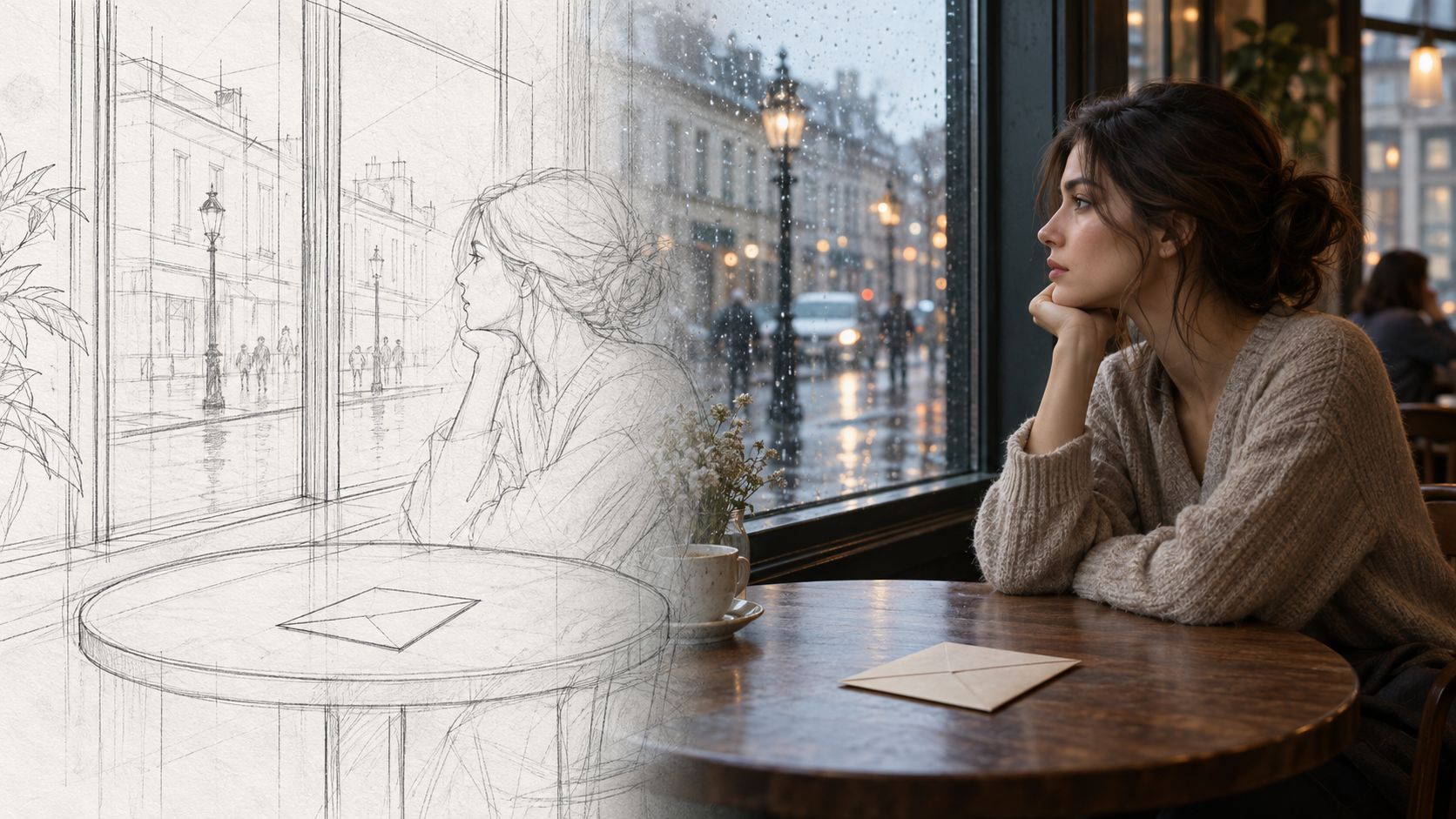
スケッチが答えるのは四つだけ
主役は誰か。どこにいるか。前景と背景はどう重なるか。どこを空けるか。窓を長方形、テーブルを円、人物を簡単な人型で示せば十分です。
練習用のオリジナル場面では、大人の女性が窓際に座り、テーブルに一通の封筒があります。署名を読んだ後、彼女は顔を上げます。最初のスケッチには窓、人物、テーブル、封筒だけを描きます。
Arcloop では紙のスケッチや Canvas 上の配置メモを参照画像にできます。複数の参照を使う場合は「キャラクター画像は同一性、スケッチは配置」と役割を指定します。
添付図の空間関係を参照し、カフェのドラマシーンを生成する。
左に大きな窓、右に大人の女性一人、中央下に丸いテーブルを置く。
テーブル中央に薄いベージュの封筒を一通置き、位置関係をスケッチどおりに保つ。
雨上がりの曇天による柔らかい窓光、小さな現代カフェ、写実的な映画画面、目線高さのミディアムショット。
スケッチの矢印と説明文字は位置説明だけに使い、完成画像には出さない。
左右関係を反転せず、二人目の主役を追加しない。
ディテールより先に配置を確認する
窓が逆側になっていないか、封筒が書類の束になっていないか、人物が隠れていないかを確認します。配置が違う場合は参照と指示を先に直します。材質や色を増やしても誤った空間関係は直りません。
スケッチだけでは顔の同一性を保てないため、連続制作ではキャラクター参照も残します。
一つの出来事を九つのショットへ分ける
Arcloop の3×3連続絵コンテは、同じ画面のフィルター違いではなく物語の変化を示します。ショット表を先に書き、人物、部屋、時間、主光を固定します。
| コマ | 役割 | 画面変化 |
|---|---|---|
| 1–3 | 場所、人物、封筒を提示 | ロング、ミディアム、机上アップ |
| 4–6 | 見つける、取る、読む | 手元、肩越し、顔アップ |
| 7–9 | 反応、見上げる、余韻 | 表情、視線、無人の外景 |
横長16:9のキャンバスに3×3の連続絵コンテを一枚作る。
全ショットは雨上がりの同じカフェ。添付のキャラクター母版と空間スケッチを使う。
左から右、上から下に読み、九つの同じ大きさのコマと均等な間隔を設ける。
1行目:カフェ全景、窓際の人物ミディアム、封筒アップ。
2行目:封筒を取る手、肩越しに読む画面、顔アップ。
3行目:ためらう表情、窓外を見る人物、雨後の無人の通り。
人物、衣装、窓の位置、主光方向を保つ。
封筒と手紙に読める文字は不要。字幕、吹き出し、コマ番号を追加しない。
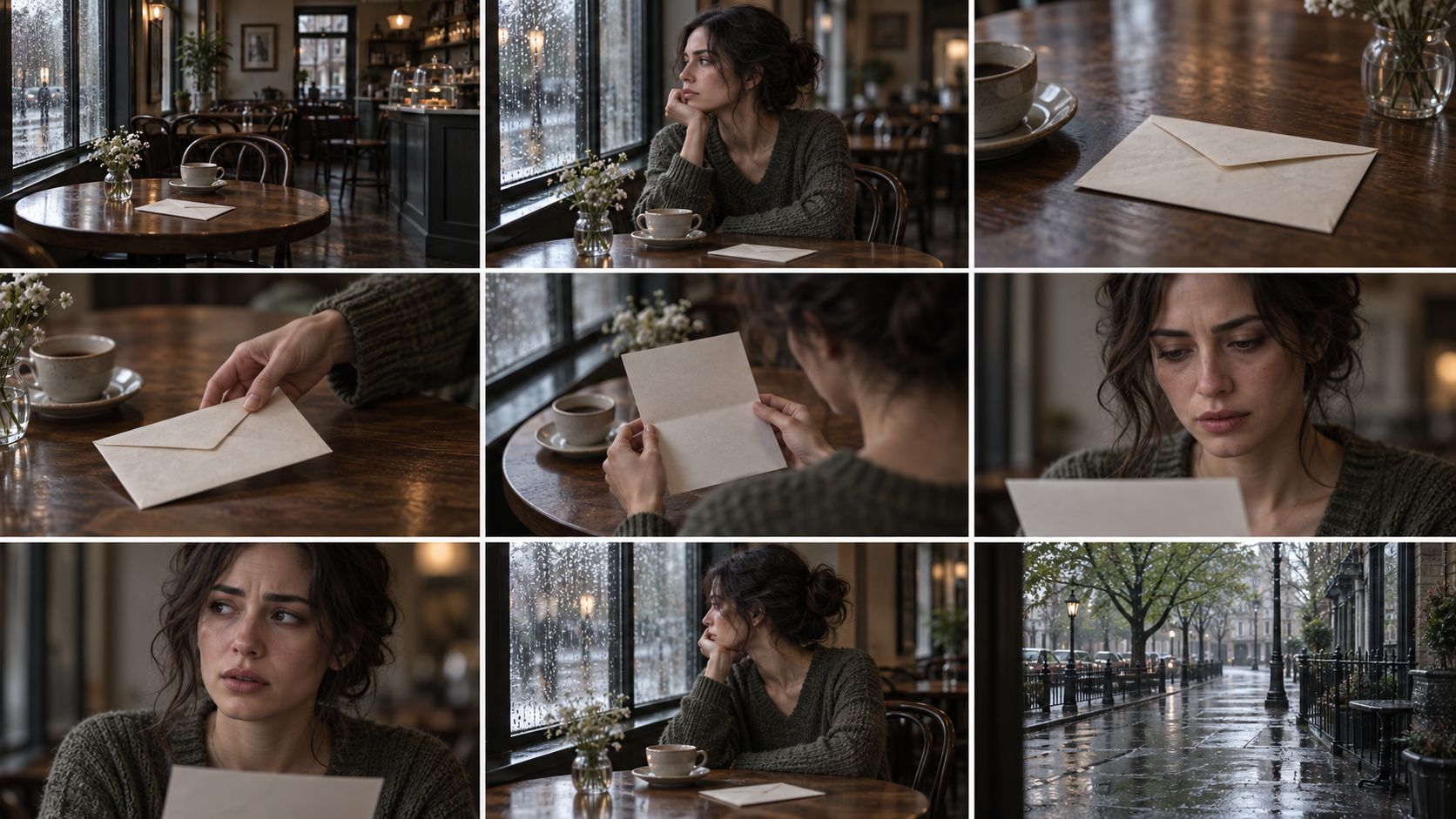
コマを切り分け、採用ショットを作り直す
Canvas の「画像を分割」で3×3を選びます。分割はピクセル境界を切るだけで、内容や解像度は修復しません。絵コンテは検討用に使い、採用したコマは個別に再生成します。
納品基準
配置スケッチ一枚、3×3シート一枚、合格した独立ショットを揃えます。左右関係、衣装、封筒、光の方向を確認し、視線方向が飛ぶ場合はショット構成から修正します。
ループ動作や姿勢列を作る場合はスプライトシートとフレーム分割へ進みます。